Gratis digitale kerstkaart maken op je Mac

Ontdek alle geheimen van iOS en Apple Intelligence
Het is weer tijd om kerstkaartjes te versturen! Vind je dat te veel gedoe? En vind je een kerstgroet via WhatsApp weer iets te mager? Geen probleem: mail gewoon een kaartje met je eigen foto! Een gratis digitale kerstkaart maken is met het programma Foto’s op de Mac zó gepiept. Een tijdlang kon het niet meer, omdat Apple stopte met drukwerk leveren. Maar nu is er een nieuwe methode. Wij laten je zien hoe die werkt (en de blauwe Koop-knop kun je negeren, want zoals gezegd: het is gratis).
Kies een feestelijke of winterse foto uit je eigen collectie en ga aan de slag!
Ontdek stap voor stap hoe het werkt
-
 1
1Open Foto’s
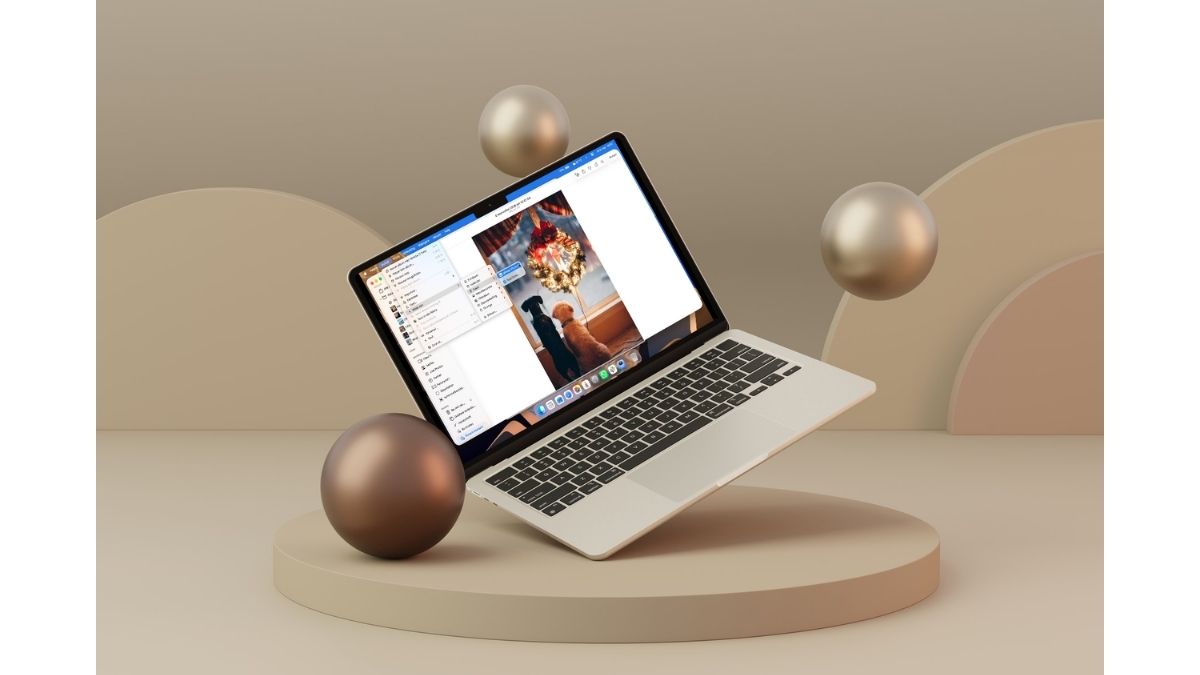
Open het programma Foto’s op de Mac en klik op ‘Archief>Maak aan>Kaart>App Store’. De Mac App Store wordt nu geopend.
-
 2
2Download Mimeo Photo’s
Scroll een stukje omlaag en klik achter Mimeo Photos op ‘Download’. Je hoeft Mimeo níét te openen. Sluit de App Store en ga terug naar Foto’s.
-
 3
3Open Mimeo via Foto’s
Kies de foto die je op je kaart wilt gebruiken. Klik opnieuw op ‘Archief>Maak aan>Kaart’. Nu staat er de optie ‘Mimeo Photos’ bij. Klik hierop.
-
 4
4Kies een kaart
Mimeo geeft je verschillende opties voor hoe je kaart eruit moet komen te zien. Wij kiezen voor de optie Plat – staand, maar je kunt gerust iets anders kiezen. Klik op ‘Maak aan’.
-
 5
5Vakantie
Selecteer bij thema ‘Vakantie’ – dit is de categorie met de meest kerstige kaartjes. Klik op een kaartje dat je leuk vindt.
-
 6
6Je foto hier
Sleep je foto in het fotoblok, met ‘je foto hier’. Met het handje verplaats je de foto in het kader. Eventueel kun je de foto nog bewerken. Bemerk je nu dat je foto in deze opmaak niet goed tot zijn recht komt? Of is er plek voor meerdere foto’s? In dat geval klik je in de zijbalk op Foto’s bovenaan in de zijbalk. Van hieruit sleep je extra kerstige foto’s naar het project met met Mimeo-logo.
-
 7
7Teksten en meer
Staat je foto er goed in? Klik dan op het tekstvlak en zet jouw kerstgroet in het betreffende tekstvak. Via de knoppen rechts kun je nog van alles veranderen aan je kaartje – maak het zo bont als jij wilt.
-
 8
8Opslaan
Klik op het pijltje naast de diskette en op PDF exporteren. Er wordt dan gevraagd om je mailadres. Hiernaartoe wordt een linkje verzonden en daarmee kun je een pdf downloaden. Dit kun je gerust doen: Apple neemt ongetwijfeld drastische maatregelen als een ontwikkelaar die zo ver geïntegreerd is in hun systeem, je mailadres gebruikt voor de verkeerde doeleinden.
-
 9
9Nabewerken
Je foto verschijnt nu in Safari. Ctrl-klik erop en klik op ‘Open met Voorvertoning’. De tweede – blanco – pagina kun je verwijderen: klik erop in de zijbalk en gebruik de toetscombinatie Cmd-backspace. De eerste pagina kun je roteren met het knopje bovenin, totdat hij rechtop staat.
-
 10
10Tijd om te versturen!
Ben je helemaal tevreden met het kaartje? Dan kan die verzonden worden! Tik rechtsboven op het ‘Deel’-symbool en kies bijvoorbeeld voor Berichten. Stuur je het kaartje toch liever via WhatsApp? Dat kan ook, kies dan voor ‘Kopieer’ en plak hem in WhatsApp. Alleen nog even een leuk Kerstig tekstje erbij schrijven en hij kan direct op de digitale post.