

Je iPhone-notities minder rommelig maken? Dit zijn 5 handige trucs

De Notities-app op je iPhone is ideaal om snel iets op te schrijven. Maar voor je het weet, staat een notitie vol met losse gedachten, lijstjes en belangrijke informatie. Gelukkig heeft de app handige functies om alles overzichtelijk te houden. Met deze vijf tips breng je meer orde aan in je notities.
Lees verder na de advertentie
1 Scheid onderwerpen met een horizontale streep
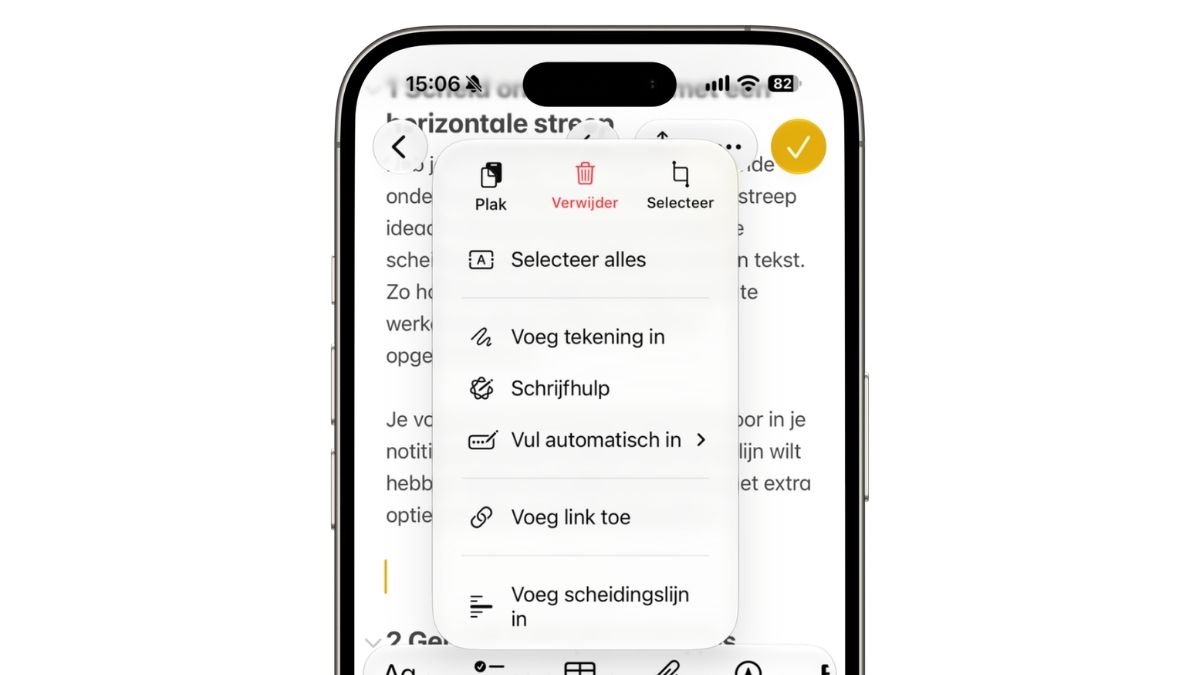
Heb je een lange notitie met verschillende onderwerpen? Dan is een horizontale streep ideaal. Hiermee maak je een duidelijke scheiding tussen verschillende stukken tekst. Zo hoef je niet steeds met lege regels te werken en ziet je notitie er meteen opgeruimder uit.
Je voegt een horizontale streep toe door in je notitie op de plek te tikken waar je de lijn wilt hebben. Open vervolgens het menu met extra opties en kies ‘Voeg scheidingslijn in’.
Wat ook kan: tik in je toetsenbord op ‘123’ en druk daarna drie keer achter elkaar op de min/het afbreekstreepje. Als je vervolgens op de spatie duwt, worden de streepjes automatisch omgezet in een scheidingslijn.
De horizontale scheidingslijn is nieuw sinds iOS 27. Wil je nog meer handige nieuwe iPhone-functies ontdekken? Neem een kijkje in onze iOS 27 Academy.
2 Gebruik inklapbare kopjes
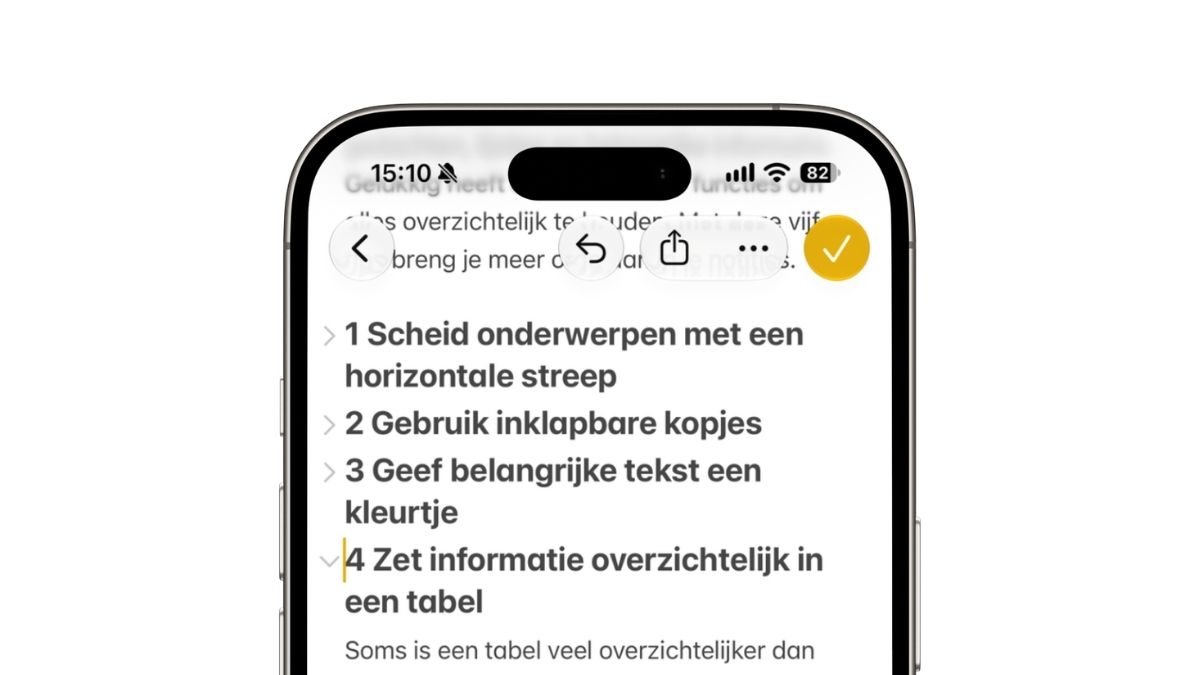
Een lange notitie kan behoorlijk onoverzichtelijk worden. Gelukkig kun je in Notities werken met inklapbare kopjes. Zo zie je alleen de onderwerpen en bepaal je zelf welke informatie je wilt bekijken.
Selecteer een regel tekst en tik op de opmaakknop (Aa). Kies ‘Koptekst’ of ‘Subkop’. Naast het kopje verschijnt een pijltje. Tik daarop om de bijbehorende tekst in te klappen. Tik nogmaals om alles weer zichtbaar te maken.
3 Geef belangrijke tekst een kleurtje
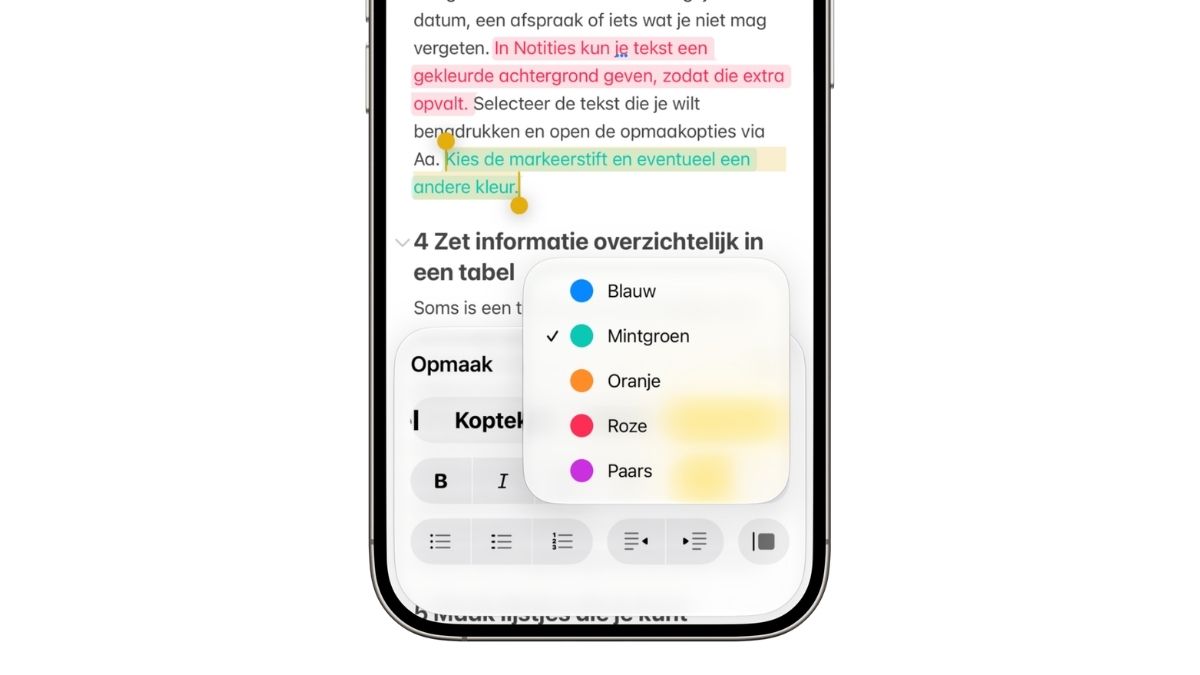
Sommige informatie wil je meteen kunnen terugvinden. Denk aan een belangrijke datum, een afspraak of iets wat je niet mag vergeten. In Notities kun je tekst een gekleurde achtergrond geven, zodat die extra opvalt. Selecteer de tekst die je wilt benadrukken en open de opmaakopties via Aa. Kies de markeerstift en eventueel een andere kleur.
4 Zet informatie overzichtelijk in een tabel
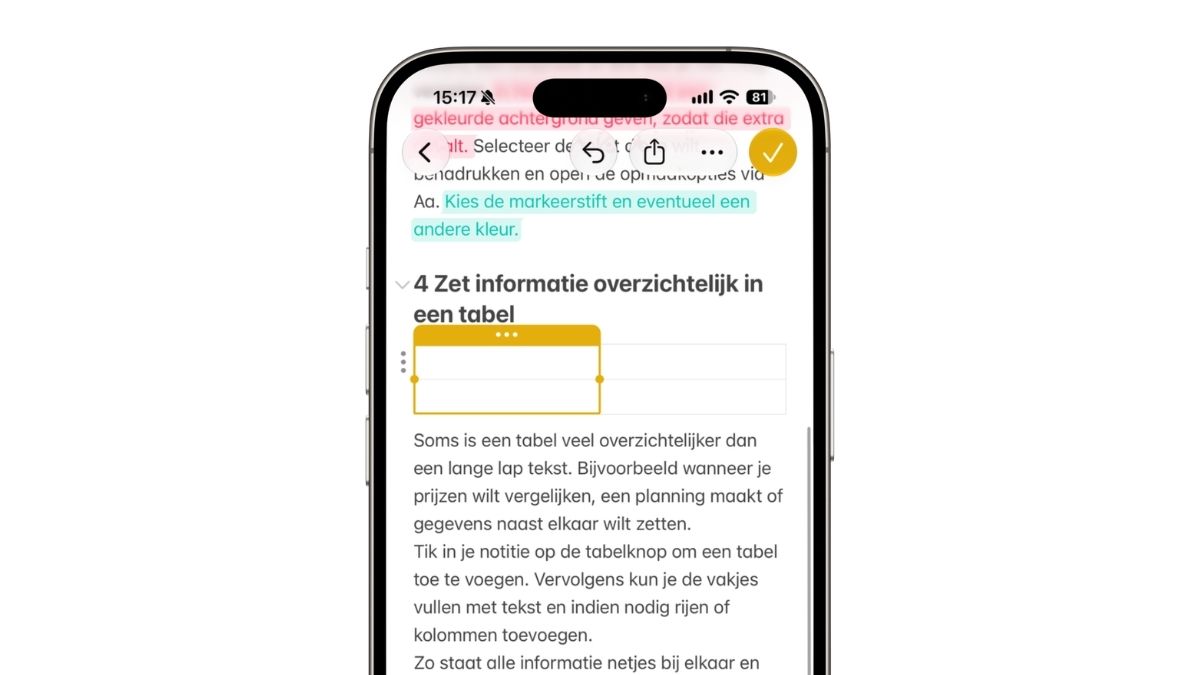
Soms is een tabel veel overzichtelijker dan een lange lap tekst. Bijvoorbeeld wanneer je prijzen wilt vergelijken, een planning maakt of gegevens naast elkaar wilt zetten. Tik in je notitie op de tabelknop om een tabel toe te voegen. Vervolgens kun je de vakjes vullen met tekst en indien nodig rijen of kolommen toevoegen.
kooptip


5 Maak lijstjes die je kunt afvinken
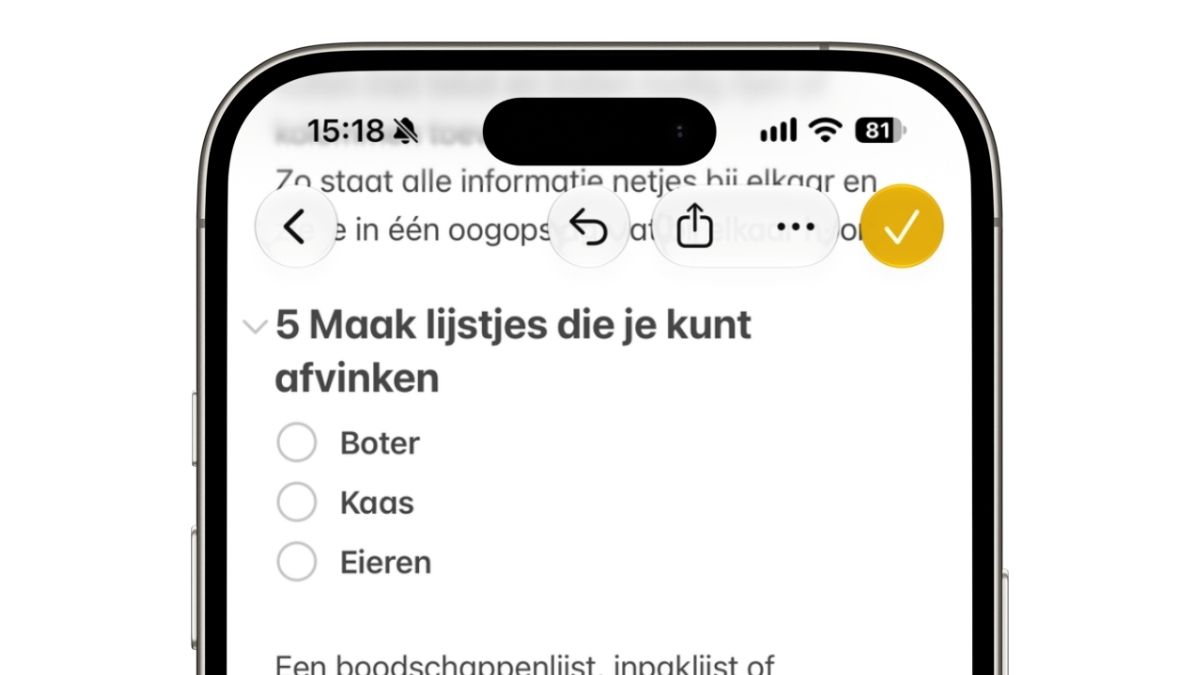
Een boodschappenlijst, inpaklijst of verzameling klusjes? Daarvoor zijn de checklists in Notities ideaal. Je zet alle taken onder elkaar en vinkt ze af zodra ze klaar zijn. Tik in een notitie op de checklistknop om te beginnen. Voor elke regel verschijnt een rondje dat je kunt aanvinken. Zo zie je meteen wat je al hebt gedaan en wat er nog op je lijstje staat.
Praat mee
0