

Dit slimme Instagram-trucje fixt in één keer je algoritme
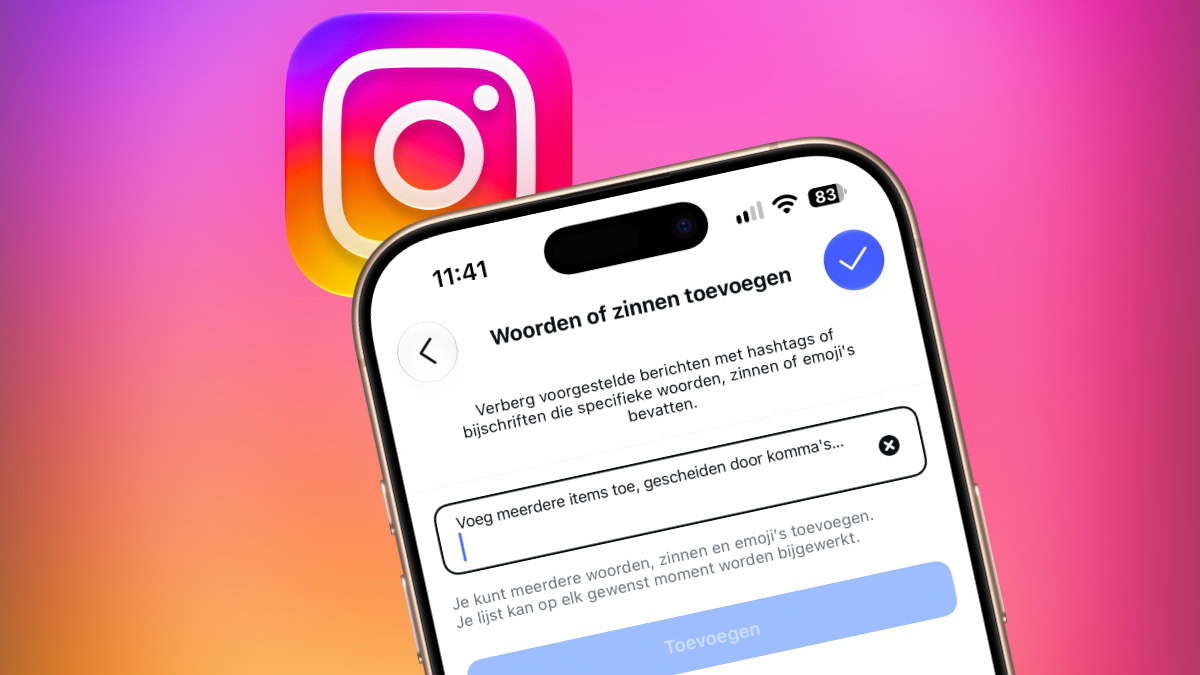
Instagram heeft een handig trucje waarmee je in één keer alle soorten posts uit je algoritme haalt waar je een hekel aan hebt. Zo werkt het!
Lees verder na de advertentie
Je kent het vast wel: je bent lekker aan het scrollen op Instagram, en plots voert het algoritme je iets waar je totaal geen trek in hebt. Een influencer uit de manosphere, een schokkende nieuwsvideo, een post over tarantula’s terwijl je arachnofobie hebt …
Gelukkig is er een manier om al die posts zo uit je algoritme te halen. Je ziet ze dan niet meer in je tijdlijn, in je reels, of zelfs op de zoekpagina. Het enige wat je ervoor hoeft te doen, is één keer invullen wat je liever niet wilt zien.
kooptip


Zo fix je je algoritme
Open Instagram, tik op je profielfoto rechtsonder, en kies de drie streepjes rechtsboven. Scrol dan naar het onderdeel ‘Voorkeuren voor content’. Tik ten slotte op ‘Specifieke woorden en zinnen’.
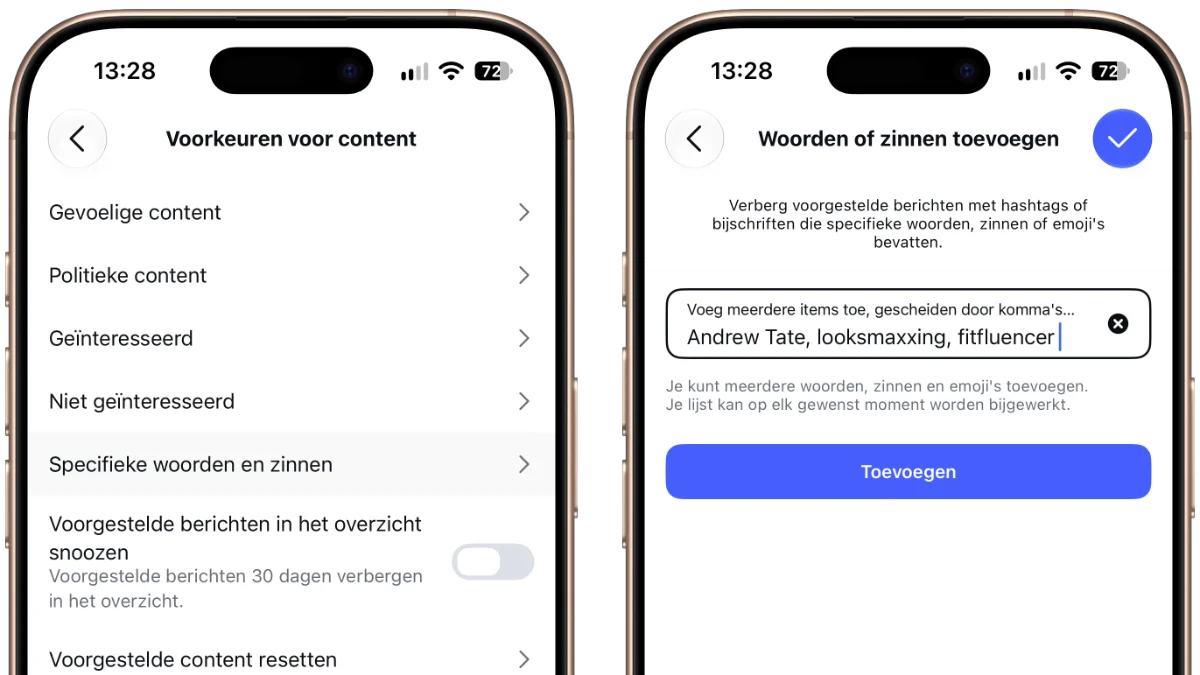
Je krijgt nu een tekstveld te zien waar je woorden en zinnen kunt invullen. Alle posts met die woorden en zinnen worden vervolgens uit je algoritme gehaald. Je kunt ook meerdere termen tegelijk invullen met komma’s ertussen, zoals ‘looksmaxxing, fitfluencer’. Met een tik op ‘Toevoegen’ wordt alles wat je hebt ingevuld verbannen. Handig om te weten: je kunt ook bepaalde emoji’s invullen!
Je kunt een woord of zin uit je ban-lijst halen door weer naar ‘Specifieke woorden en zinnen’ te navigeren en het woord of de zin naar links te slepen. Kies dan ‘Verwijder’ om het item weer toe te laten in je algoritme.
Meer algoritme-trucjes
In ‘Voorkeuren voor content’ kun je ook gevoelige content of politieke content met één knop verbannen uit je algoritme. Tik daarvoor op – je raadt het al – ‘Gevoelige content’ of ‘Politieke content’ en pas je instellingen aan.
Je kunt ook bepaalde content filteren op het moment dat je het tegenkomt. Zie je een post waar je echt niet blij van wordt? Druk op de twee horizontale streepjes en kies ‘Niet geïnteresseerd’. Het algoritme houdt hier dan in het vervolg rekening mee.


Wekelijks Apple-nieuws in je mail
Wees er als eerste bij! Pre-order nú de Claude-special

- Schrijf slimmer, werk sneller en haal meer uit AI!
- Maak je leven gemakkelijker met Claude
- Bestel vóór 2 november en profiteer van gratis verzending! (t.w.v. €2,95)
iCreate lezen vanaf 6,99 p/m

- Meer uit jouw Apple-producten halen
- Toegang tot iCreate Academy: 500+ workshops
- Papier én digitaal via iCreate-app (archief)
Praat mee
0