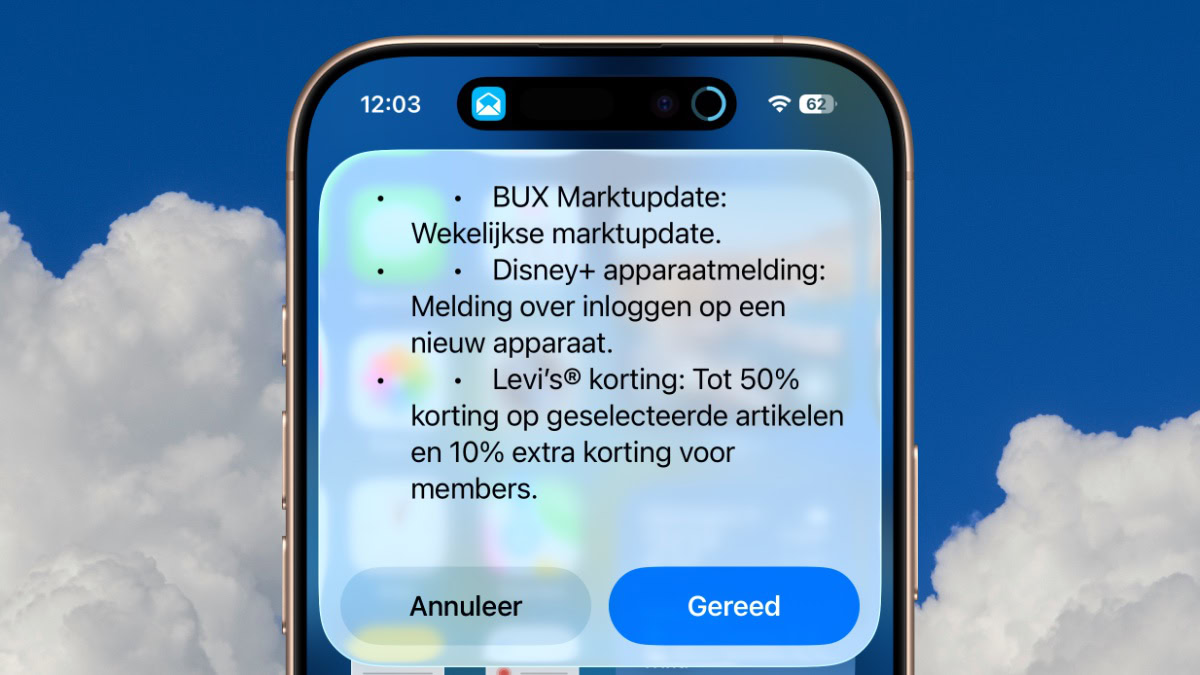
Maak een samenvatting van al je e-mails van vandaag met Opdrachten

Ontdek alle geheimen van iOS en Apple Intelligence
-
 1
1Zoek bericht
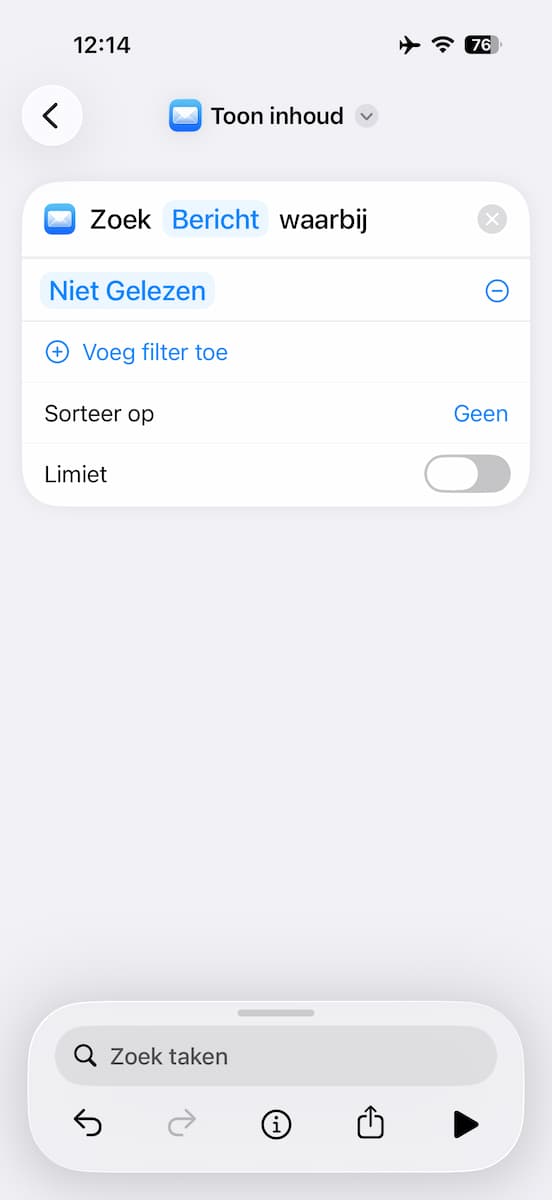
Maak een nieuwe Opdracht aan, en begin met het blok ‘Zoek Bericht’ van Mail. Druk op ‘Voeg filter toe’, daarna op ‘Onderwerp’, en kies ‘Niet Gelezen’. Je laat het blok nu zoeken naar al je ongelezen mails. Maar dat kan scherper!
-
 2
2Van vandaag
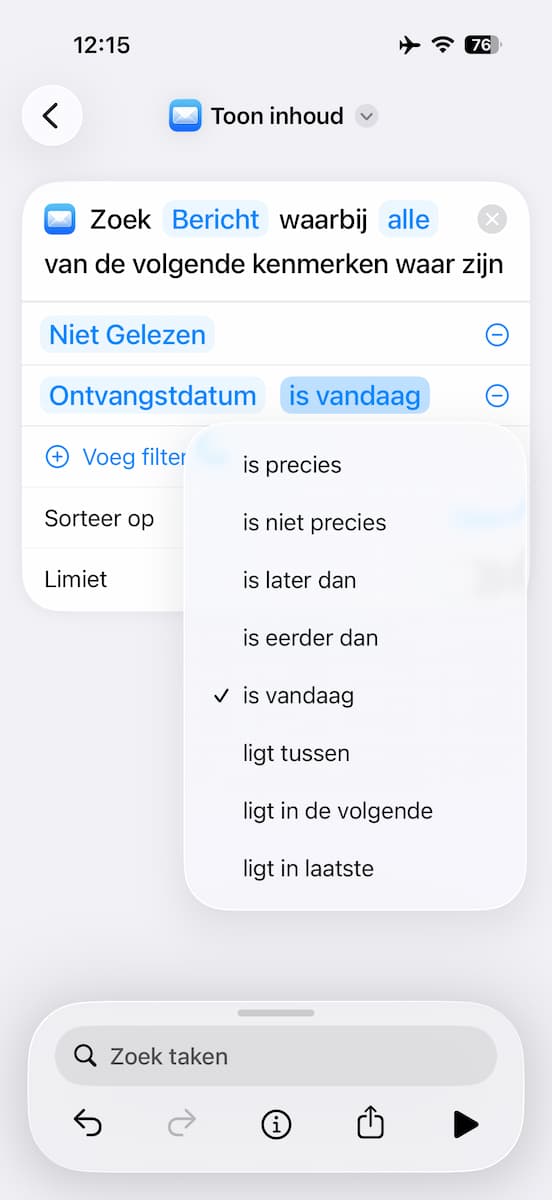
Druk weer op ‘Voeg filter toe’ en nogmaals op ‘Onderwerp’. Kies dan voor ‘Ontvangstdatum’. Druk daarna op ‘is precies’ en kies uit de lijst voor ‘is vandaag’. Je filtert nu op ongelezen mails die vandaag binnen zijn gekomen.
-
 3
3Sorteren en limiet
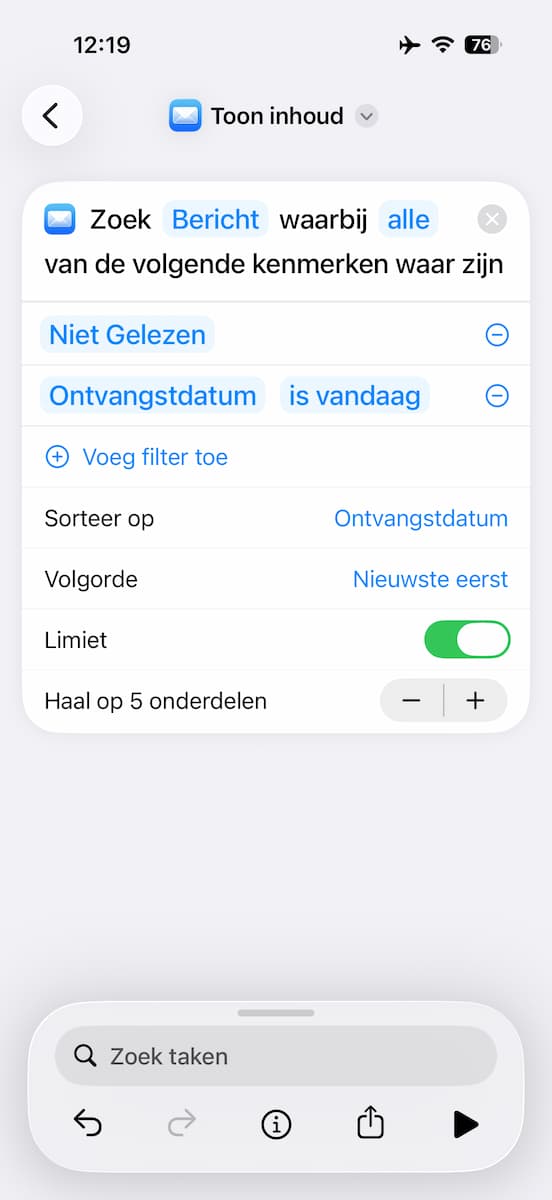
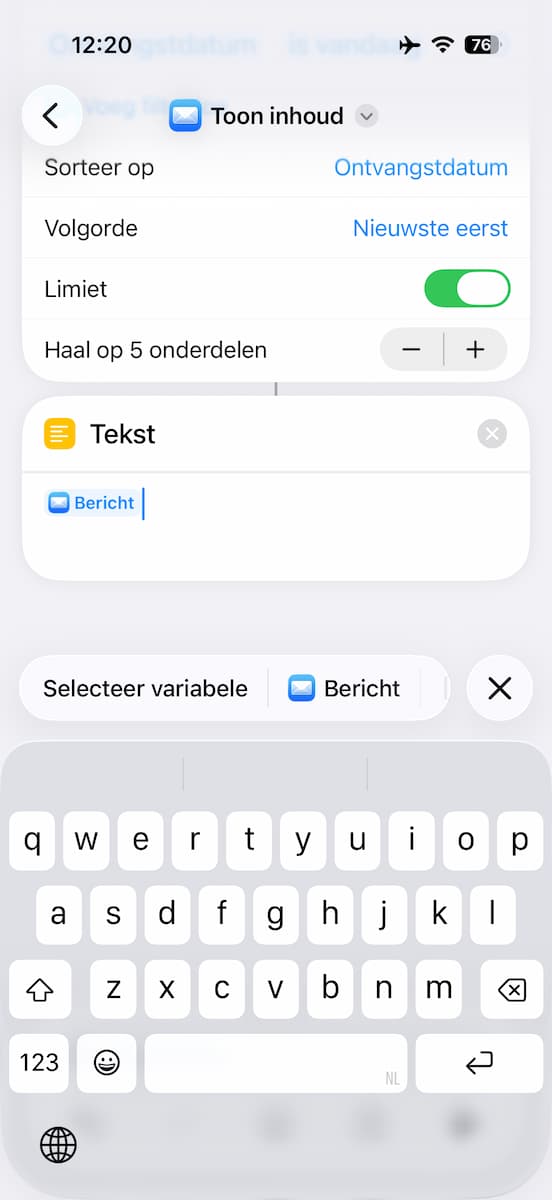
Kies nu bij ‘Sorteer op’ voor ‘Ontvangstdatum’ en zet de volgorde op ‘Nieuwste eerst’. Zo komen de nieuwste mailberichten bovenaan je overzicht te staan. Zet daarna eventueel een limiet aan – wij kiezen voor de laatste vijf mailberichten.
-
 4
4Tekst
Voeg nu het blok ‘Tekst’ toe en druk op het tekstveld. Kies als variabele voor ‘Bericht’. Alle berichten die het vorige blok ophaalt, worden nu omgezet naar tekst, waarmee Apple Intelligence straks weer verder kan werken.
-
 5
5Vat samen
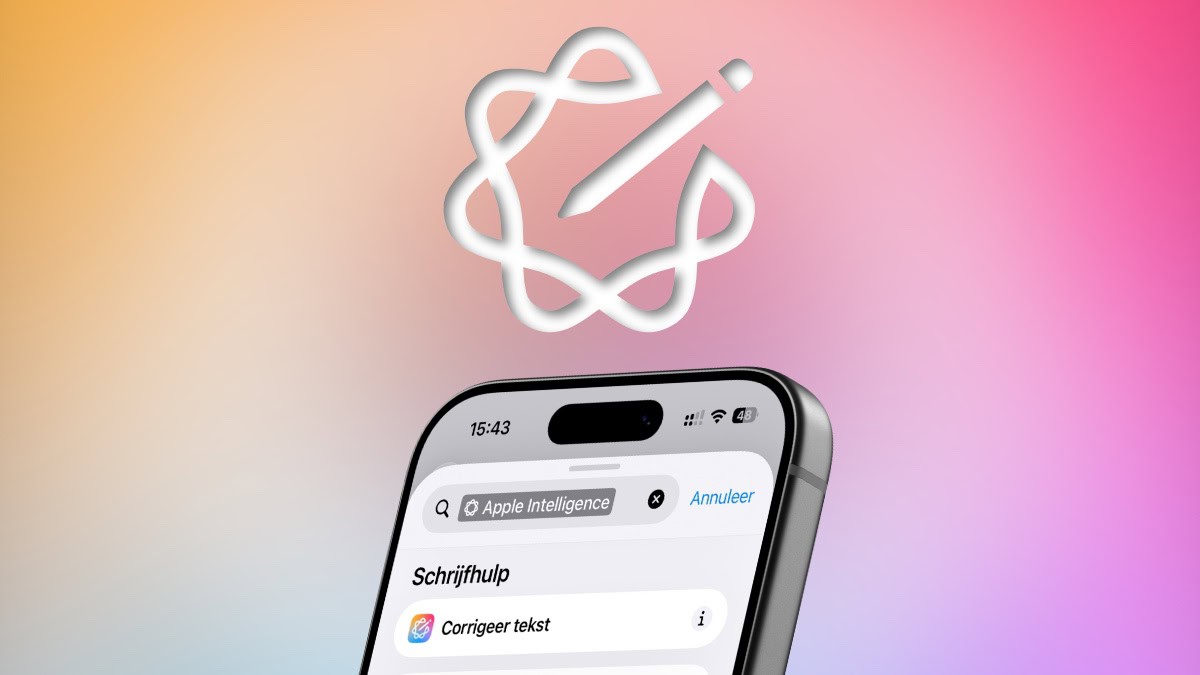
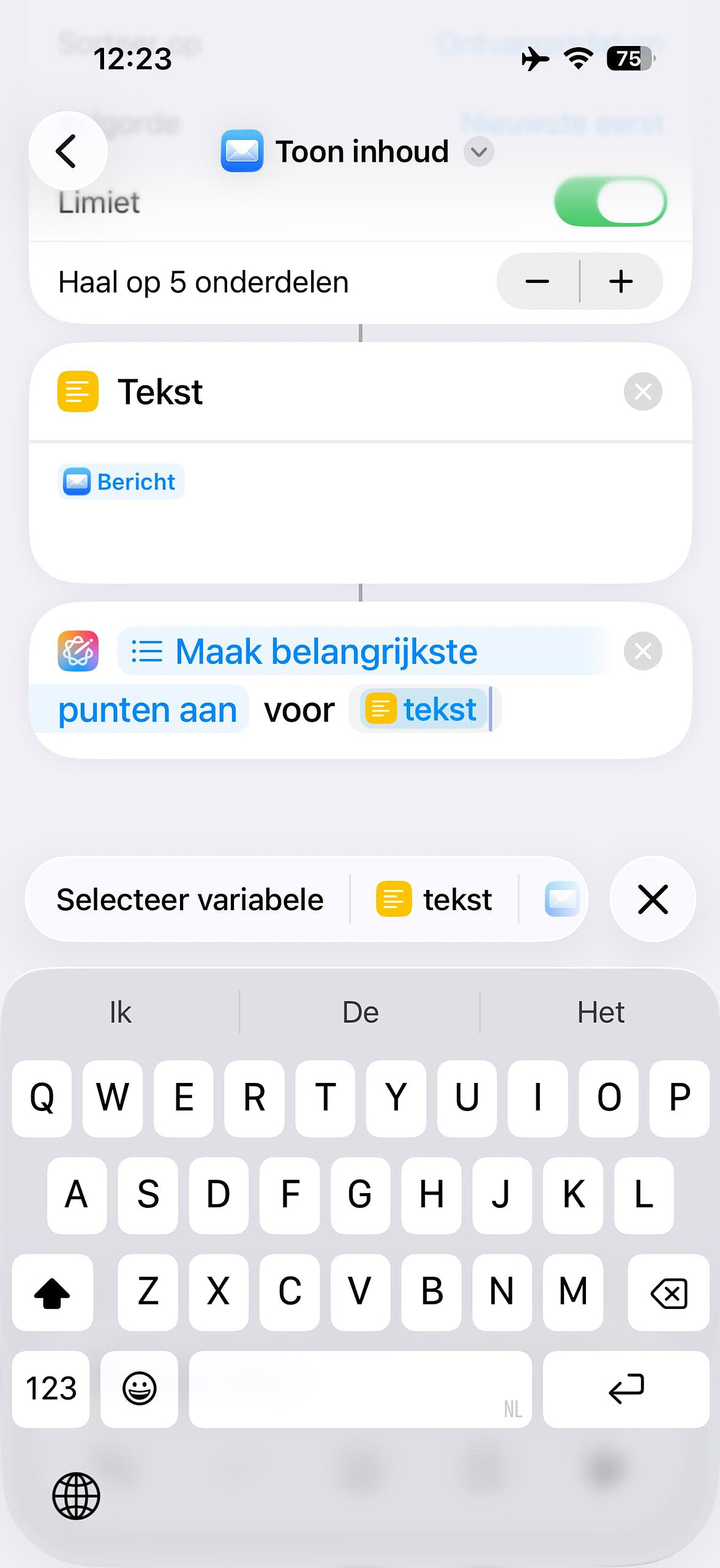
Pak nu het blok ‘Vat tekst samen’ erbij. Meestal kun je er meteen naar zoeken, maar soms zoek je naar ‘Apple Intelligence’ en krijg je als het goed is vanzelf een optie voor ‘Schrijfhulp’. Tik hierop en kies dan dus ‘Vat tekst samen’.
Verander dan de variabele ‘Vat samen’ naar ‘Maak belangrijkste punten aan’, en voer bij ‘Tekst’ de variabele ‘tekst’ in. Het blok haalt nu zijn info uit het tekstblok van de vorige stap.
-
 6
6Toon inhoud
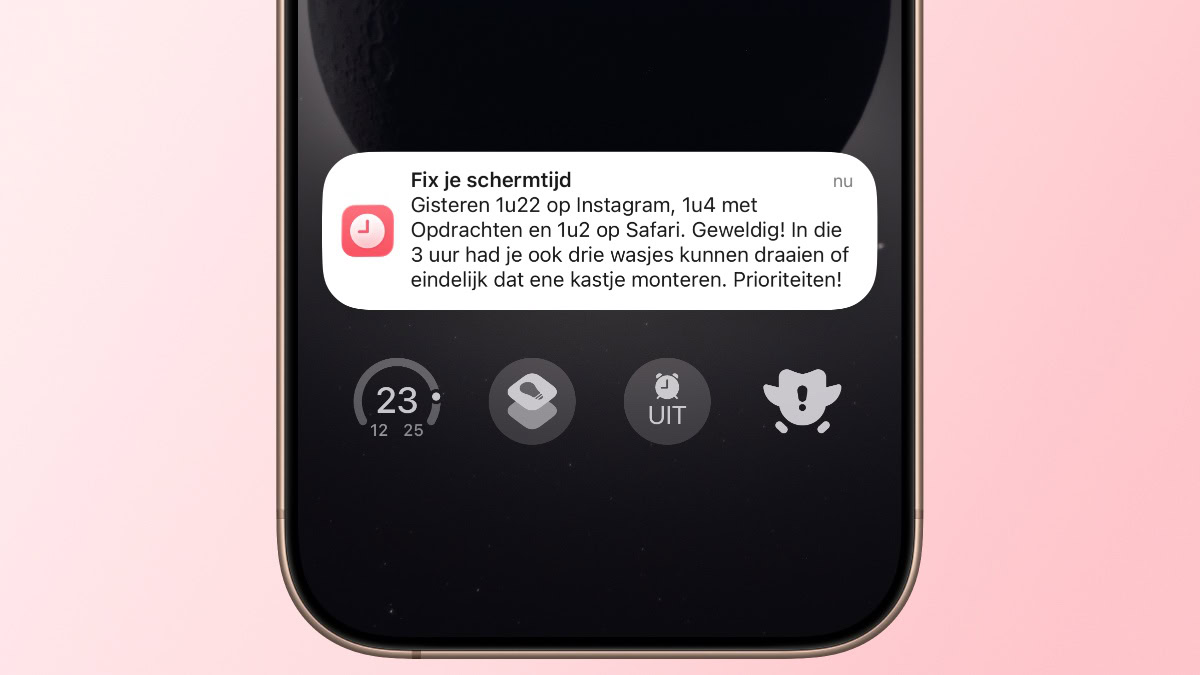
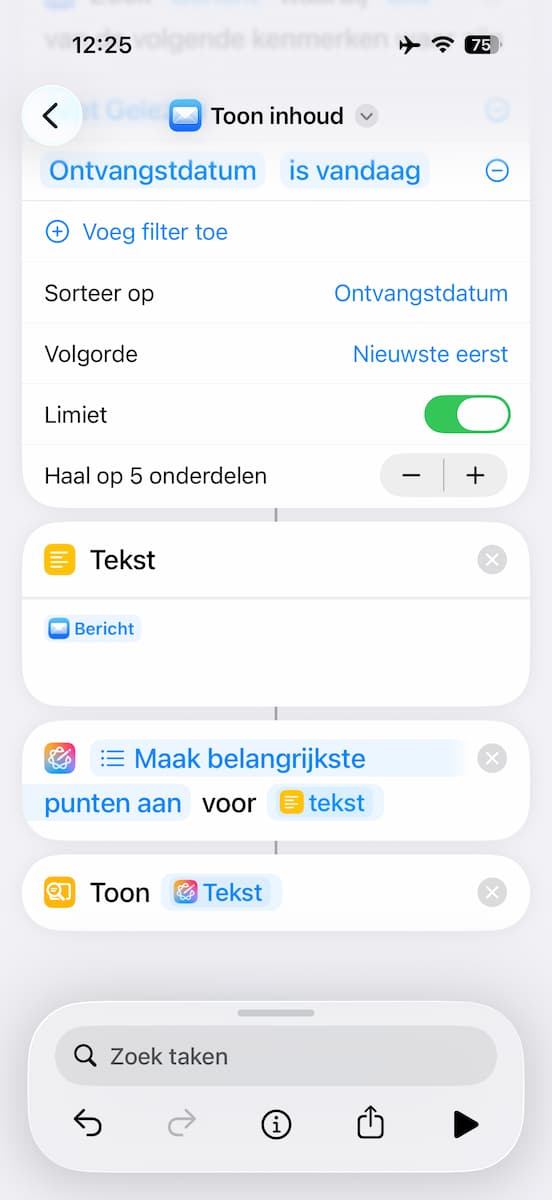
Als laatste stap voegen we het blok ‘Toon inhoud’ toe om de samenvatting van je mails op het scherm te tonen. Daarin wordt automatisch de variabele ‘Tekst’ gezet, met daarin het resultaat van het blok uit stap 5.
Zo’n Opdracht voor een mailoverzicht is natuurlijk nóg handiger als je hem op een vast moment te zien krijgt. Dat heb je zo ingesteld met een automatisering – lees daarvoor onze Academy over automatiseringen. Je kunt er ook voor kiezen om bij stap 6 voor het blok ‘Toon melding’ te gaan, zodat het overzicht compact op je vergrendelscherm getoond wordt.