Voer je Opdrachten vanzelf uit met automatiseringen

Ontdek alle geheimen van iOS en Apple Intelligence
-
 1
1Nieuwe automatisering
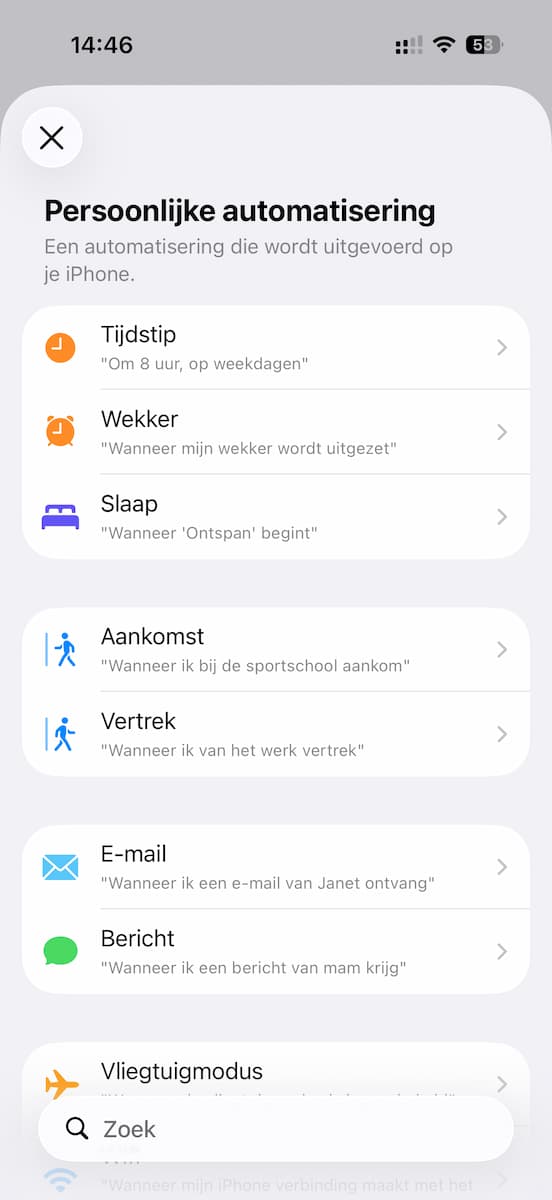
Ga in Opdrachten naar het tabblad ‘Automatisering’ en maak hier een nieuwe automatisering met het plusje. Je krijgt heel veel opties voor wanneer de automatisering uitgevoerd moet worden – wij gaan voor een tijdstip.
-
 2
2Tijd
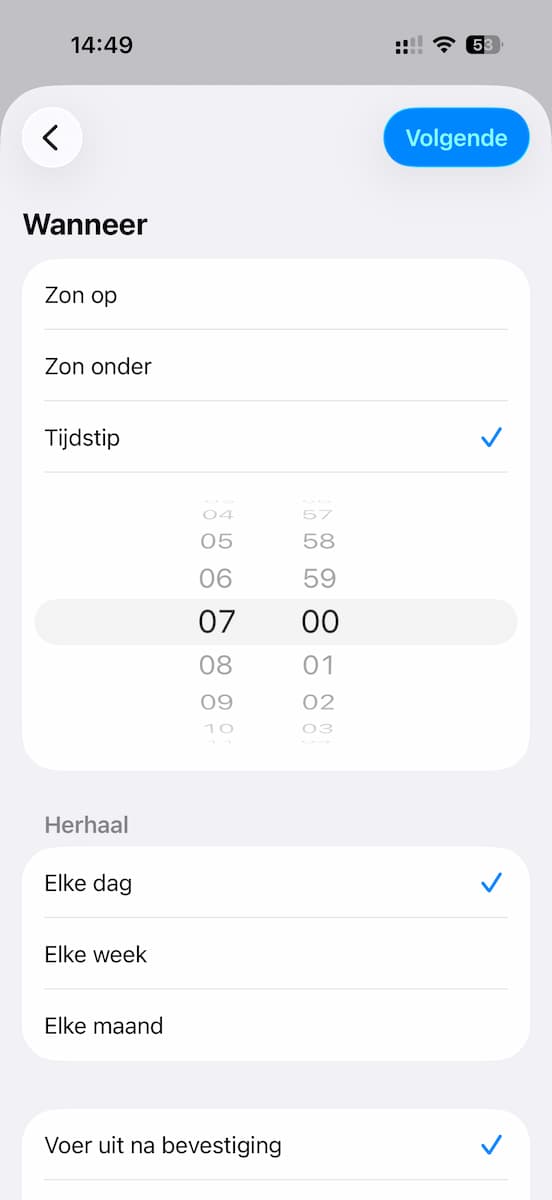
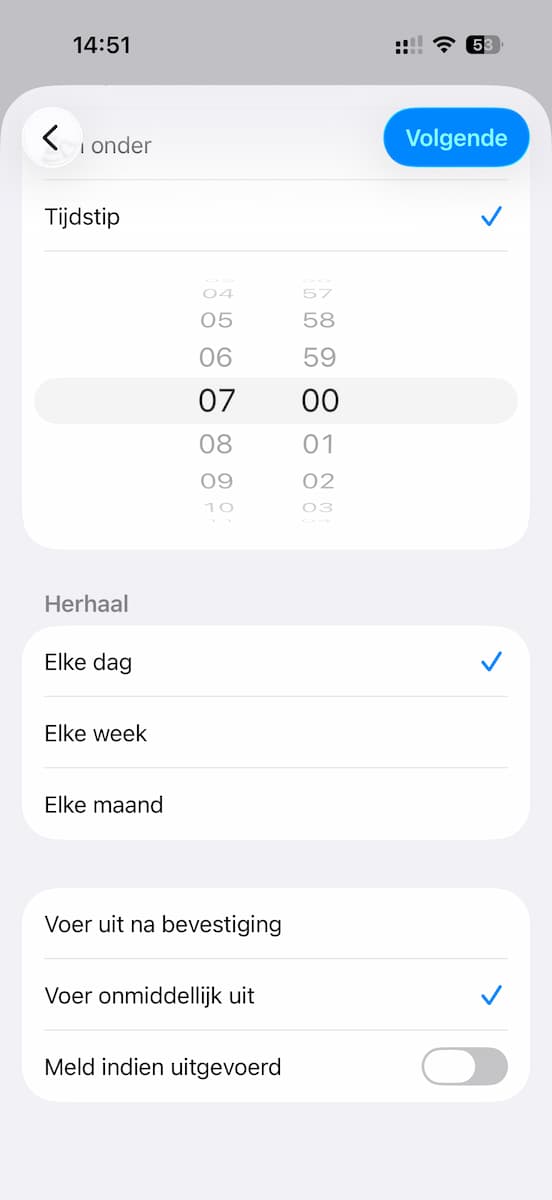
Je krijgt nu de optie om een exacte tijd in te vullen, en hoe vaak het trucje herhaald moet worden: elke dag, elke week of elke maand. Wij gaan voor 7 uur ’s ochtends, elke dag. Voor bij het ontbijt, dus.
-
 3
3Uitvoering
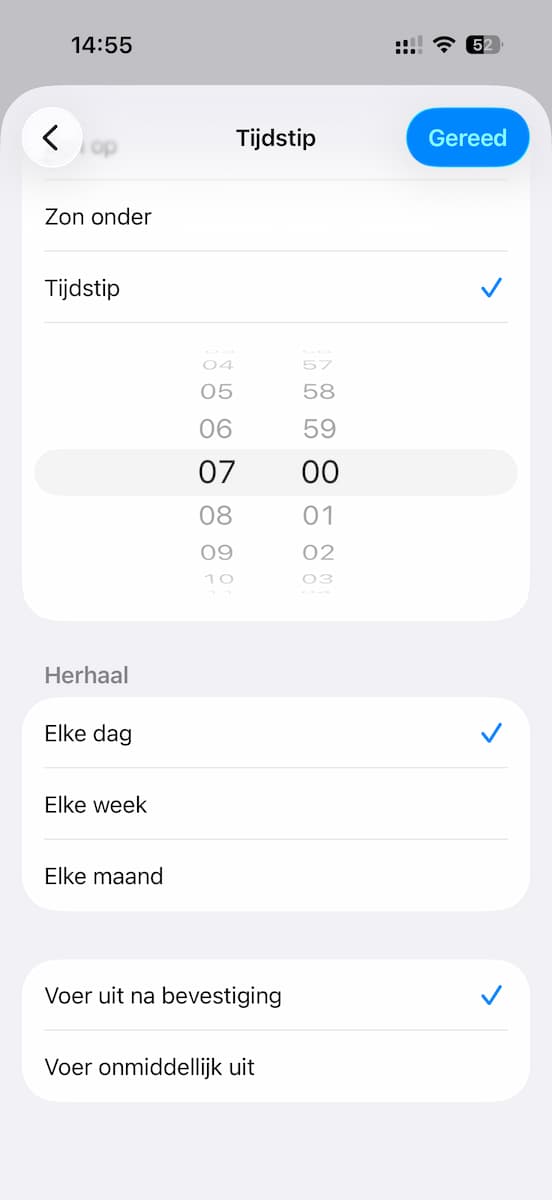
Onderin vind je de opties ‘Voer uit na bevestiging’ en ‘Voer onmiddellijk uit’. Bij eerstgenoemde moet je altijd zelf nog bevestigen of je wilt dat de Opdracht uitgevoerd wordt. Dat willen we niet, dus kiezen we de tweede optie.
-
 4
4Melding
Wanneer je ‘Voer onmiddellijk uit’ kiest, krijg je nog een optie te zien: ‘Meld indien uitgevoerd’. Hiermee kun je in- of uitschakelen dat je een melding in beeld krijgt wanneer de automatisering begint. Ook dat willen we in dit geval niet.
-
 5
5Kiezen
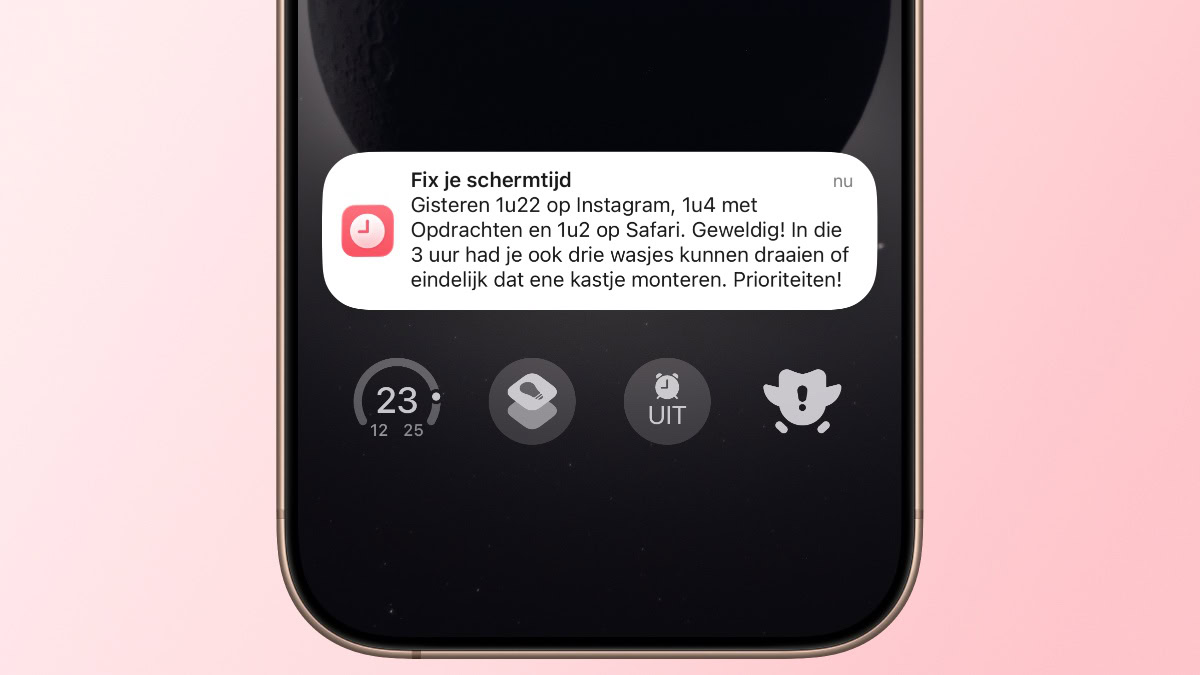
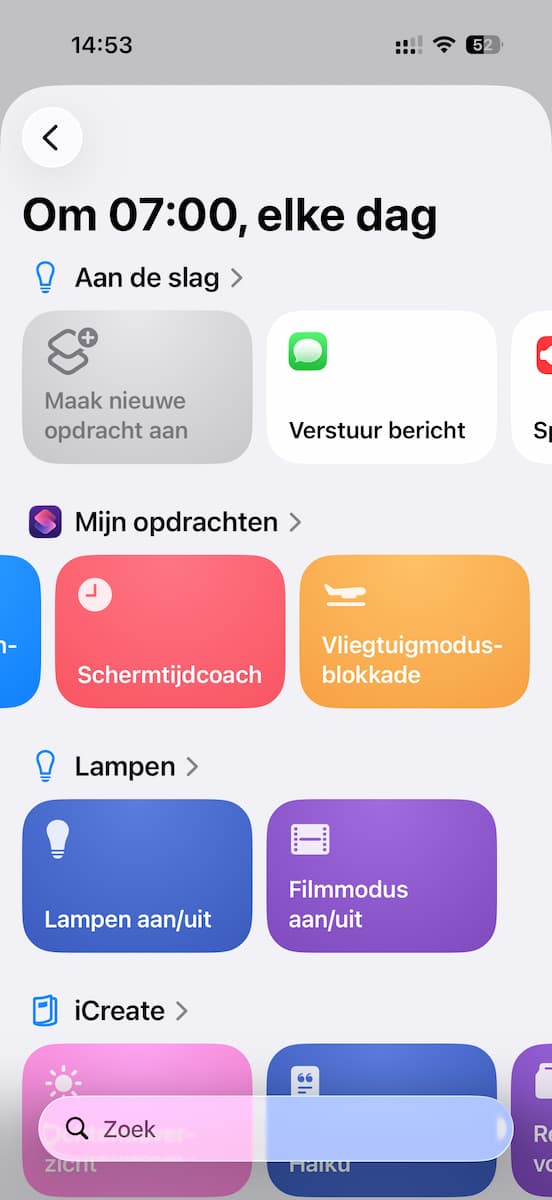
Druk nu rechtsboven op ‘Volgende’ om de opdracht te kiezen die op het gekozen moment wordt uitgevoerd. Wij gaan voor de zojuist aangemaakte schermtijdcoach.
-
 6
6Aangemaakt
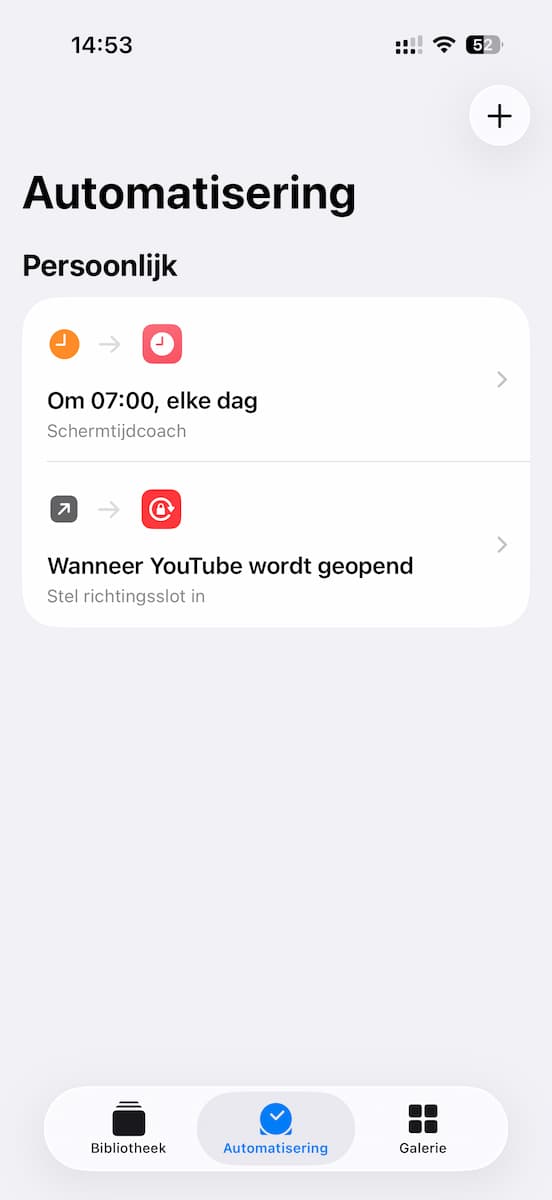
Je automatisering is nu aangemaakt. Je vindt hem altijd terug onder het tabblad
‘Automatisering’ . Wil je de automatisering wissen? Geen probleem: versleep hem naar links en kies ‘Verwijder’.