

Dit verborgen iPhone-menu geeft je toegang tot belangrijke updates
Diep in de instellingen van je iPhone zit een verborgen menu dat je toegang geeft tot belangrijke systeemupdates – die je anders mist! Hier vind je het menu.
Lees verder na de advertentie
Verborgen iPhone-menu voor updates
De meeste iPhone-gebruikers weten blind het update-scherm te vinden: ‘Instellingen>Algemeen>Software-update’. Of je nou een kleine tussentijdse update zoals iOS 26.5.2 wilt installeren, of een gigantische update zoals iOS 27 later dit jaar – alles verschijnt op die plek, en dat al sinds 2011!
Toch is dit niet de enige plek waar je iPhone-updates kunt binnenhalen. Er is namelijk nóg een update-menu, verborgen in de instellingen van je toestel, waarmee je toegang krijgt tot andere belangrijke systeemupdates die je anders mist.
kooptip


Hier vind je het menu
Je vindt het menu in ‘Instellingen>Privacy en beveiliging’. Scrol hier helemaal naar beneden en kies ‘Beveiligingsverbeteringen op de achtergrond’. Hier beheer je beveiligingsupdates die losstaan van de normale iOS-updates. Die geeft Apple soms uit als er een kritisch beveiligingsprobleem is dat direct moet worden opgelost, en dus niet kan wachten tot de volgende iOS-update. Oftewel, het is belangrijk om deze te ontvangen!
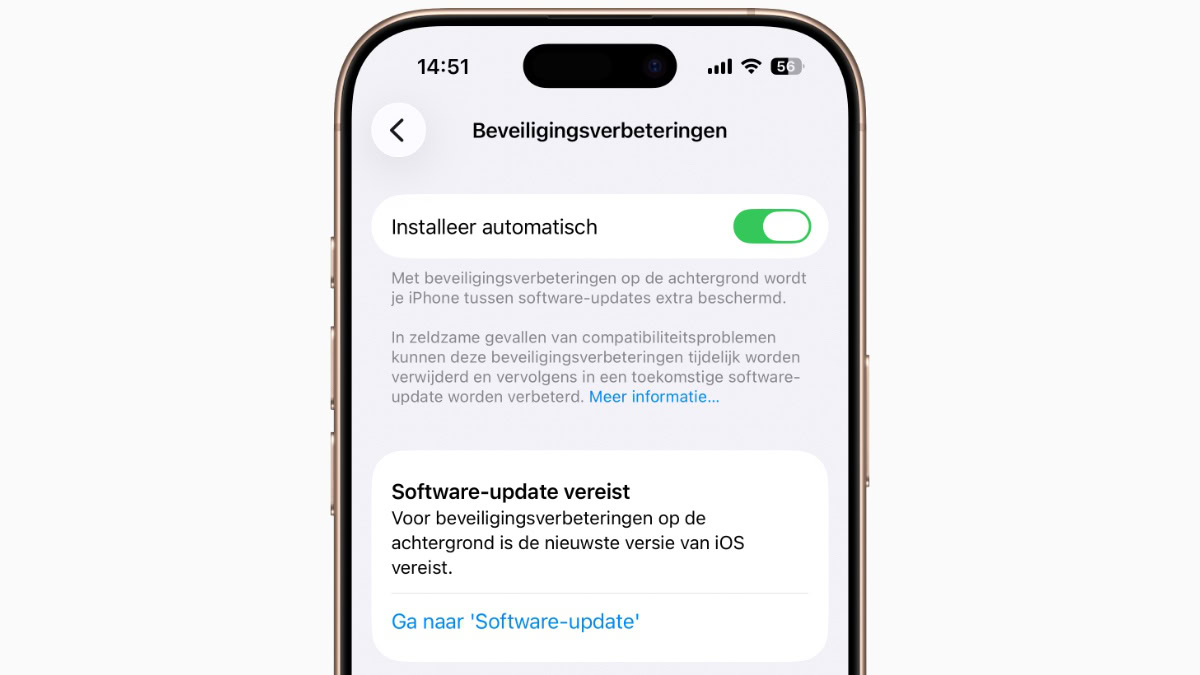
Navigeer dus naar ‘Instellingen>Privacy en beveiliging>Beveiligingsverbeteringen op de achtergrond’ en zet bovenin de schakelaar op groen bij ‘Installeer automatisch’.
Let er wel op dat deze functie alléén werkt als je je iPhone up-to-date houdt. Oftewel: je ontvangt deze beveiligingsupdates niet als je iPhone achterloopt qua iOS-update. Op het moment van schrijven heb je dus iOS 26.5.2 nodig – anders krijg je de melding ‘Software-update vereist’. Gelukkig vind je, als je die melding krijgt, ook direct een knopje dat je naar het software-update-menu brengt.
Ontdek meer Apple-tips!
Iedereen koopt dit populaire boek – maar hij staat ook gratis op Spotify
Deze geheime knop in iOS 27 ken je nog niet (en die is héél handig)
iOS 27 heeft een verborgen nieuwe app: hier vind je hem (en dit kun je ermee)
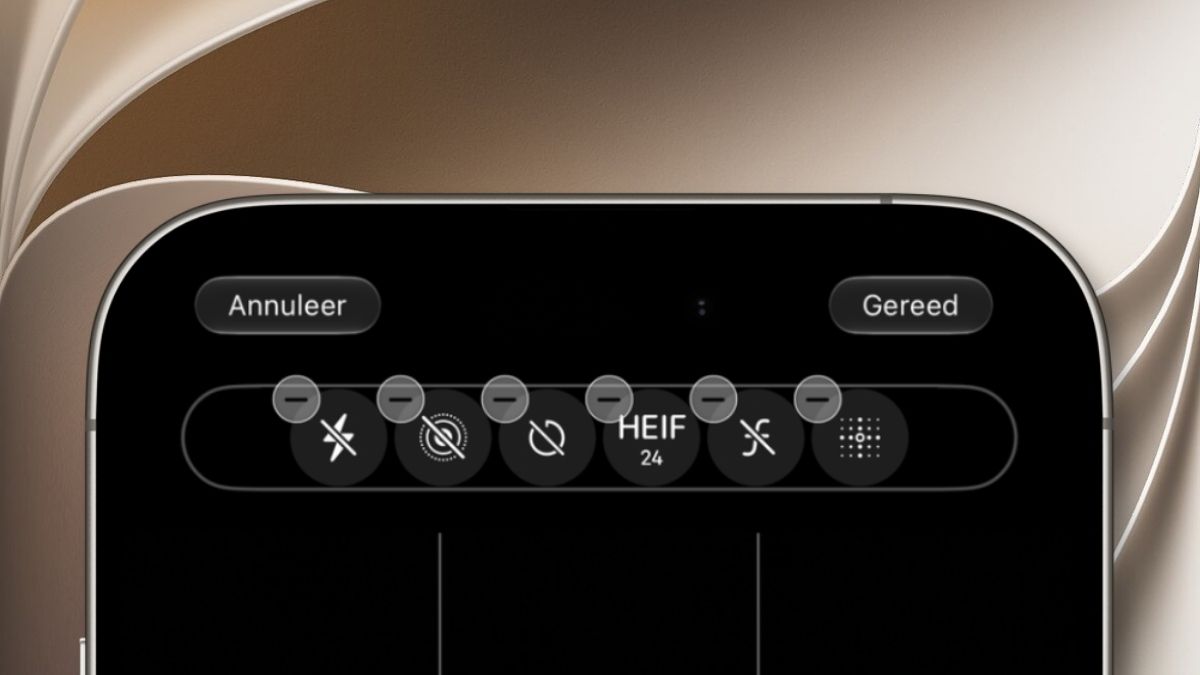
Altijd moeten zoeken naar dezelfde cameraknoppen? iOS 27 lost dat eindelijk op
Zo verwijder je Apple Intelligence en win je 12 GB terug
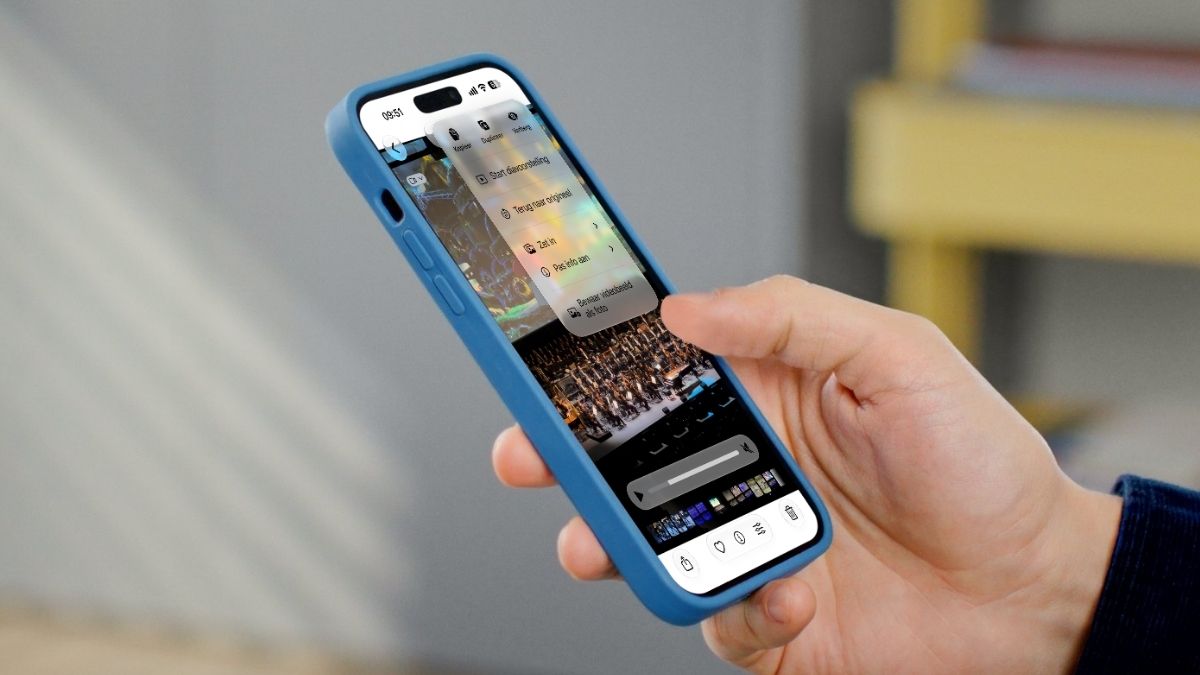
3 nieuwe functies in iOS 27 die je nog niet kent
De beste Apple-tips
Pre-order: Claude special

- Werken met Claude
- Programmeren met Claude
- Bestel nu met gratis verzending (t.w.v. €2,95)
iCreate lezen vanaf 6,99 p/m

- Meer uit jouw Apple-producten halen
- Toegang tot iCreate Academy: 500+ workshops
- Papier én digitaal via iCreate-app (archief)
Ik blijf nog lekker even bij iOS18 op mijn iPhone 16 totdat duidelijk is of iOS27 niet zo belastend is voor de batterij en performance, als iOS26. Je kunt me veel wijsmaken, maar de klachten over trage iPhone’s van (zelfs nog vrij recente) compatible generaties zijn legio op het wereldwijde web. Daarbij moet je maar net van het Liquid Glass design houden…
Gelukkig ligt bij iOS 27 de focus, naast de nieuwe Siri AI, grotendeels op het verbeteren van de prestaties van de iPhone. Daar hebben alle modellen profijt van, tot aan de iPhone 11 aan toe. Zelfs in de eerste bèta-versie is dit al merkbaar – de sprong wordt waarschijnlijk nog groter bij de uiteindelijke release.
Laten we het hopen inderdaad. Ik kan het mooi toetsen, want ik heb ook een (tergend traag geworden) iPhone 11 tot mijn beschikking 😉