

Deze verborgen truc werkt bij foto’s op je iPhone (en Mac)
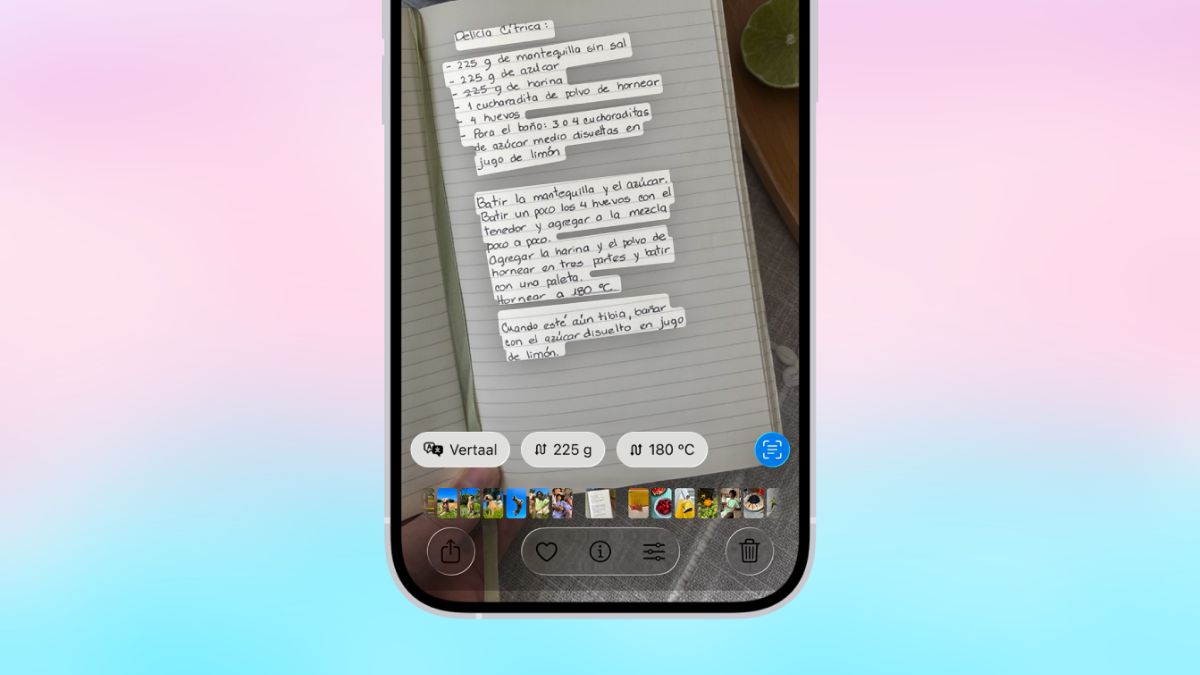
Soms zitten de handigste iPhone-functies verstopt op plekken waar je ze niet meteen verwacht. Zo kan de Foto’s-app veel meer dan alleen je vakantiekiekjes bewaren: hij herkent ook tekst in je afbeeldingen.
Lees verder na de advertentie
Een telefoonnummer op een poster, een adres op een visitekaartje of een stukje tekst uit een screenshot kopieer je daardoor in een paar tikken. Maar met evenveel gemak vertaalt je iPhone een tekst voor je. En het mooie is: deze truc werkt niet alleen op je iPhone, maar ook op je Mac. Kijk maar eens mee!
Tekst herkennen op je iPhone-foto’s
-
 1
1Foto’s
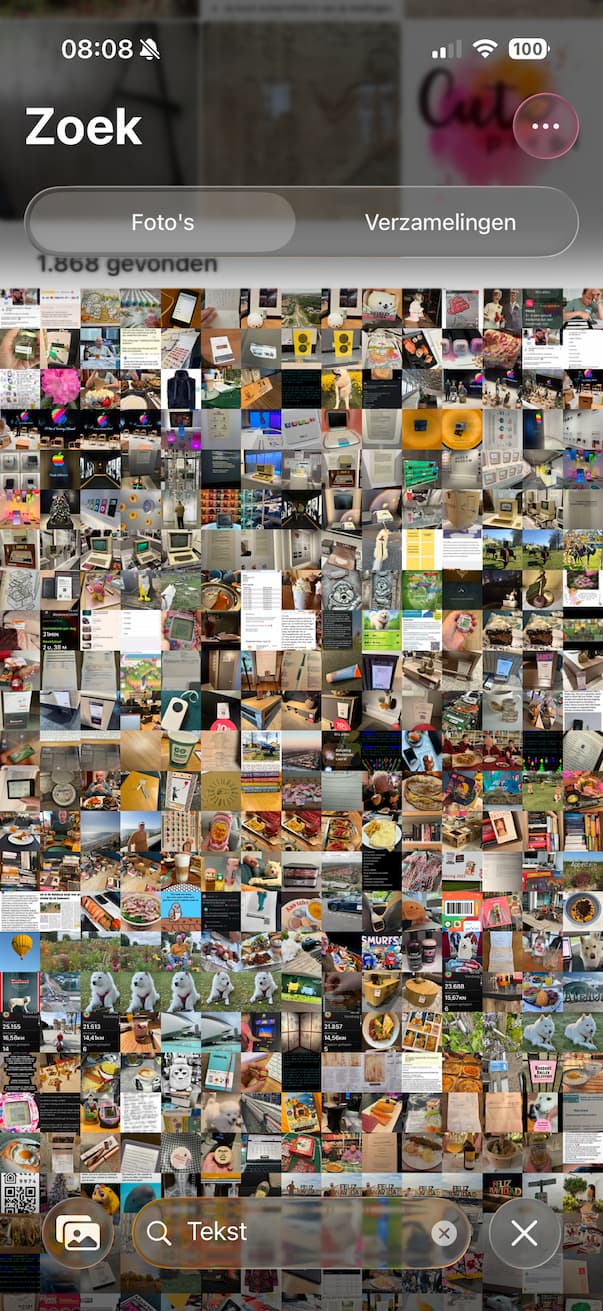
Open de app Foto’s en zoek naar een foto met daarop tekst. Daarvoor kun je eventueel gewoon het zoekveld gebruiken en naar ‘tekst’ zoeken.
-
 2
2Pictogrammetje
Foto’s in je fotobieb waarop tekst is gedetecteerd, worden gemarkeerd met een tekst-pictogram rechtsonder – tik hierop en de teksten lichten op. Je kunt ze nu eenvoudig selecteren en kopiëren, zoals je dat ook bij normale teksten zou doen.
-
 3
3Snelle taken
Afhankelijk van het materiaal op het scherm verschijnen er nu ‘Snelle taken’ onderaan in de foto. Bij deze foto kun je kiezen om de tekst te vertalen. Maar ook een website bezoeken, een route plannen of een nummer bellen kunnen eveneens tot de opties behoren.
In stap 2 laten we de tekst oplichten zodat je die gemakkelijker herkent. Maar wil je tekst kopiëren en plakken, dan kun je die stap in principe overslaan. Je kunt teksten direct selecteren,, dus nog voordat je op het pictogram rechtsonder tikt.
kooptip


Werkt zelfs direct via de camera
Richt de camera op tekst en tik op de Livetekst-knop. Vervolgens kun je de herkende tekst selecteren, kopiëren, vertalen, delen of gebruiken voor snelle acties, zoals een telefoonnummer bellen, een website openen, een route opvragen of valuta omrekenen. Hierdoor kun je direct met tekst in je omgeving werken zonder eerst een foto te maken.
Zo herken je teksten op de Mac
Livetekst werkt op de Mac eigenlijk hetzelfde als op je iPhone. We nemen de belangrijkste punten in vogelvlucht met je door.
Lukt het niet?
Voor deze functie moet Livetekst zijn ingeschakeld. Controleer even of dat bij jou wel het geval is:
- Open de app Instellingen. (Of Systeeminstellingen op de Mac.)
- Tik op ‘Algemeen’.
- Tik op ‘Taal en regio’.
- Livetekst moet op groen staan. (Of op blauw op de Mac.)
De beste Apple-tips
Pre-order: Claude special

- Werken met Claude
- Programmeren met Claude
- Bestel nu met gratis verzending (t.w.v. €2,95)
iCreate lezen vanaf 6,99 p/m

- Meer uit jouw Apple-producten halen
- Toegang tot iCreate Academy: 500+ workshops
- Papier én digitaal via iCreate-app (archief)
Praat mee
0