

Met deze widgets zie je WhatsApp op het beginscherm van je iPhone
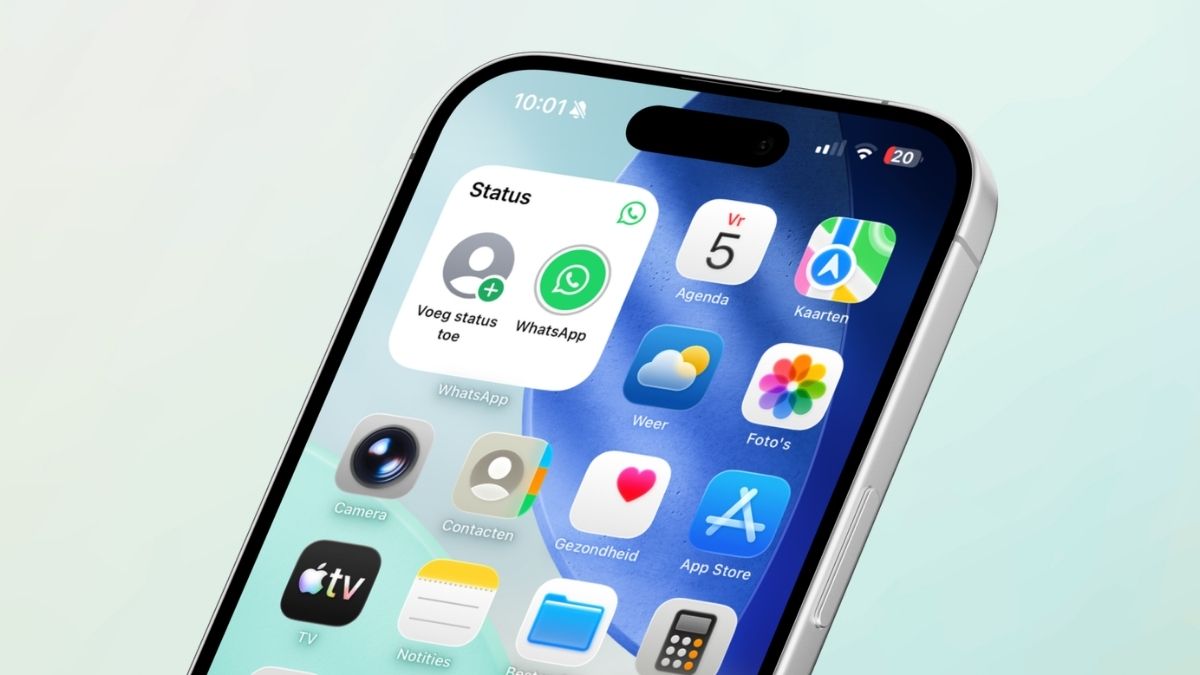
WhatsApp heeft niet één, maar twee widgets voor je iPhone. Daarmee zet je sommige functies recht op je thuisscherm. Dit zijn ze!
Lees verder na de advertentie
De beste Apple-tips
Wees er als eerste bij! Pre-order nú de Claude-special

- Schrijf slimmer, werk sneller en haal meer uit AI!
- Maak je leven gemakkelijker met Claude
- Bestel vóór 2 november en profiteer van gratis verzending! (t.w.v. €2,95)
iCreate lezen vanaf 6,99 p/m
- Meer uit jouw Apple-producten halen
- Toegang tot iCreate Academy: 500+ workshops
- Papier én digitaal via iCreate-app (archief)
Twee widgets voor WhatsApp op je iPhone
De go-to chat-app op je iPhone? Vast niet Berichten, maar WhatsApp. Met meer dan drie miljard gebruikers heeft de berichtendienst zich ontpopt tot de grootste chat-app van het moment, met gebruikers overal ter wereld. Voor velen is het zelfs de standaard manier om contact te houden.
Om WhatsApp nog toegankelijker te maken, heeft de app twee widgets voor je klaargezet. Daarmee kun je WhatsApp pal op je thuisscherm plaatsen, dus tussen al je app-icoontjes. Daarmee kun je bepaalde chats en functies al raadplegen zonder eerst door de app te moeten ploeteren.
De eerste widget heet ‘Recent’. Hiermee zet je twee tot vier chats waarin je onlangs actief bent geweest pal op je thuisscherm. Kwestie van een chat aantikken om ‘m meteen te openen. De andere is ‘Status’: daarmee kun je niet alleen de statusupdates van je contacten bekijken, maar ook die van jezelf bijwerken. Voor welke ga jij?
kooptip


Hier vind je ze
-
 1
1Thuisscherm
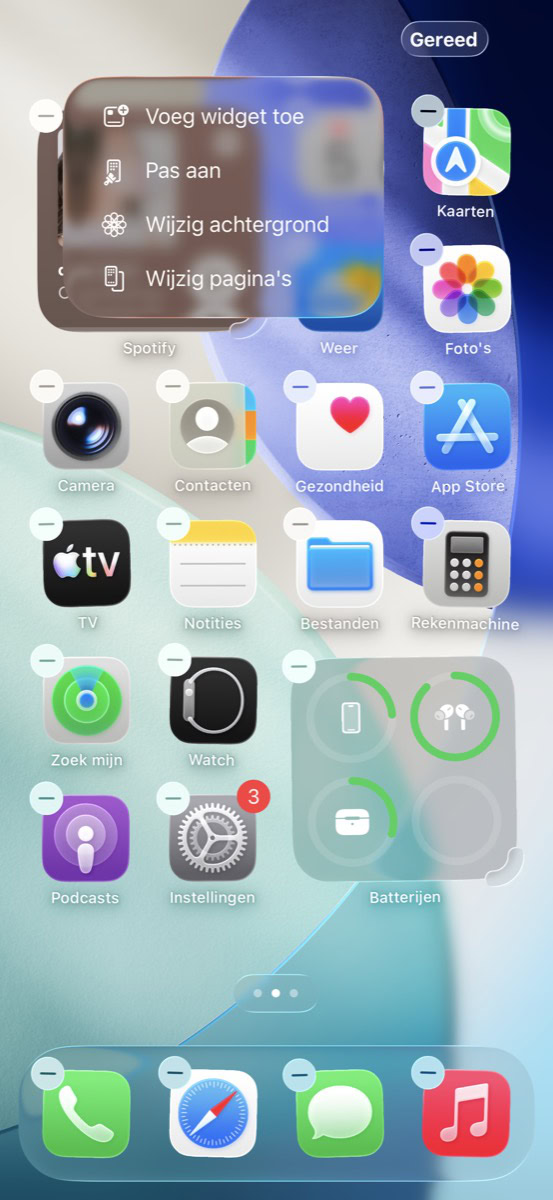
Open het thuisscherm en leg je vinger op een lege plek. Houd nu even vast, tot de icoontjes gaan wiebelen. Tik vervolgens linksboven op ‘Wijzig’, daarna op ‘Voeg widget toe’.
-
 2
2WhatsApp
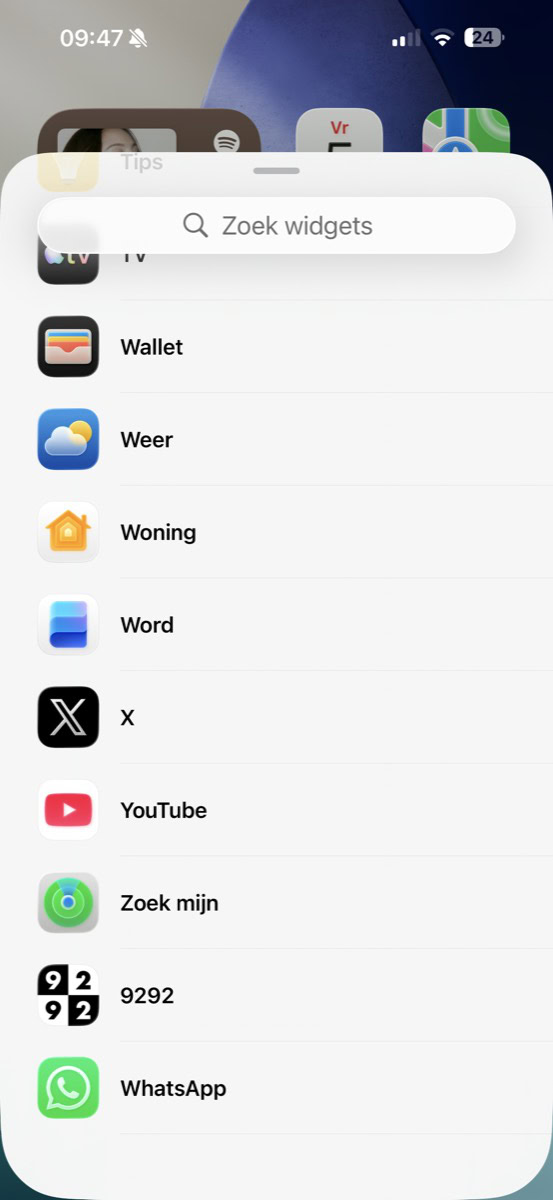
In het venster dat verschijnt, ga je (bijna) helemaal naar beneden. Tik daar op ‘WhatsApp’. Hier vind je beide widgets (‘Chats’ en ‘Status’) en je bekijkt ze door horizontaal te swipen. Elke widget is er in twee formaten.
-
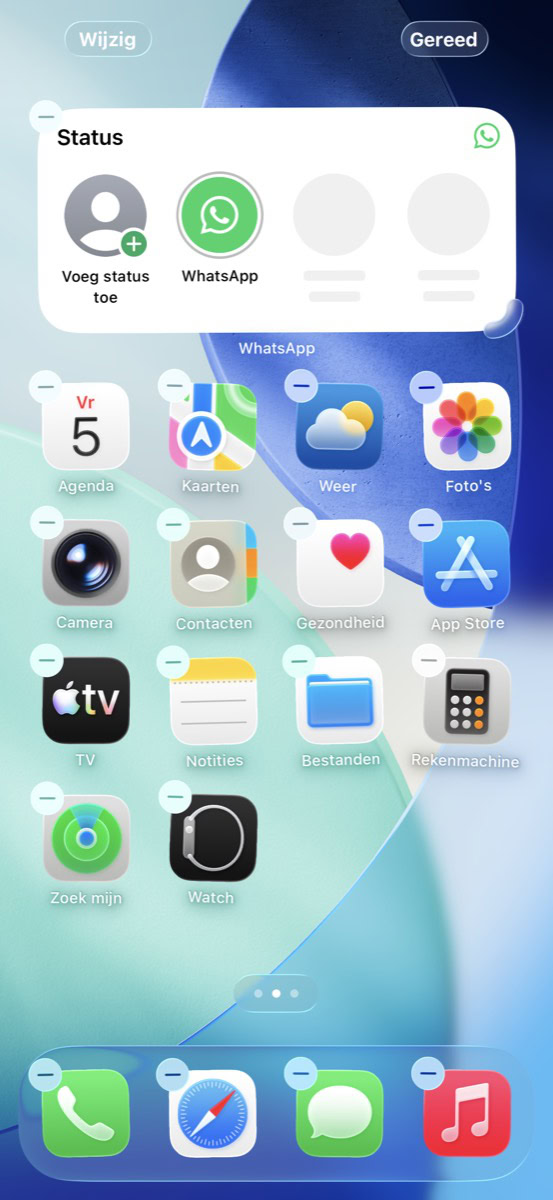 3
3Klaar!
Widget en formaat gekozen? Kies hierbij op ‘Voeg widget toe’. Hij belandt automatisch op je thuisscherm! Door je vinger erop te leggen en te slepen, kun je de widget nog wel verplaatsen.
-
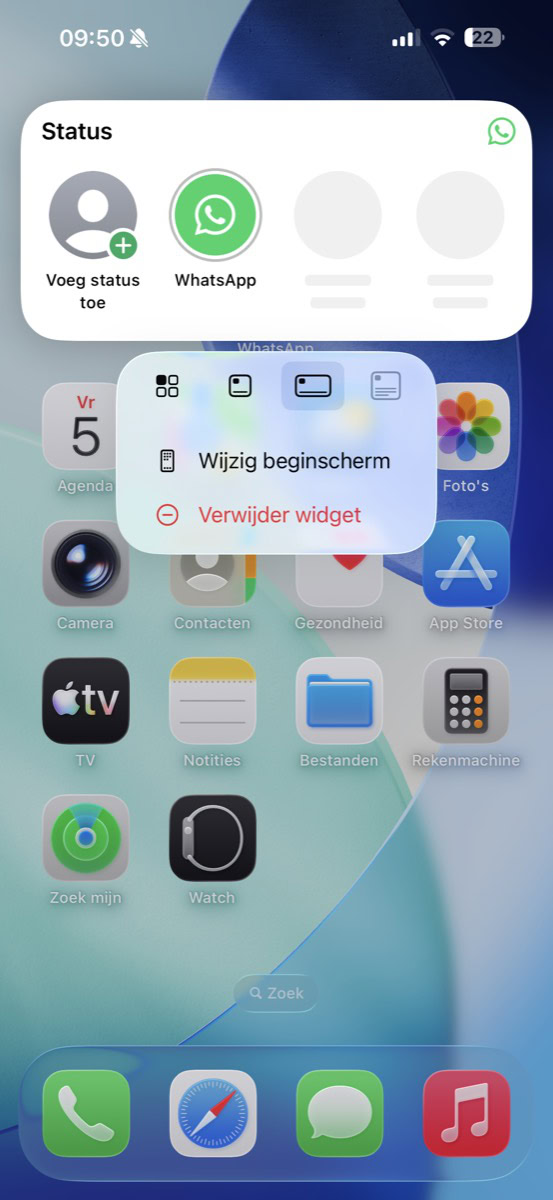 4
4Verwijderen
Ben je de widget(s) beu? Leg je vinger erop, kies ‘Verwijder widget’ en bevestig met ‘Verwijder’. Nu is je thuisscherm weer als vanouds.
De beste Apple-tips
Wees er als eerste bij! Pre-order nú de Claude-special
- Schrijf slimmer, werk sneller en haal meer uit AI!
- Maak je leven gemakkelijker met Claude
- Bestel vóór 2 november en profiteer van gratis verzending! (t.w.v. €2,95)
iCreate lezen vanaf 6,99 p/m
- Meer uit jouw Apple-producten halen
- Toegang tot iCreate Academy: 500+ workshops
- Papier én digitaal via iCreate-app (archief)
Praat mee
0