Personaliseer je work-out op de Apple Watch (en maak een vliegende start)

Ontdek alle geheimen van iOS 26 en Apple Intelligence
-
 1
1Kies je work-out
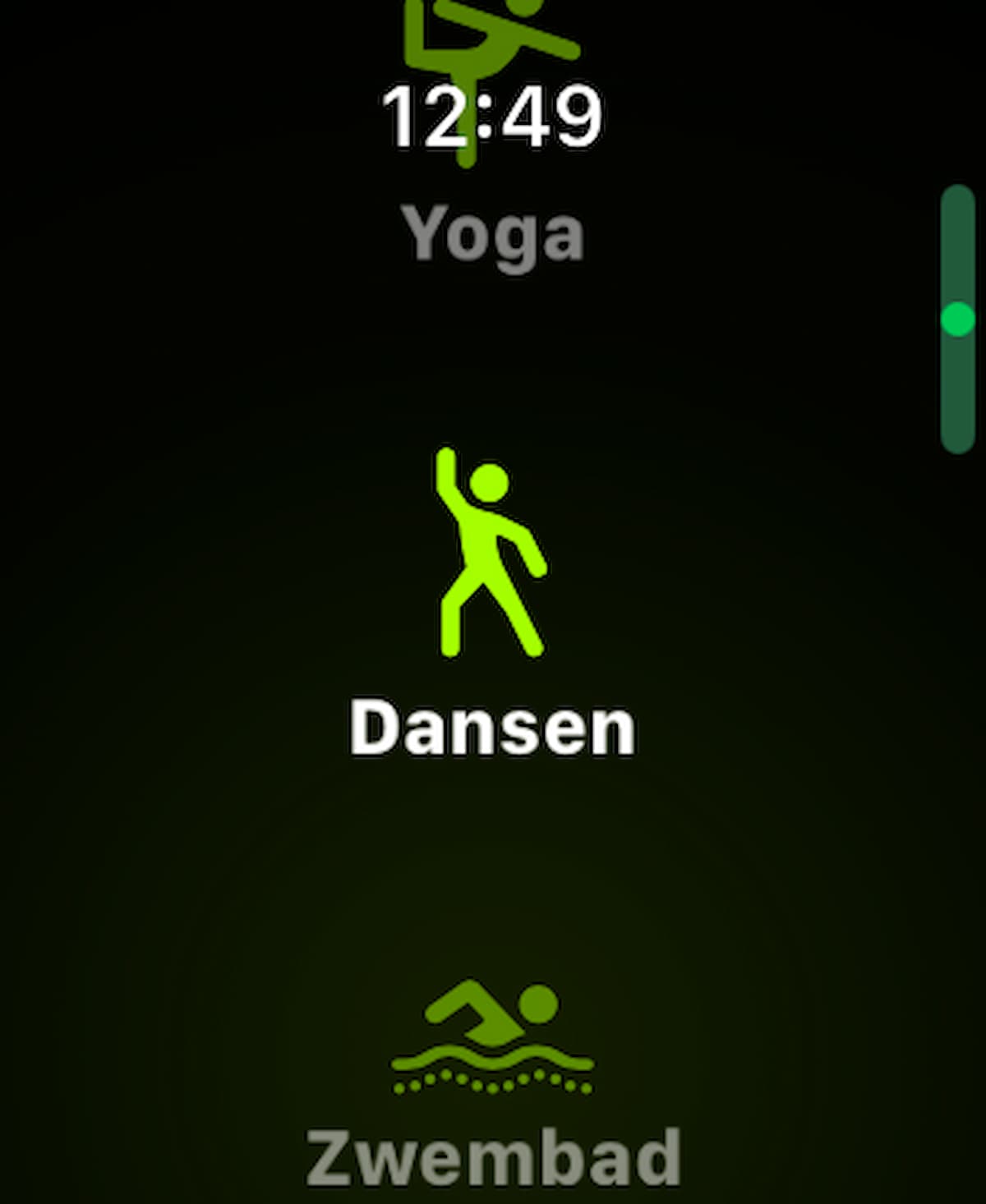
Open de app Work-out op je Apple Watch en veeg door de lijst met trainingen heen. Staat jouw sport er niet bij? Via het plusje helemaal onderaan en ‘Voeg workout toe’ vind je er nog veel meer.
-
 2
2Wat is je doel?
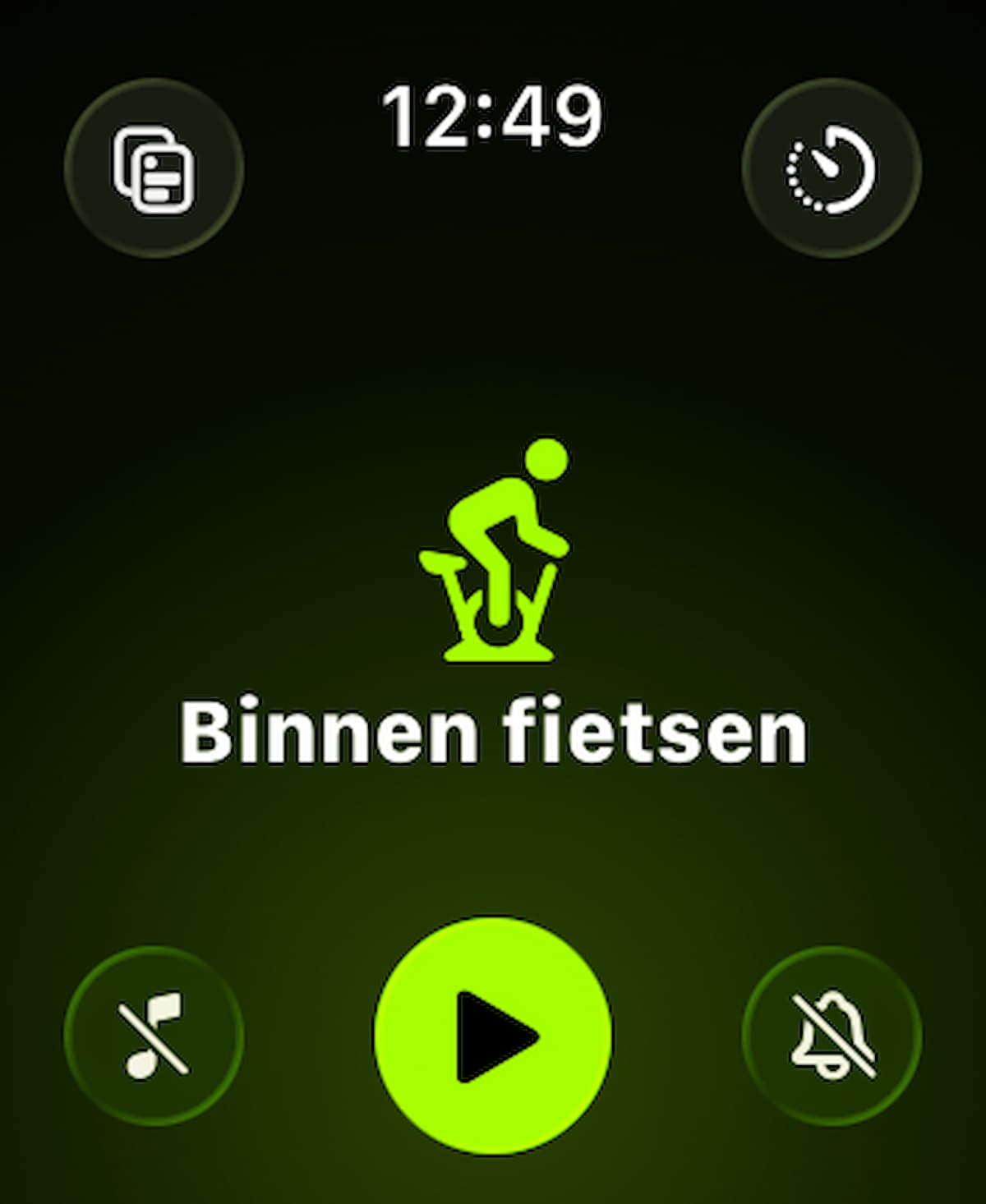
Via de knop rechtsboven stel je doelen in op basis van kcal of tijd. Wil je bijvoorbeeld een uur bewegen? Tik dan op deze knop, en dan op ‘Doelen’ en het pennetje achter ‘Tijd’ om de duur in te stellen. Trouwens, een doel instellen is niet verplicht.
-
 3
3Meldingen
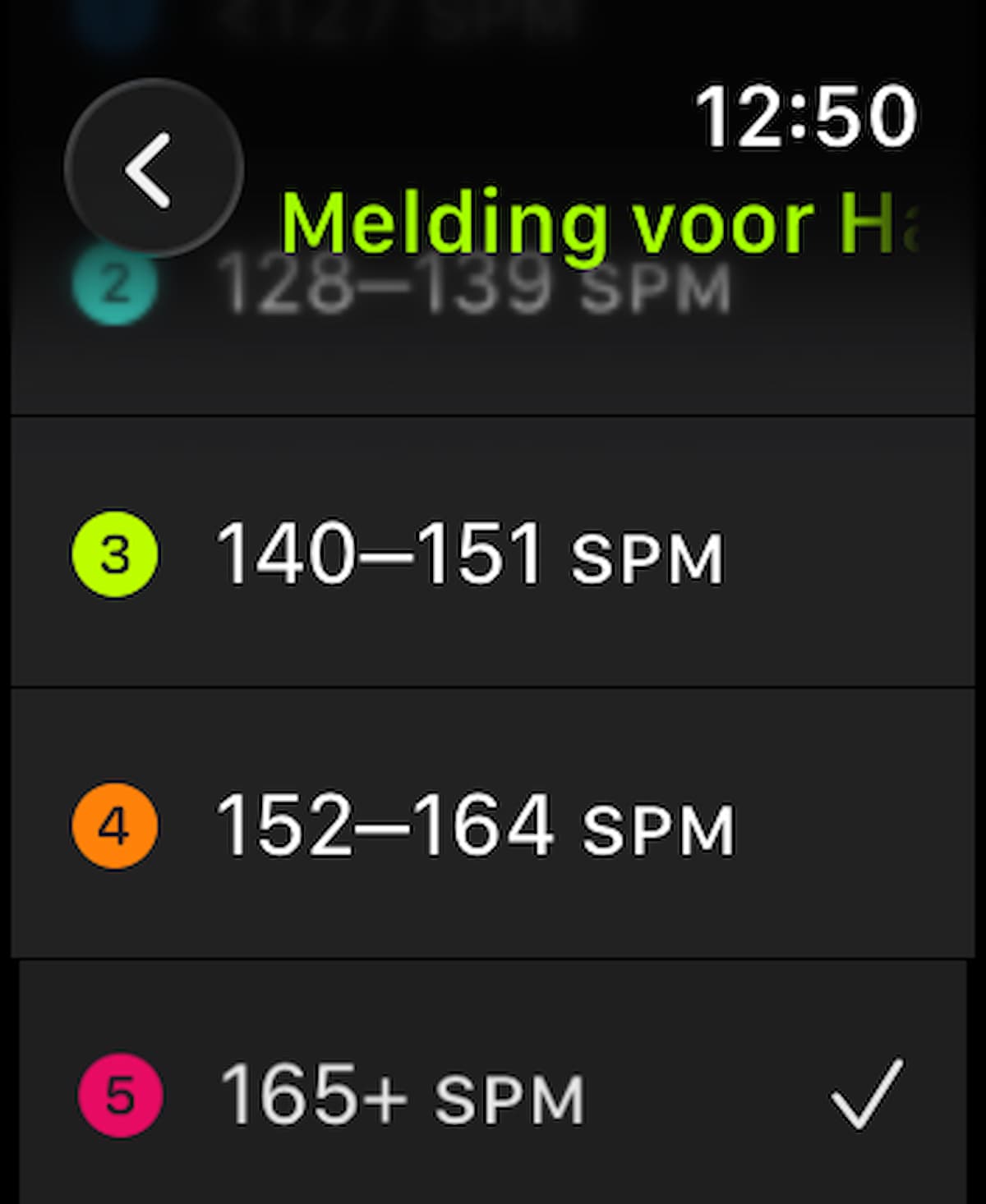
Dan de knop rechtsonder. Die is essentieel als je meldingen over je work-out wilt krijgen tijdens de training. Bijvoorbeeld over de hartslagzone waarin je verkeert, of hoelang je bezig bent. Vergeet niet het geluid van je Watch aan te zetten.
-
 4
4Muziekje
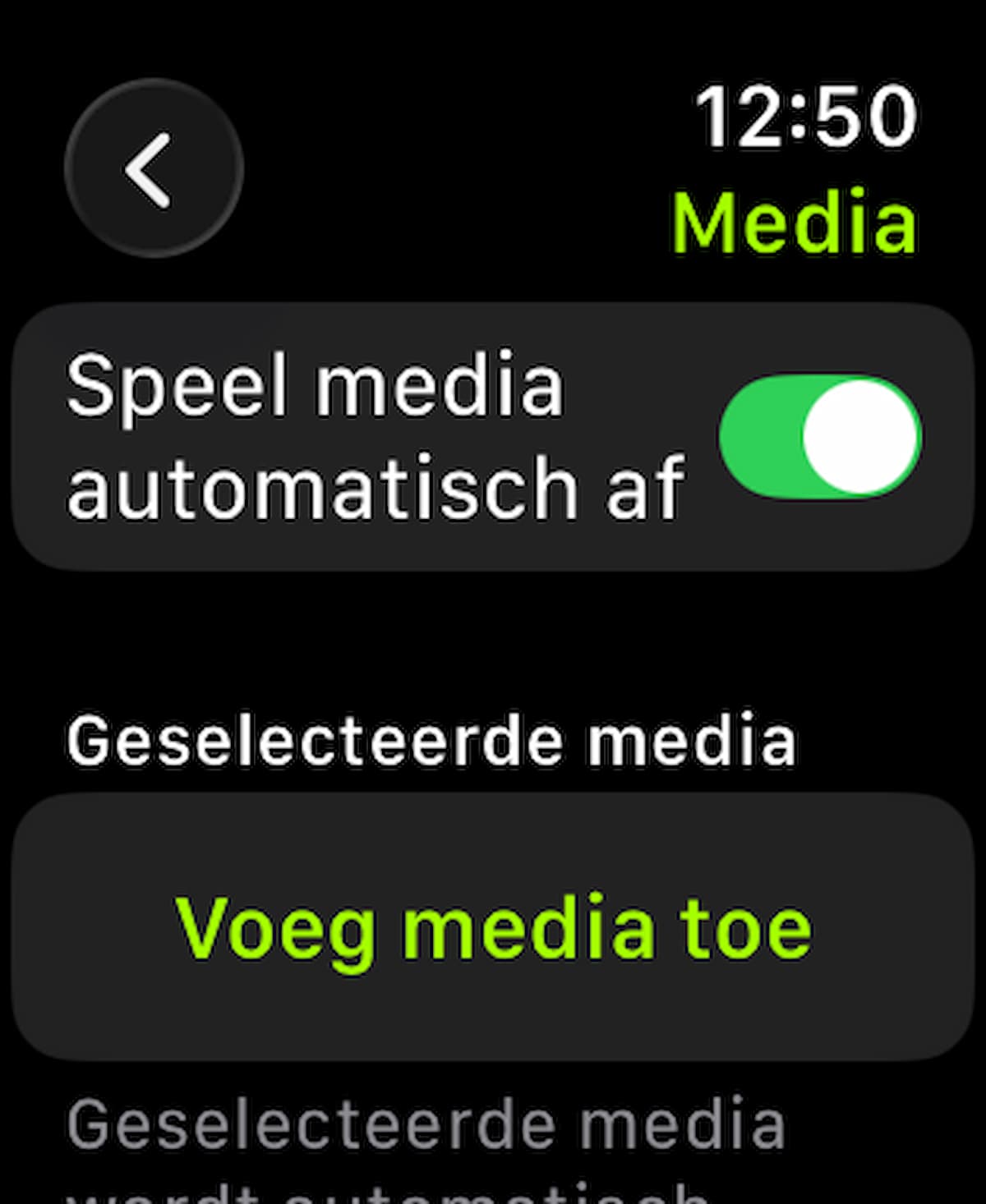
Zet je standaard een opzwepend muziekje op als je gaat rennen? Of een podcast tijdens het wandelen? Via de knop linksonder kies je ‘Speel media automatisch af’. Met de knop die daaronder verschijnt, kies je wat je wilt horen.
-
 5
5Work-outweergave instellen
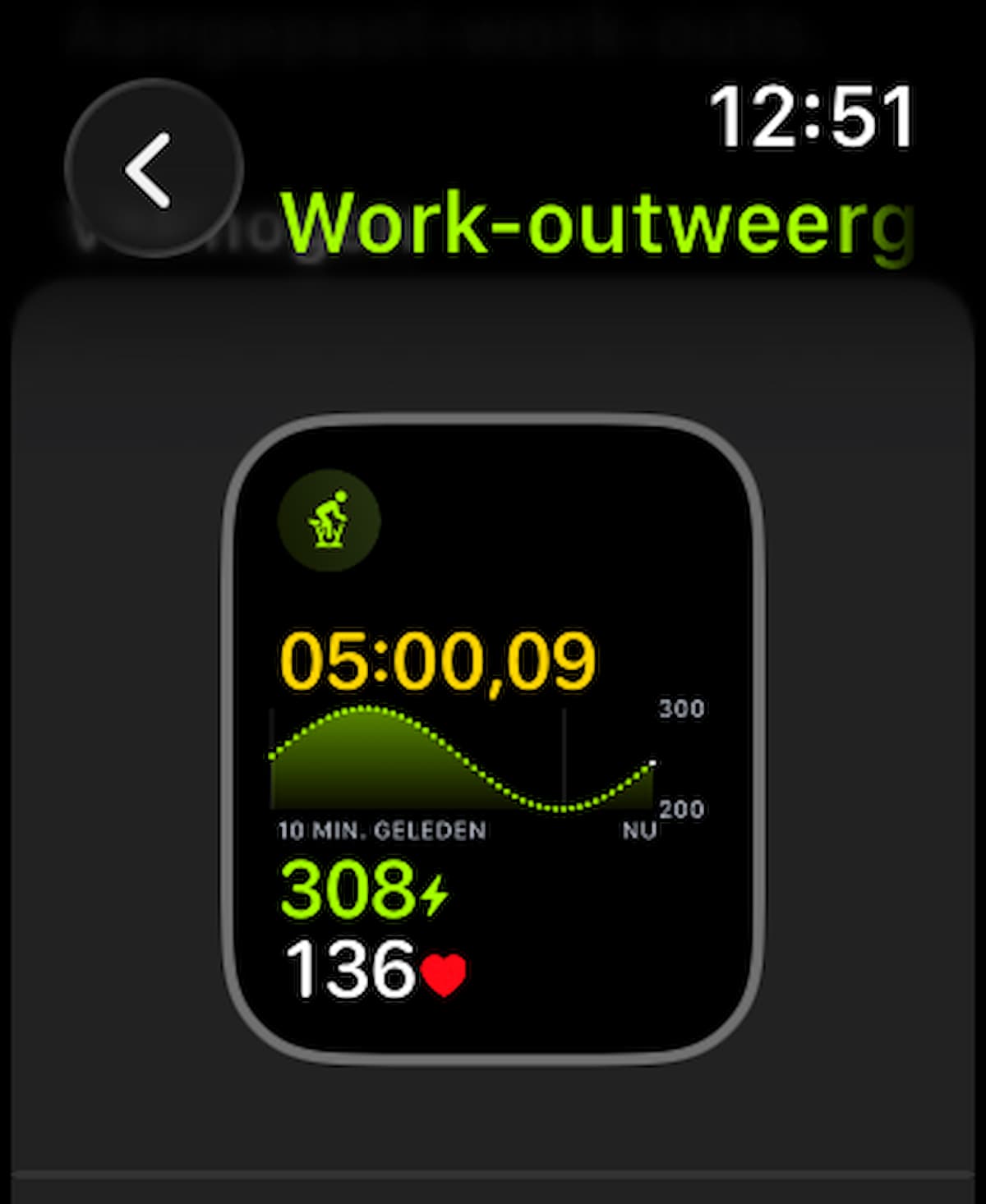
Via de knop linksboven stel je de work-outweergave in. Je Watch registreert tijdens het sporten diverse data, en hiermee bepaal je wat je ziet en in welke volgorde. Met het pennetje rechtsboven kun je soms nog meer zaken naar je hand
zetten. -
 6
6Work-outweergave zien
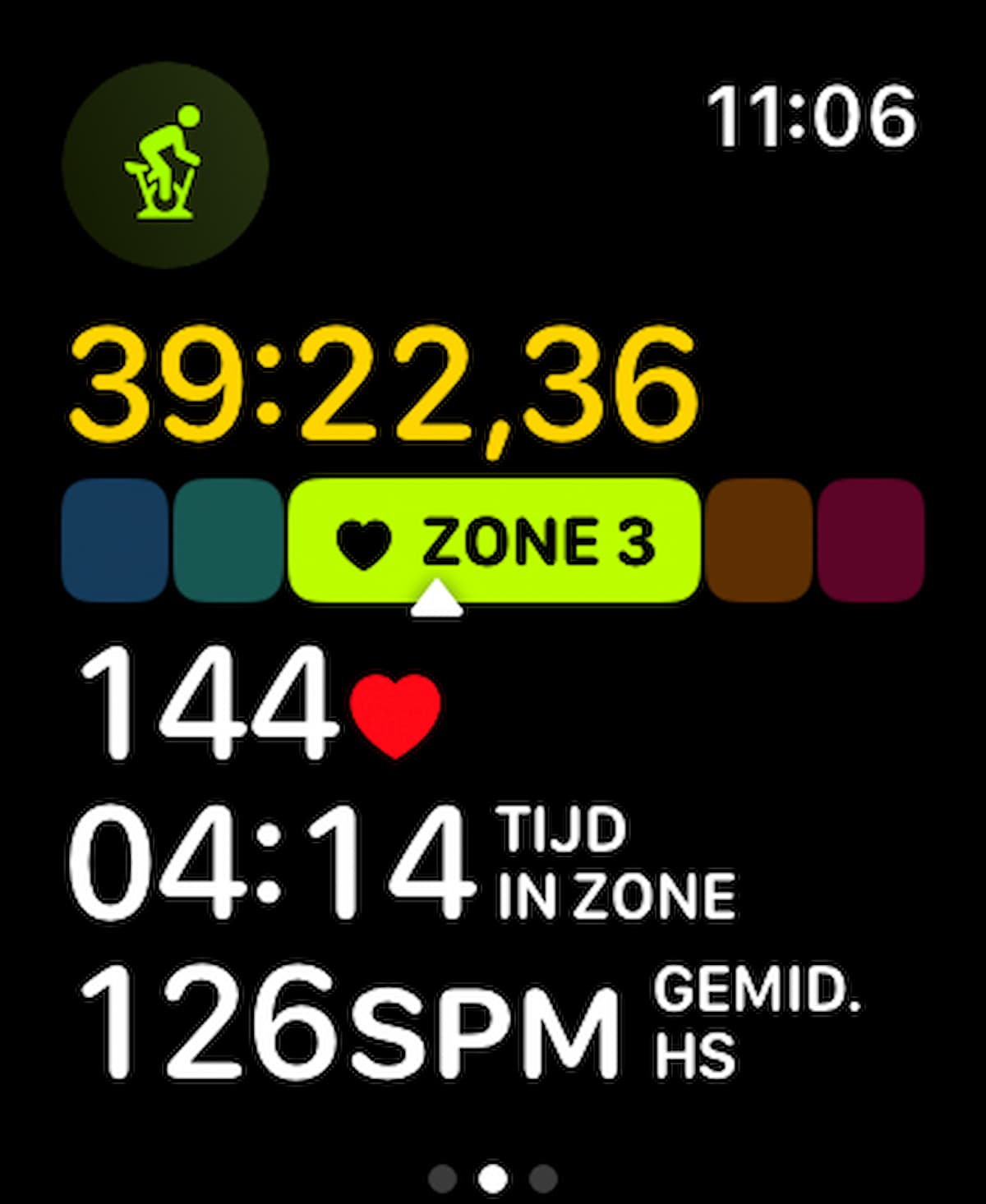
Ben je eenmaal aan het sporten, dan kun je de door jou ingestelde extra work-outweergaves eenvoudig raadplegen. Veeg hiervoor verticaal over het scherm, of draai aan de digitale kroon.
-
 7
7Stop je work-out
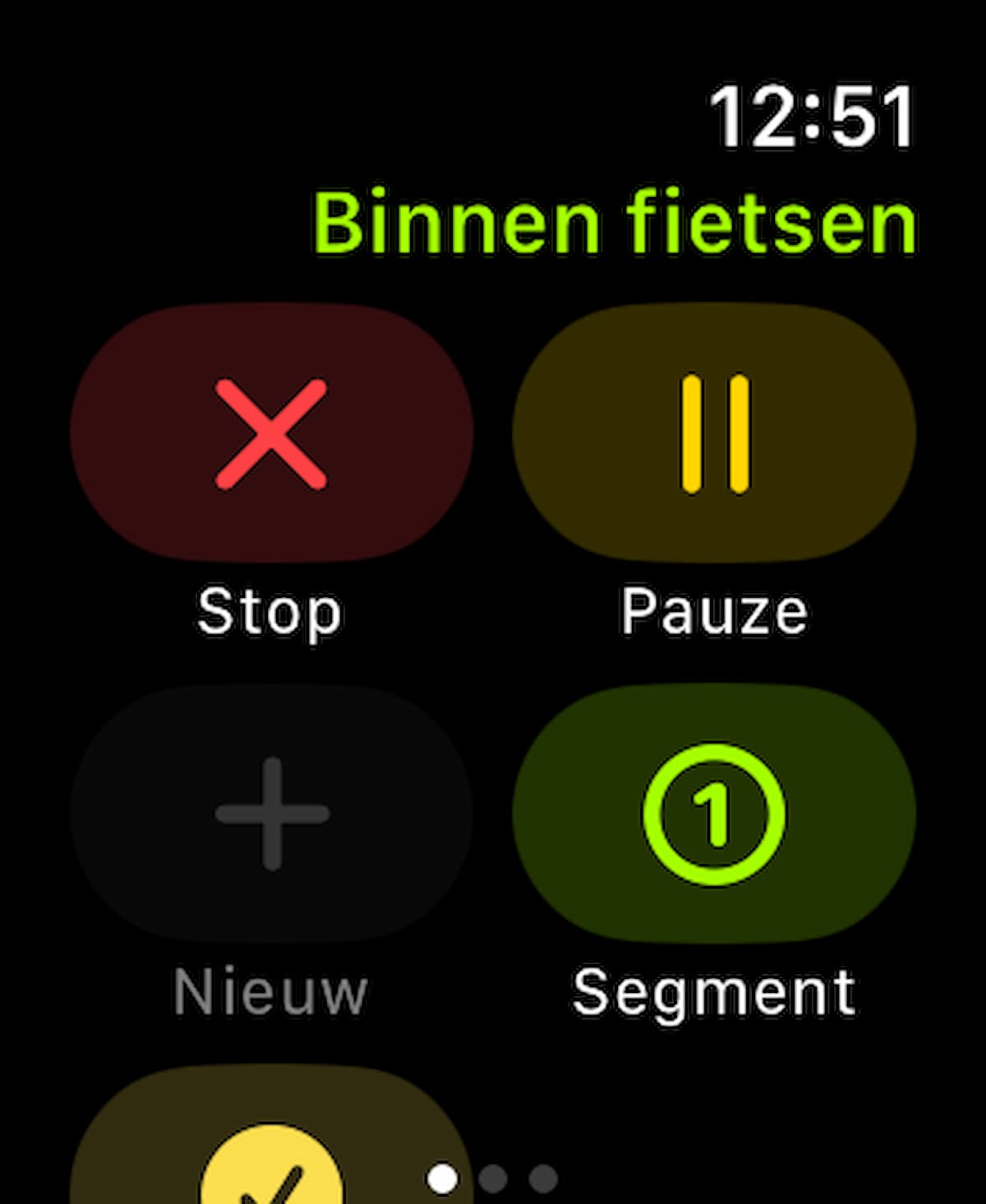
Als je bij stap 2 een doel hebt ingesteld, stopt je work-out automatisch als dit doel bereikt is. Heb je geen doel ingesteld? Veeg dan van links naar rechts over het scherm. Met het kruisje stop je de work-out. Even pauzeren kan ook.
-
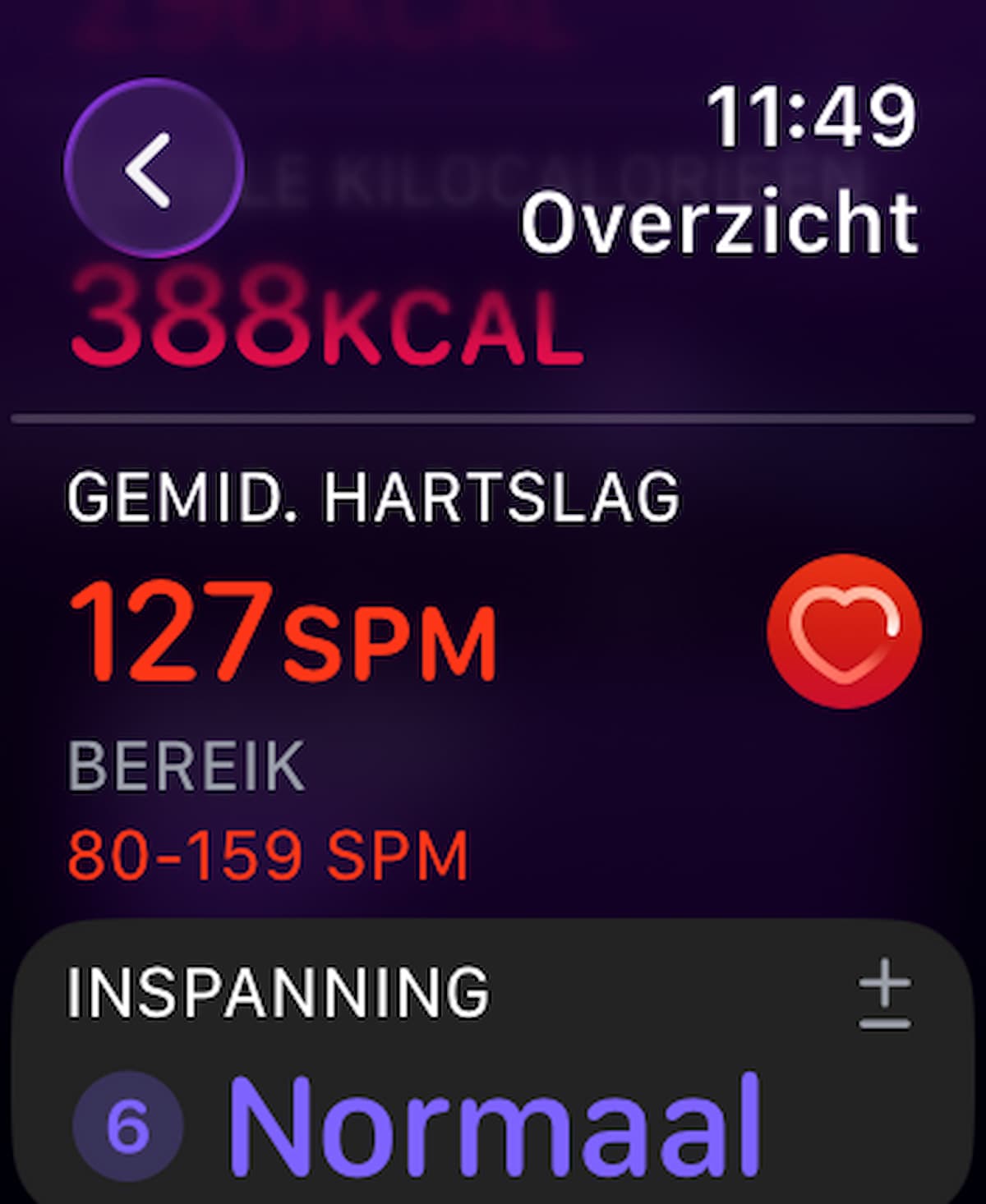 8
8Check je stats
De gegevens van een afgeronde work-out vind je in de Activiteit-app. Veeg naar het allerlaatste bolletje en je ziet je afgeronde trainingen van vandaag. Tik erop voor een snel overzicht, en tik op de verschillende stats voor nog meer inzicht.
Mag het van jou zelfs nóg iets sneller? Bij het starten van een work-out komt er een countdown in beeld. Tik tijdens het aftellen op de wijzerplaat om de countdown te skippen en gelijk te beginnen.