

Je Mac kan dit trucje al jaren – maar bijna niemand gebruikt het
De Mac zit vol handige functies en hoewel sommige al jaren bestaan, is niet iedereen ervan op de hoogte. Heb je dit trucje ooit gezien?
Lees verder na de advertentie
De beste Apple-tips
Speciale edities: Het grote iPad & iPhoneboek 2027 + Mac voor iedereen 2027

- Bestel als combipakket of los en ontvang t/m 6 september gratis verzending
- 148 pagina’s vol duidelijke stappen, handige instellingen en verborgen functies voor je iPad en iPhone
- 23 praktische workshops, slimme gidsen en creatieve projecten voor je Mac
Lees iCreate magazine nu tijdelijk met korting tot 32%

- Haal meer uit jouw Apple-producten: van basisinstellingen tot geavanceerde functies
- Toegang tot iCreate Academy: 500+ digitale workshops met stapsgewijze uitleg over o.a. apps en besturingssystemen!
- Lees op papier én direct digitaal via de iCreate-app (incl. archief)
Hoe leg jij je scherm vast?
Schermafbeeldingen maak je niet alleen op je iPhone, ook op je Mac. Dat doe je waarschijnlijk als volgt: houd de Cmd-toets vast en druk tegelijkertijd op de Shift en de 3. Vervolgens wordt je hele scherm vastgelegd en rechtsonder zie je er een voorvertoning van. Achteraf kun je je beelden dan nog bijsnijden.
Toch heeft je Mac nog meer manieren om schermafbeeldingen te maken. Die zijn vaak veel handiger: je legt niet heel het scherm vast, maar een specifiek deel of een enkel venster. Daardoor hoef je geen uitsnede meer te maken. Je kunt er zelfs voor kiezen om een video van je scherm te maken! Daarmee laat je zien hoe iets werkt of welke stappen je zet.
Voor dit soort opnames en afbeeldingen moet je niet Cmd+Shift+3 intoetsen, maar een andere toetsencombinaties. Daarna is de keuze reuze! Hieronder lees je welke toetsen je moet raadplegen en welke functies je vervolgens kunt gebruiken.
kooptip


Trucje voor je Mac-screenshots
-
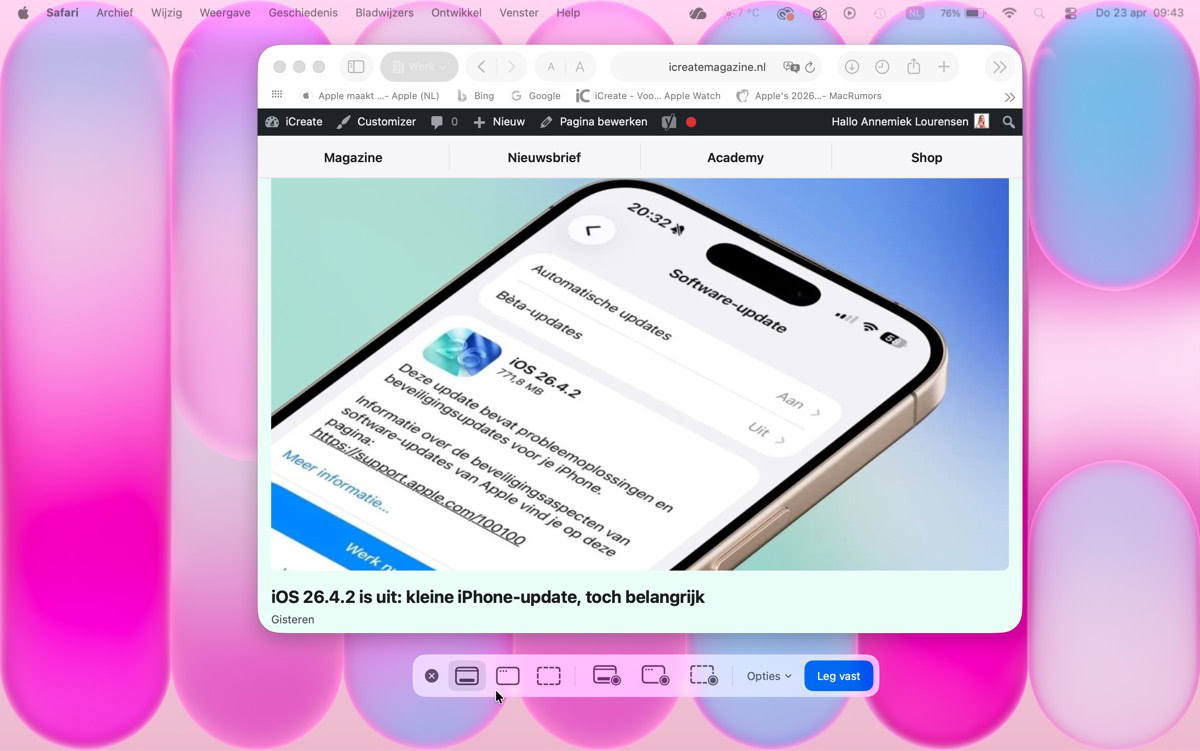 1
1Starten
Houd de Cmd-toets ingedrukt en duw tegelijkertijd op de Shift en de 5. Er verschijnt nu een langwerpig venster in beeld. Daarmee kies je wat voor screenshots je gaat maken!
-
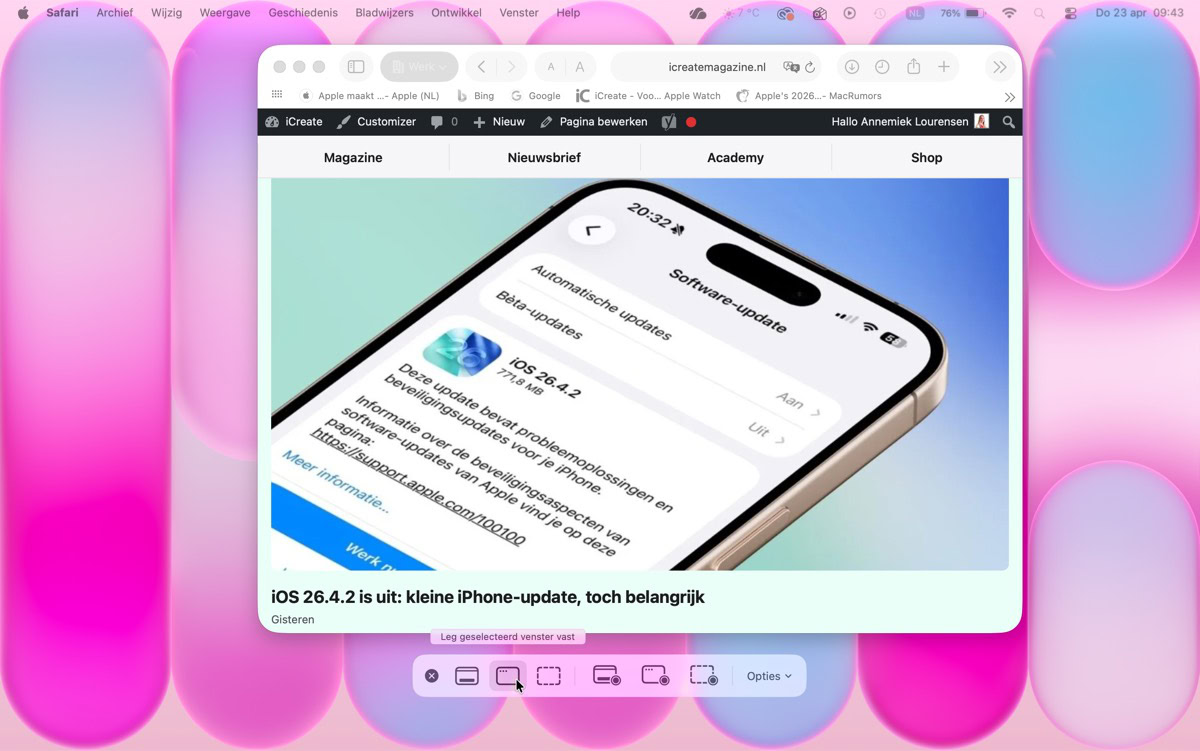 2
2Afbeeldingen
De eerste drie knoppen zijn voor het maken van schermafbeeldingen. Van links naar rechts: met de eerste knop leg je het hele scherm vast, met de tweede een geselecteerd deel van het scherm, en met de derde alleen een specifiek venster.
-
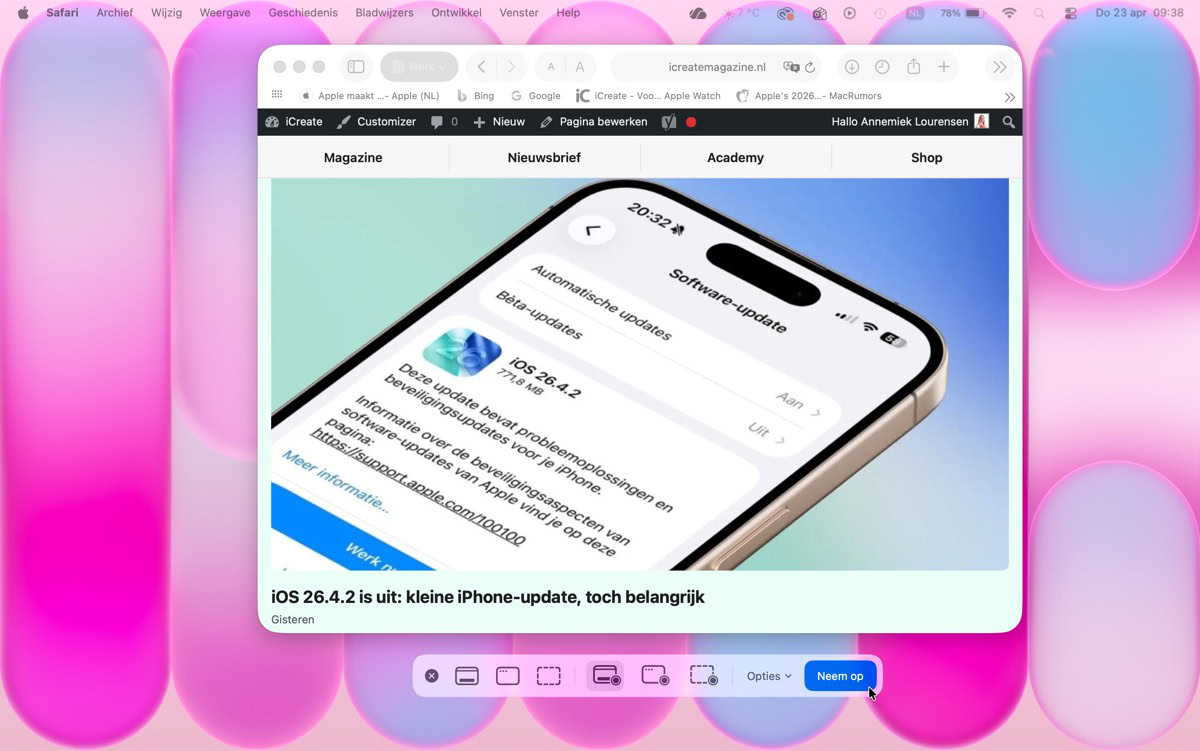 3
3Video’s
Met de volgende drie knoppen maak je een opname, oftewel een video van wat er op je scherm gebeurt. Weer van links naar rechts: neem je hele scherm op, neem een selectie van je scherm op, of neem alleen een specifiek venster op.
-
 4
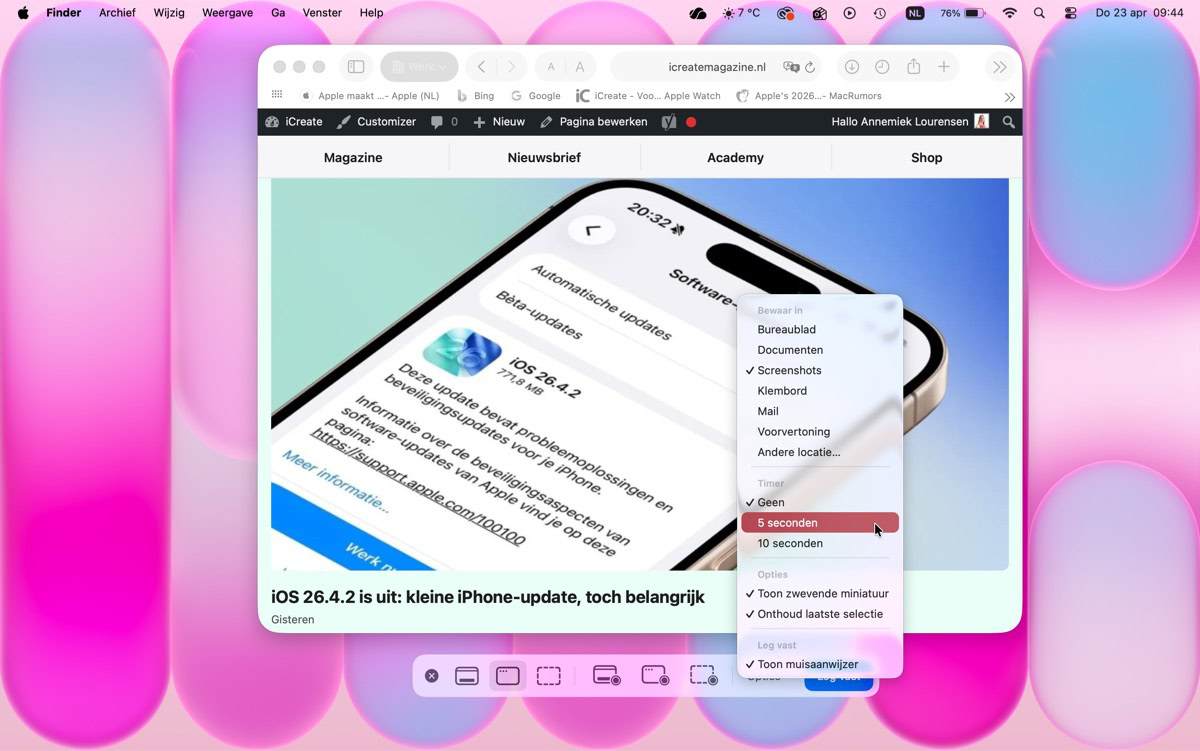
4Opties
Wil je de screenshots nog naar je hand zetten? Klik rechts in het venster op ‘Opties’. Er verschijnt dan een lijst aan mogelijkheden. Stel bijvoorbeeld een timer in of geef aan waar je je beelden wilt bewaren.
-
 5
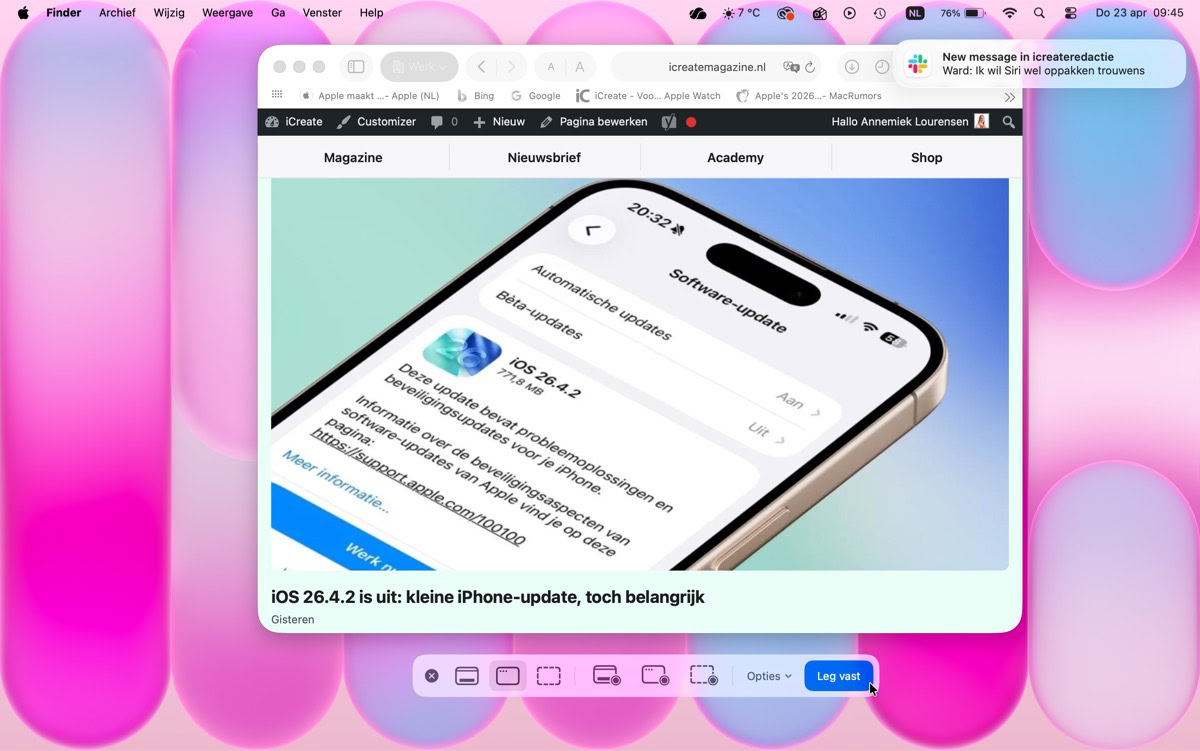
5Vastleggen
Rechts staat een blauwe knop met ‘Leg vast’ of ‘Neem op’: daarmee maak je je schermopname of -afbeelding. Zo’n selectie maak je door de bolletjes bij de stippellijnen te verslepen.
-
 6
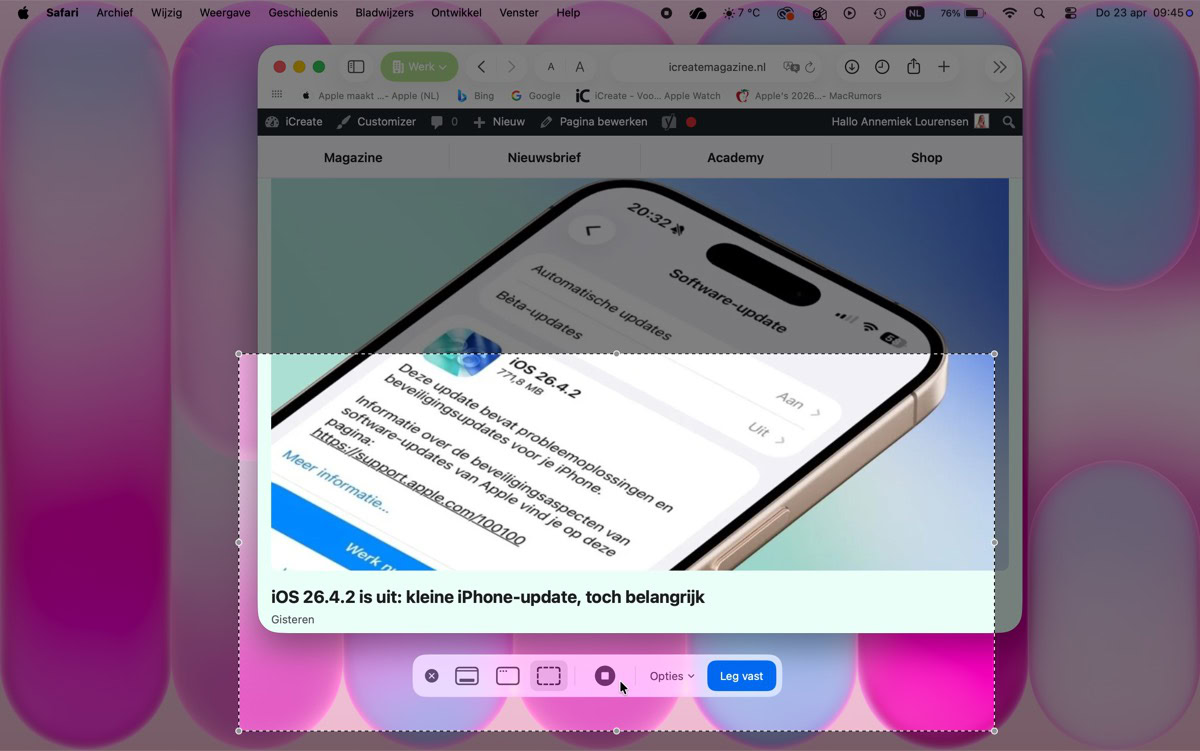
6Opnames
Maak je een schermopname? Als je de opname wilt beëindigen, moet je nogmaals Cmd+5 toetsen en in het venster op de universele stopknop drukken.

Praat mee
0