

Zet mappen in de knoppenbalk van Finder en raak ze niet meer kwijt

Klik jij ook steeds naar dezelfde map op je Mac? Misschien weet je inmiddels blind hoe je moet klikken. Maar met deze truc heb je je favoriete map of mappen altijd bij de hand.
Lees verder na de advertentie
Snelkoppeling, Favoriet … of toch iets anders?
Er zijn allerlei manieren om snel bij je mappen in macOS te komen. Zo kun je een snelkoppeling maken op je bureaublad. Gewoon door een belangrijke map te selecteren en dan via de menubalk naar ‘Archief>Maak alias aan’ te klikken. Of je sleept een belangrijke map gewoon naar Favorieten, in de zijbalk van ieder Finder-venster.
kooptip


Maar wij hebben een methode die misschien nog wel fijner is. Wist je dat je mappen in de knoppenbalk van ieder Finder venster kunt zetten? Daar vallen ze extra op. Zo heb je ze altijd prominent in beeld.
Zet je map prominent in beeld
-
 1
1Naar de knoppenbalk
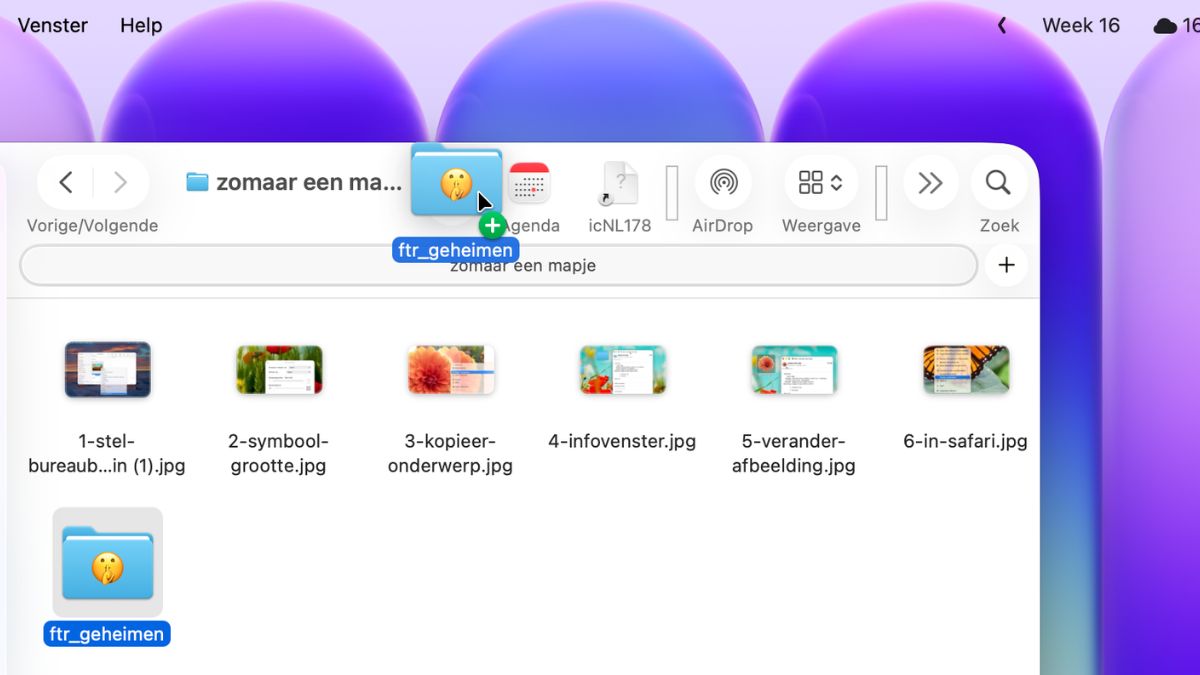
Navigeer naar de belangrijke map in Finder. Zet je muiscursor erop, houd de command-toets ingedrukt, en sleep hem naar de knoppenbalk van Finder. Er verschijnt dan een groen plusteken bij. Laat de map hier los.
-
 2
2Altijd in beeld
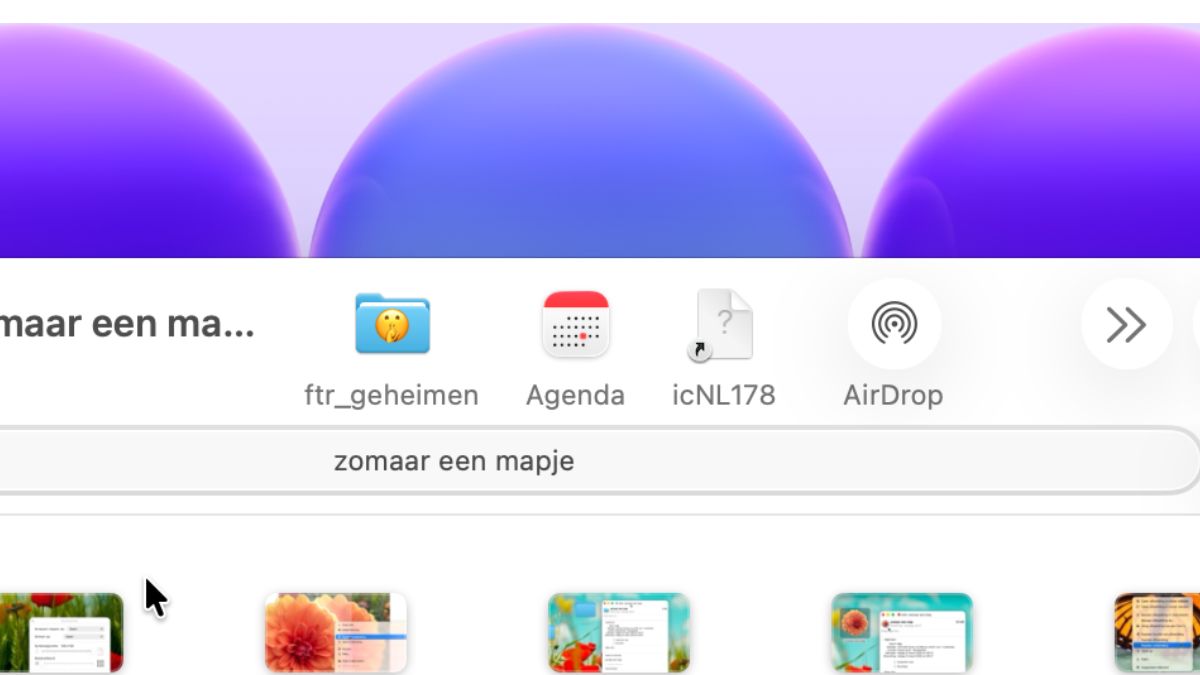
Voortaan vind je de map altijd in beeld in ieder Finder-venster. Heb je hem daar niet meer nodig? Dan kun je hem op dezelfde manier weer uit de balk verwijderen – dus door te slepen met command ingedrukt.
Je kunt niet alleen mappen kwijt in de knoppenbalk van Finder, maar eigenlijk alles. Dus heb je documenten waar je snel bij wilt kunnen? Of een app waar je keer op keer weer naartoe klikt? Je voegt ze allemaal toe aan de knoppenbalk in Finder. Als je goed in de afbeeldingen hierboven kijkt, zie je dat wij bijvoorbeeld de Agenda-app hebben toegevoegd.
De beste Apple-tips
Speciale edities: Het grote iPad & iPhoneboek 2027 + Mac voor iedereen 2027

- Bestel als combipakket of los en ontvang t/m 6 september gratis verzending
- 148 pagina’s vol duidelijke stappen, handige instellingen en verborgen functies voor je iPad en iPhone
- 23 praktische workshops, slimme gidsen en creatieve projecten voor je Mac
Lees iCreate magazine nu tijdelijk met korting tot 32%
- Haal meer uit jouw Apple-producten: van basisinstellingen tot geavanceerde functies
- Toegang tot iCreate Academy: 500+ digitale workshops met stapsgewijze uitleg over o.a. apps en besturingssystemen!
- Lees op papier én direct digitaal via de iCreate-app (incl. archief)
Praat mee
0