

Wat betekent een blauwe batterij op je iPhone of iPad?
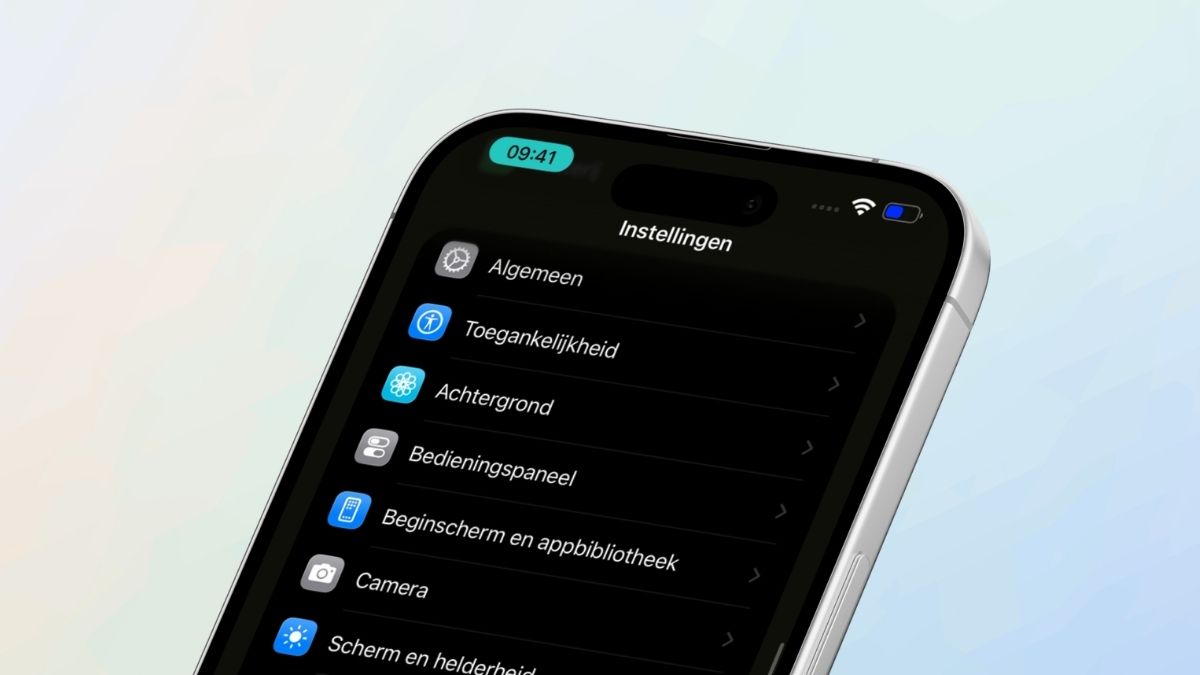
Je pakt je iPhone of iPad erbij, checkt het icoontje voor je accu en wat zie je daar: een blauwe batterij! Wat betekent dat precies?
Lees verder na de advertentie
De beste Apple-tips
Wees er als eerste bij! Pre-order nú de Claude-special

- Schrijf slimmer, werk sneller en haal meer uit AI!
- Maak je leven gemakkelijker met Claude
- Bestel vóór 2 november en profiteer van gratis verzending! (t.w.v. €2,95)
iCreate lezen vanaf 6,99 p/m
- Meer uit jouw Apple-producten halen
- Toegang tot iCreate Academy: 500+ workshops
- Papier én digitaal via iCreate-app (archief)
Blauwe batterij op je iPhone of iPad?
Met het batterij-icoontje boven in je iPhone of iPad houd je de status van je accu nauwkeurig in de gaten. Benieuwd hoelang je toestel het nog volhoudt? Hoe voller het icoontje, hoe voller je accu. Al kun je ook gewoon het batterijpercentage in dat icoontje plaatsen, via ‘Instellingen>Batterij>Batterijpercentage’.
Let ook zeker op de kleur, want die zegt meer dan je misschien denkt. De standaardkleur is wit en dan is er eigenlijk niets aan de hand. Bij een rood icoontje is je batterij bijna leeg, bij een groen icoontje is je iPhone of iPad wat voller en ligt hij aan de lader. Je kunt ook een geel icoontje zien en in dat geval heb je de Energiebesparingsmodus geactiveerd.
Zie je een blauw icoontje? Dan is er iets bijzonders aan de hand, want dit komt zelden voor. Deze kleur zie je alleen als je ‘Slim omgekeerd’ hebt ingeschakeld: een modus waarbij kleuren worden aangepast om het scherm beter afleesbaar te maken. Een blauw icoontje zegt dan ook weinig over de status van je batterij, maar maakt het wel gemakkelijker om het icoontje af te lezen.
kooptip


Zo vind je Slim omgekeerd
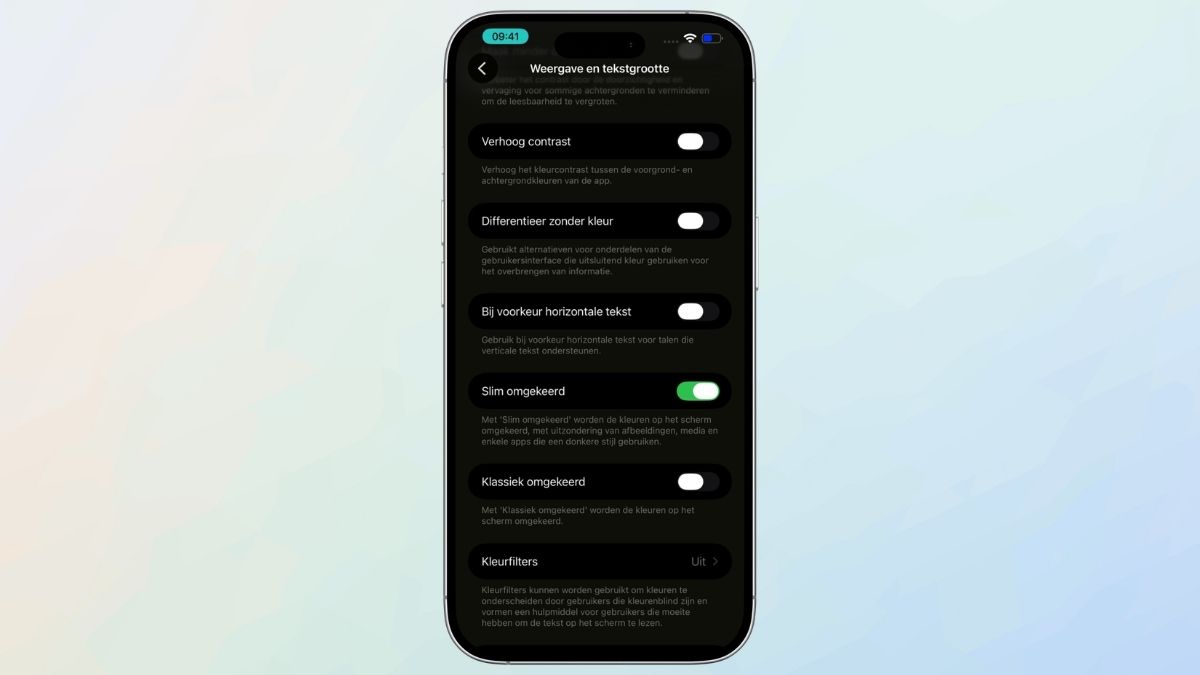
Wil je het blauwe icoontje zelf zien? Dan moet je dus Slim omgekeerd inschakelen. Hiervoor open je de Instellingen-app, ga je naar ‘Toegankelijkheid’ en kies je ‘Weergave en tekstgrootte’. Vervolgens zet je de schakelaar bij ‘Slim omgekeerd’ aan.
De kleuren op je iPhone of iPad worden nu ietwat aangepast, waaronder het batterij-icoontje. Is laatstgenoemde nog steeds niet blauw? Dan moet je ook de Energiebesparingsmodus inschakelen: ga naar Instellingen>Batterij>Energiebesparingsmodus’ en zet de onderste schakelaar aan.
Het batterij-icoontje kleurt nu vanzelf blauw! Op je thuisscherm misschien niet, want als het blauw niet goed leesbaar is door je achtergrond, gaat je iPhone of iPad voor een andere kleur. Maar duik je bijvoorbeeld in de Instellingen-app, dan zie je het batterijtje vanzelf blauw worden.
Ook andere kleuren
Let wel op: als je Slim omgekeerd inschakelt, zullen er nog meer kleuren veranderen. Denk aan die van je widgets, het klokje op je vergrendelscherm en de webpagina’s in Safari. Vind je dit niet fijn, dan doe je er dus goed aan om Slim omgekeerd weer uit te schakelen.
Anderzijds kun je ook een stap verdergaan door ‘Klassiek omgekeerd’ in te schakelen. Deze modus zorgt ervoor dat álle kleuren op je iPhone of iPad worden aangepast. App-icoontjes, je wallpaper, teksten – noem maar op. Het oogt nogal chaotisch en waarschijnlijk ben je het snel beu, maar je vindt deze modus onder de schakelaar voor ‘Slim omgekeerd’.
De beste Apple-tips
Wees er als eerste bij! Pre-order nú de Claude-special
- Schrijf slimmer, werk sneller en haal meer uit AI!
- Maak je leven gemakkelijker met Claude
- Bestel vóór 2 november en profiteer van gratis verzending! (t.w.v. €2,95)
iCreate lezen vanaf 6,99 p/m
- Meer uit jouw Apple-producten halen
- Toegang tot iCreate Academy: 500+ workshops
- Papier én digitaal via iCreate-app (archief)
Praat mee
0