Meer overzicht in Microsoft Teams: zo werk je een stuk slimmer

Ontdek alle geheimen van iOS en Apple Intelligence
Ontdek stap voor stap hoe het werkt
-
 1
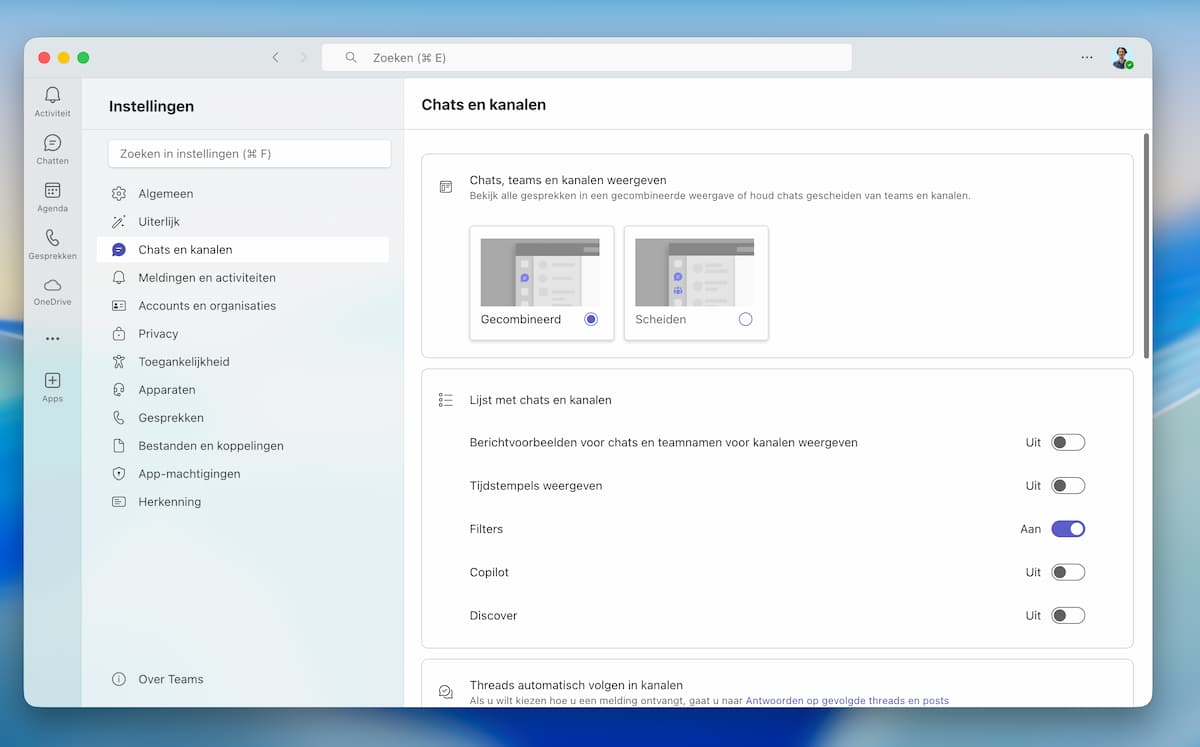
1Chats en kanalen combineren
Teams heeft een nieuwe weergave waarin chats én kanalen samen staan. Stel die in via ‘Instellingen>Chats en kanalen’ en kies dan bij ‘Weergave’ voor ‘Gecombineerd’. Zo hoef je niet steeds te schakelen en mis je minder berichten.
-
 2
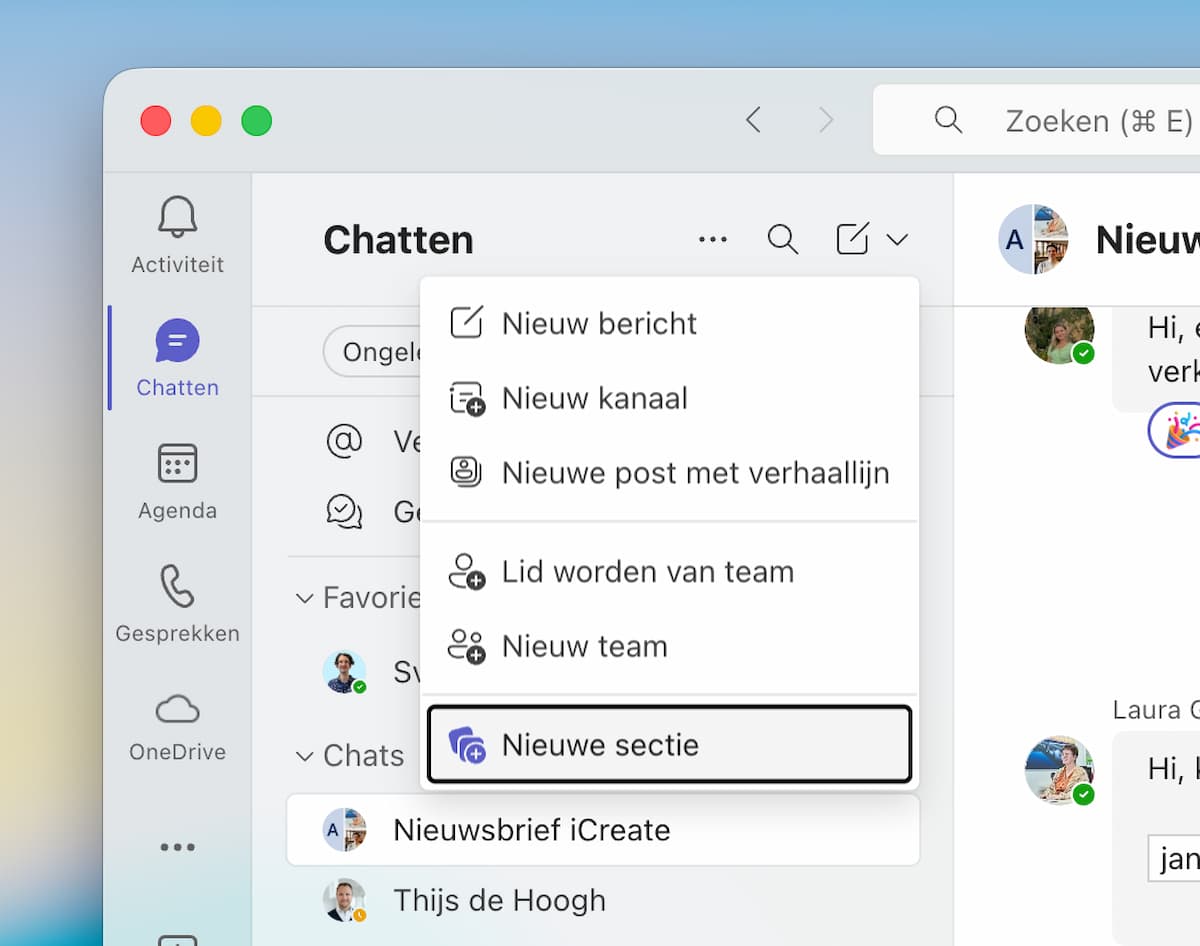
2Maak eigen secties
Werk je met veel projecten of groepen? Maak dan aangepaste secties. Klik boven in de zijbalk met chats op het pijltje naar beneden en maak een ‘Nieuwe sectie’. Sleep chats en kanalen erin, bijvoorbeeld per klant of project.
-
 3
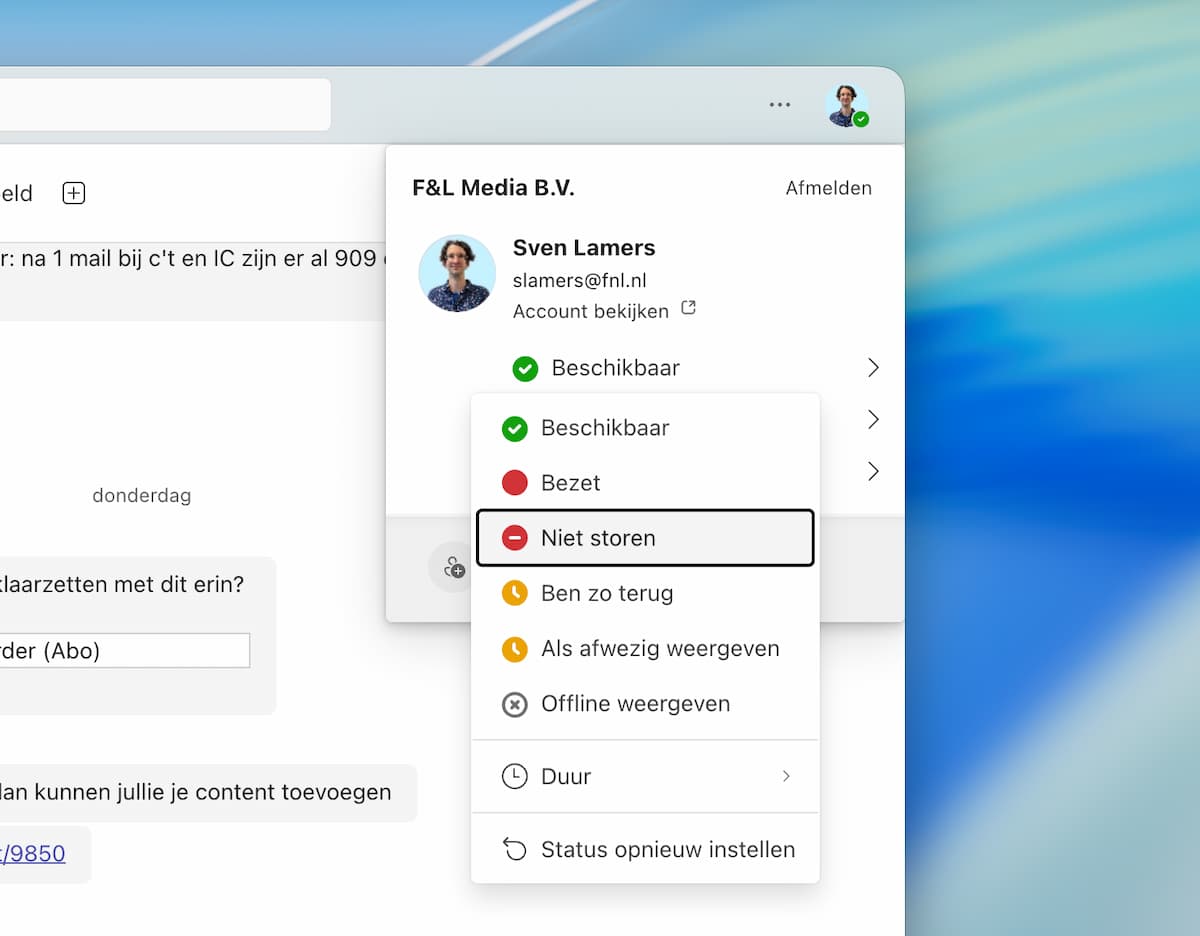
3Stoor me niet
Wil je even geconcentreerd werken zonder meldingen? Klik op je profielfoto en zet je status op ‘Niet storen’. Dan worden berichten en oproepen tijdelijk gedempt en kunnen anderen zien dat je niet gestoord wilt worden.
-
 4
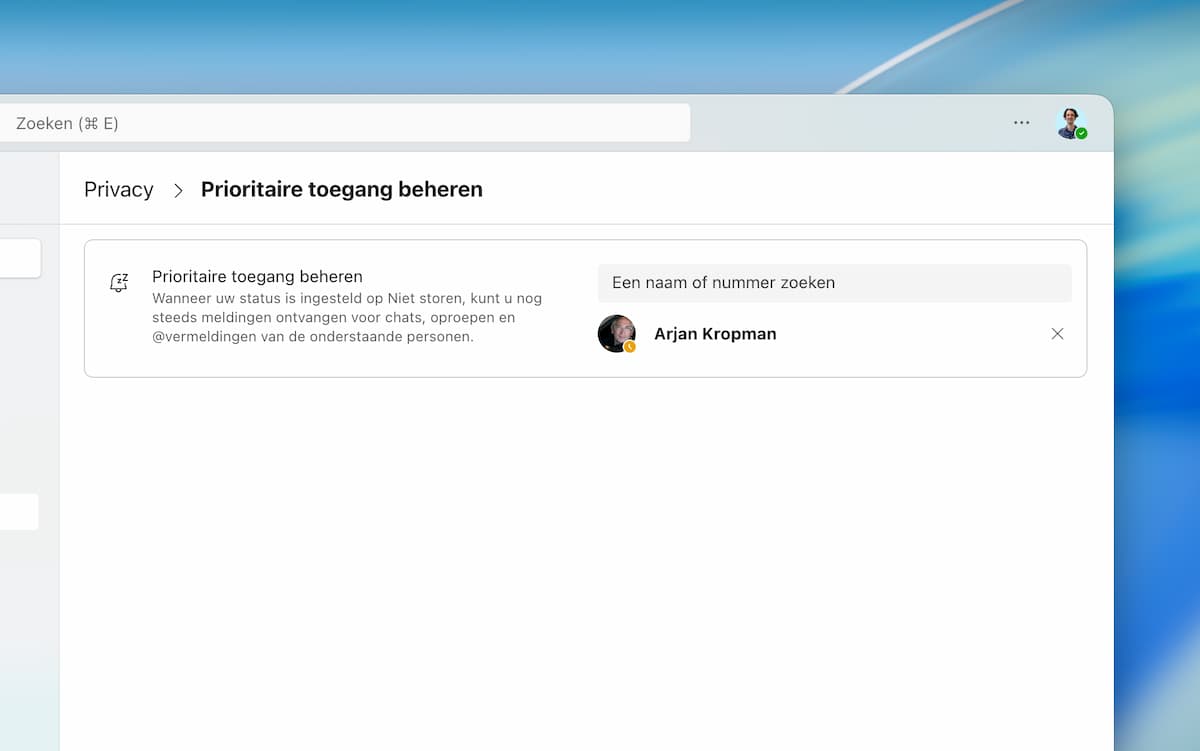
4Geef mensen prio
Ook in ‘Niet storen’ kun je bereikbaar blijven voor een aantal vast ingestelde personen. Ga naar ‘Instellingen>Privacy>Contactpersonen met prioriteit beheren’ en voeg bijvoorbeeld je leidinggevende toe.
-
 5
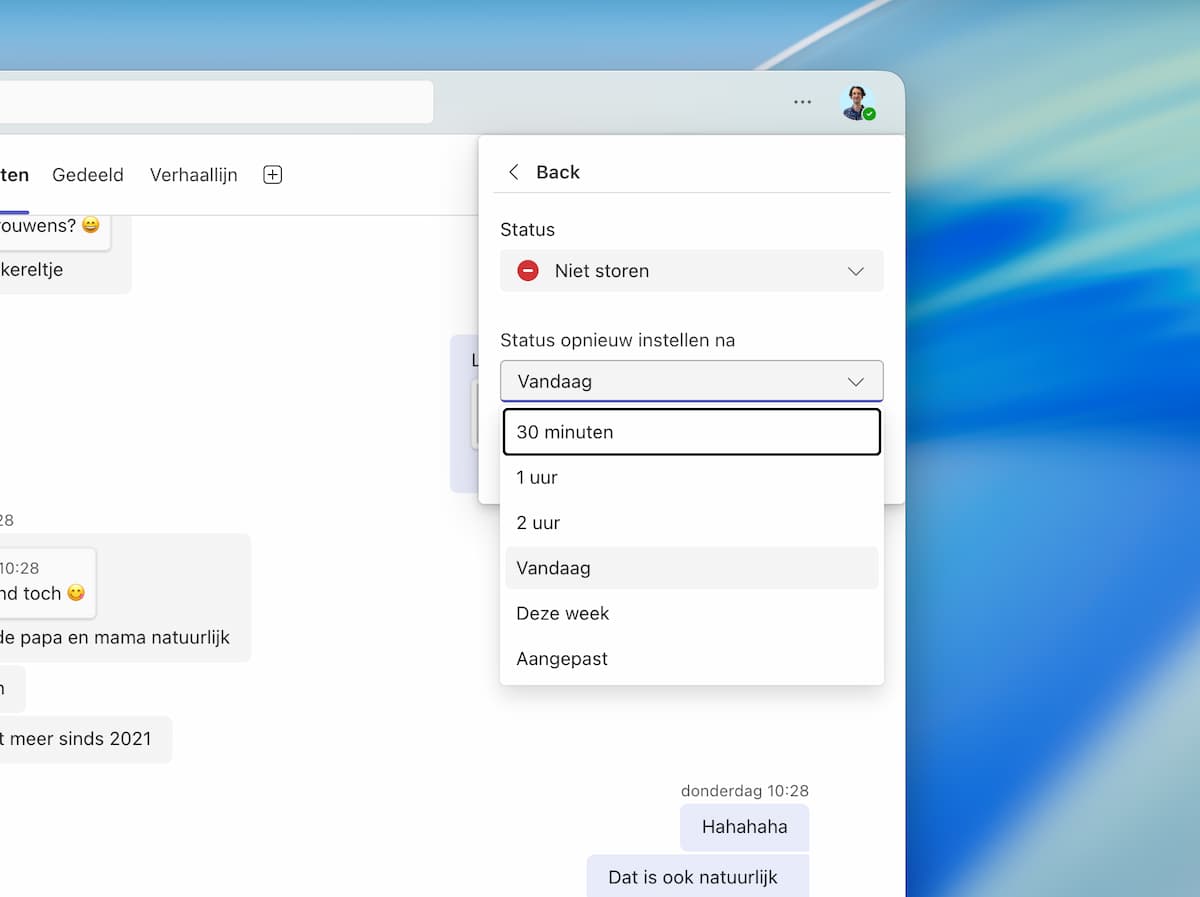
5Automatische status-reset
Vergeet je vaak de ‘Niet storen’-status terug te zetten? Klik op je status, kies ‘Duur’ en selecteer een tijd. Via ‘Aangepast’ pas je de duur nog nauwkeuriger aan. Teams zet je status nadat de tijd is verlopen weer terug naar beschikbaar.
-
 6
6Pas meldingen aan
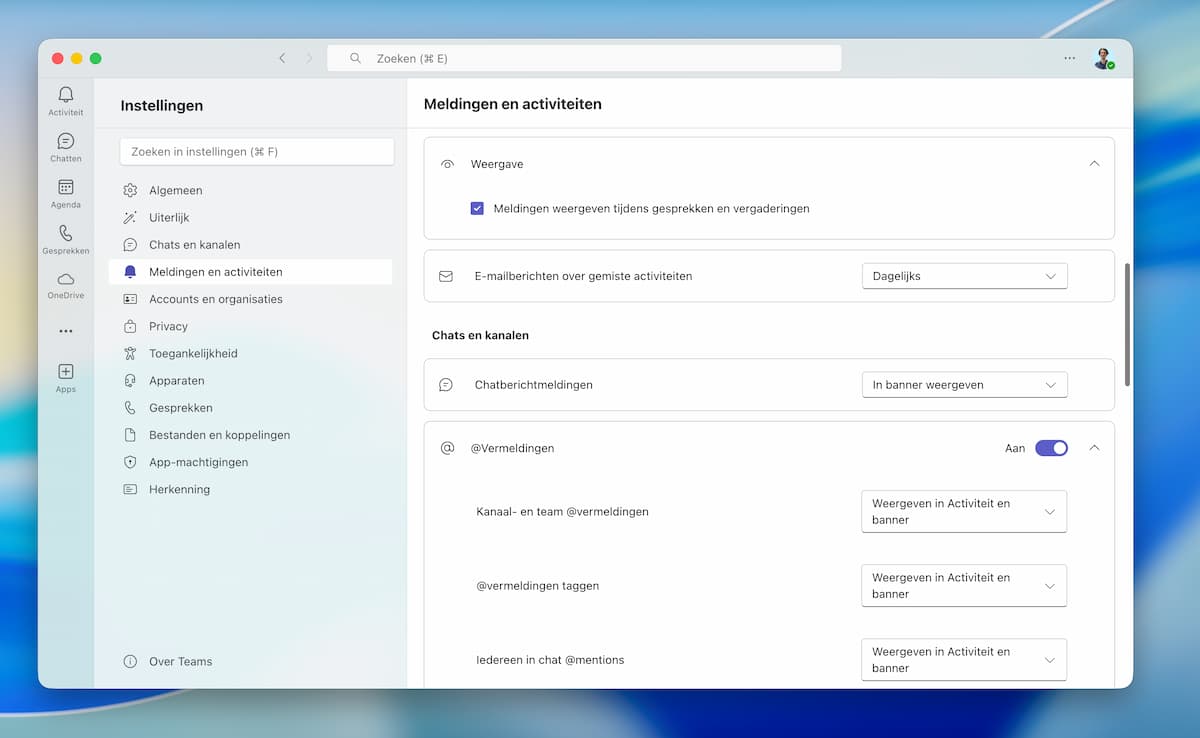
Teams kan erg veel meldingen sturen, met name als je in veel groepen zit. Ga daarom naar ‘Instellingen>Meldingen en activiteiten’ en kies wat je wel en niet wilt zien (bijvoorbeeld alleen je @vermeldingen).
-
 7
7Werk sneller met sneltoetsen
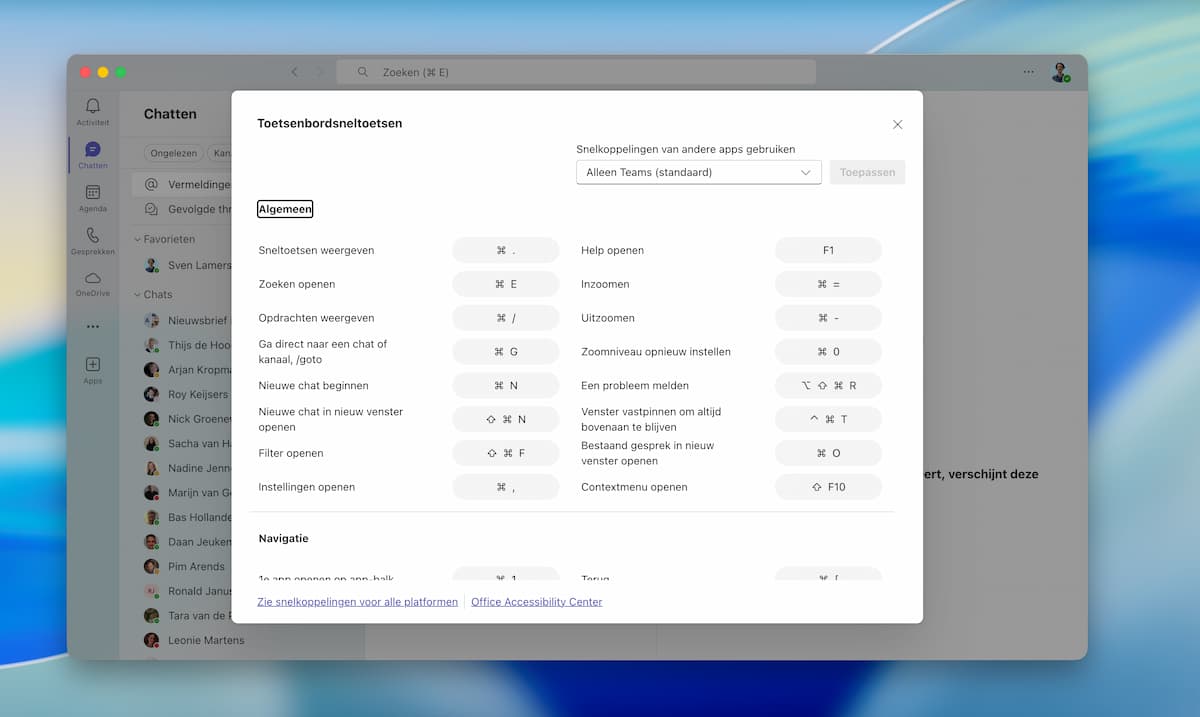
Veel acties gaan sneller met sneltoetsen. Je vindt ze als volgt: druk tegelijk op Cmd en punt, of klik rechtsboven op de drie puntjes en kies ‘Toetsenbordsneltoetsen’. Extra handig zijn Cmd+E voor algemeen zoeken en Option+spatie om je tijdelijk te unmuten.
-
 8
8Plan vergaderingen
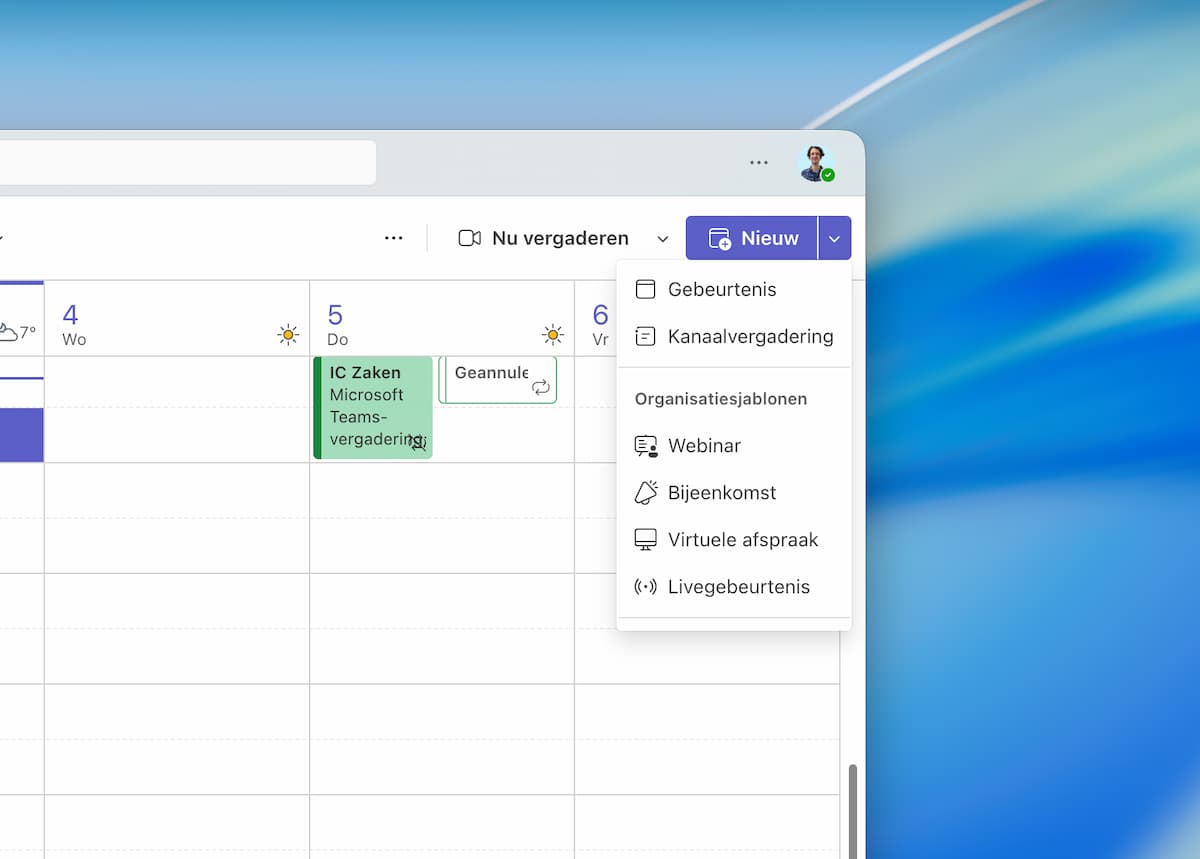
Vergaderingen kun je beter in Teams zelf plannen dan via Outlook. Open ‘Agenda‘ en klik op het pijltje naast ‘Nieuw’. Daar heb je meteen toegang tot extra meeting-opties, zoals een webinar of virtuele afspraak (met lobby).
-
 9
9Presenteer met PowerPoint Live
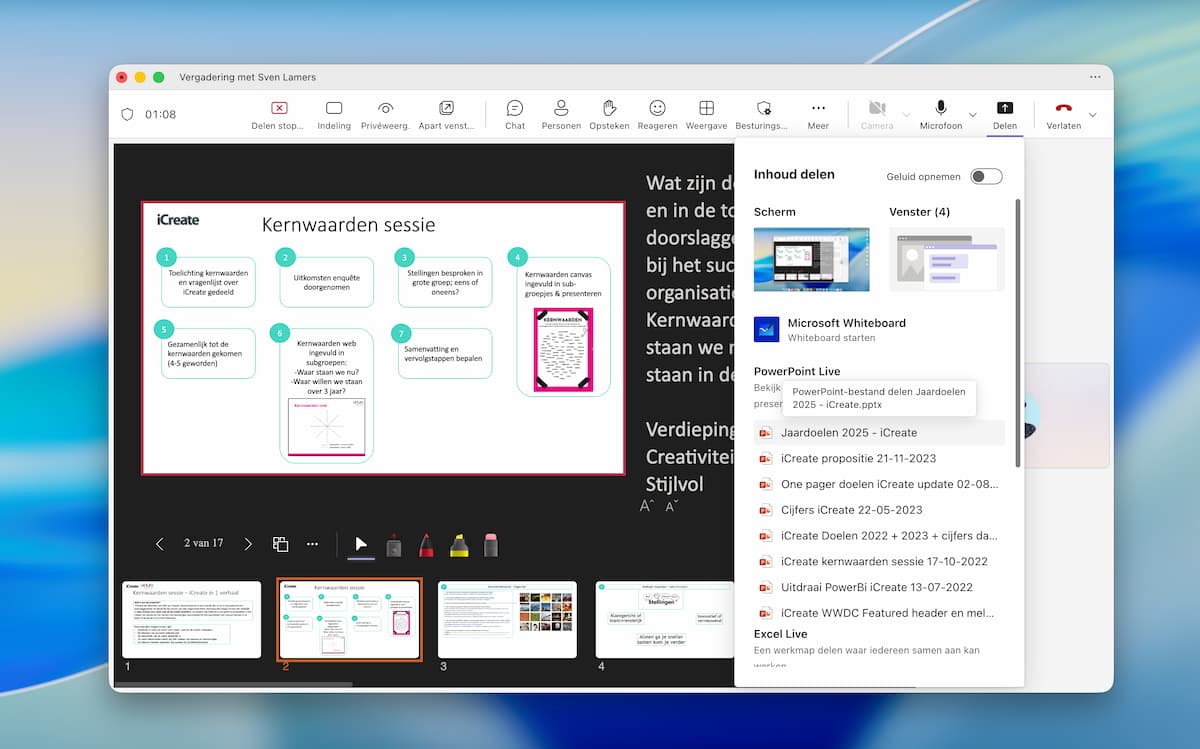
Met PowerPoint Live kun je slides delen zonder je publiek te verliezen. Klik in een meeting op ‘Delen>PowerPoint Live’ en kies je presentatie. Zo blijf je de chat en deelnemers zien. Ook kunnen deelnemers door je dia’s scrollen (als je dat wilt).
Boven in Teams staat een zoekbalk die meer kan dan alleen zoeken. Je vindt er oude chats, bestanden en personen terug, maar je kunt er ook opdrachten typen, zoals het starten van een nieuw gesprek of het aanpassen van je status. Ideaal als je even de weg kwijt bent in de drukte van Teams.
Doe nog meer met Teams