Maak screenshots met de Schermafbeelding-app (plus andere fijne apps)

Ontdek alle geheimen van iOS en Apple Intelligence
De schermafbeelding-app in vogelvlucht
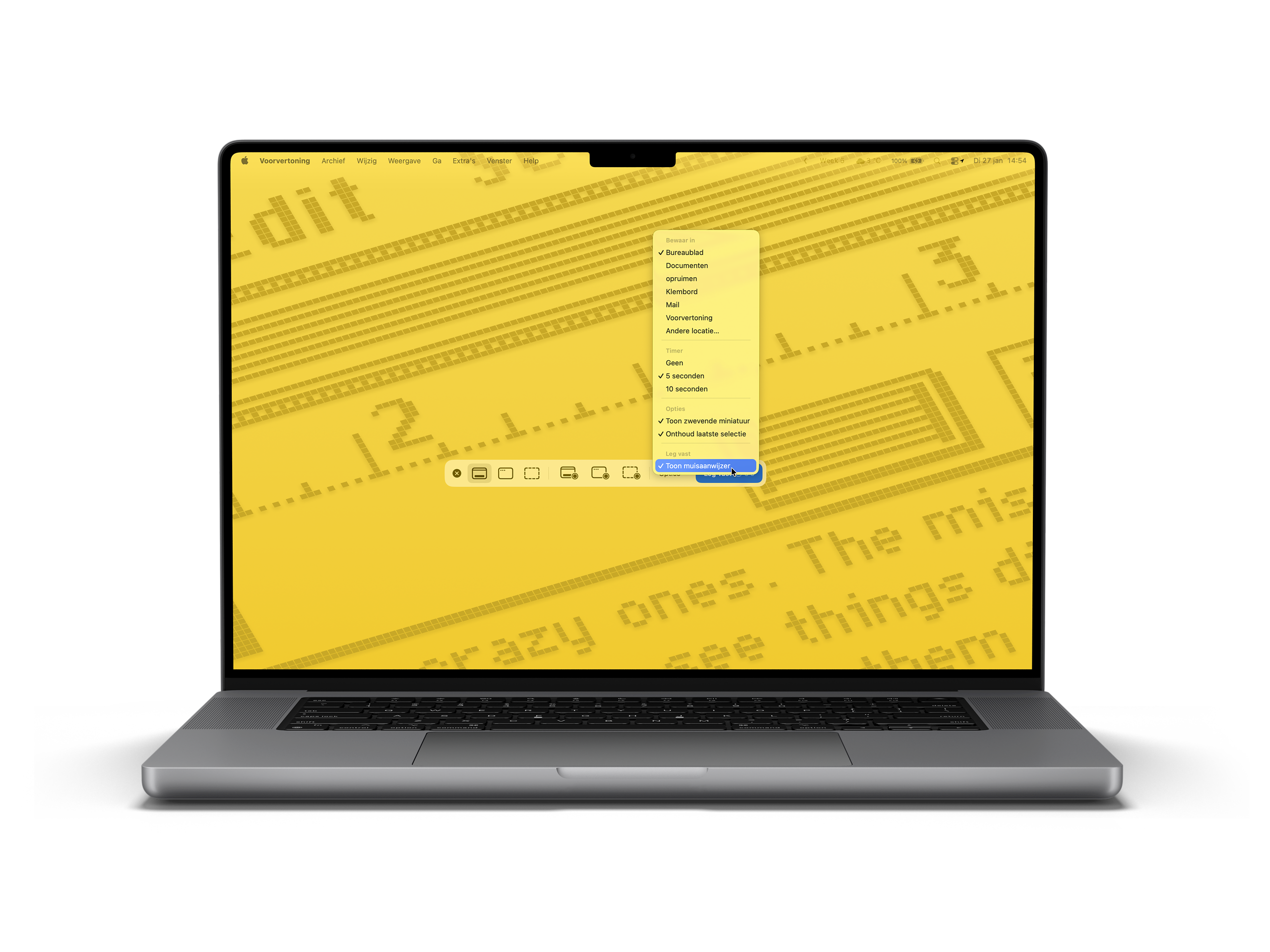
Alles wat je nodig hebt voor schermafbeeldingen, bij elkaar in een app.
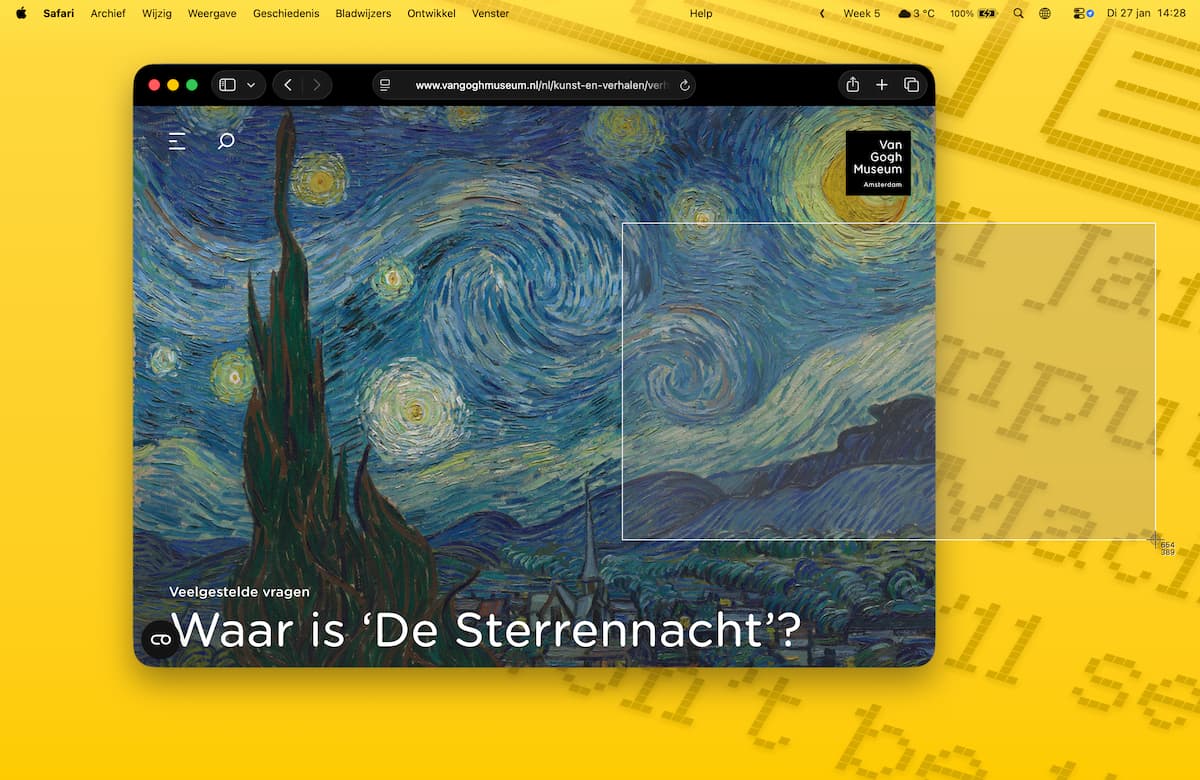
Gebruik je een extra monitor en maak je een screenshot van het hele scherm met Cmd+Shift+3? Dan maakt macOS van beide schermen tegelijkertijd een screenshot. Je kunt daarom beter Cmd+Shift+5 gebruiken en op de ‘Leg hele scherm vast’-knop klikken. Daarna kun je namelijk kiezen van welk scherm je een screenshot maakt, door er met het cameraatje op te klikken. Dat scheelt weer overbodige bestanden.
Enkele extra gereedschappen en apps
-
 1
1Markeren
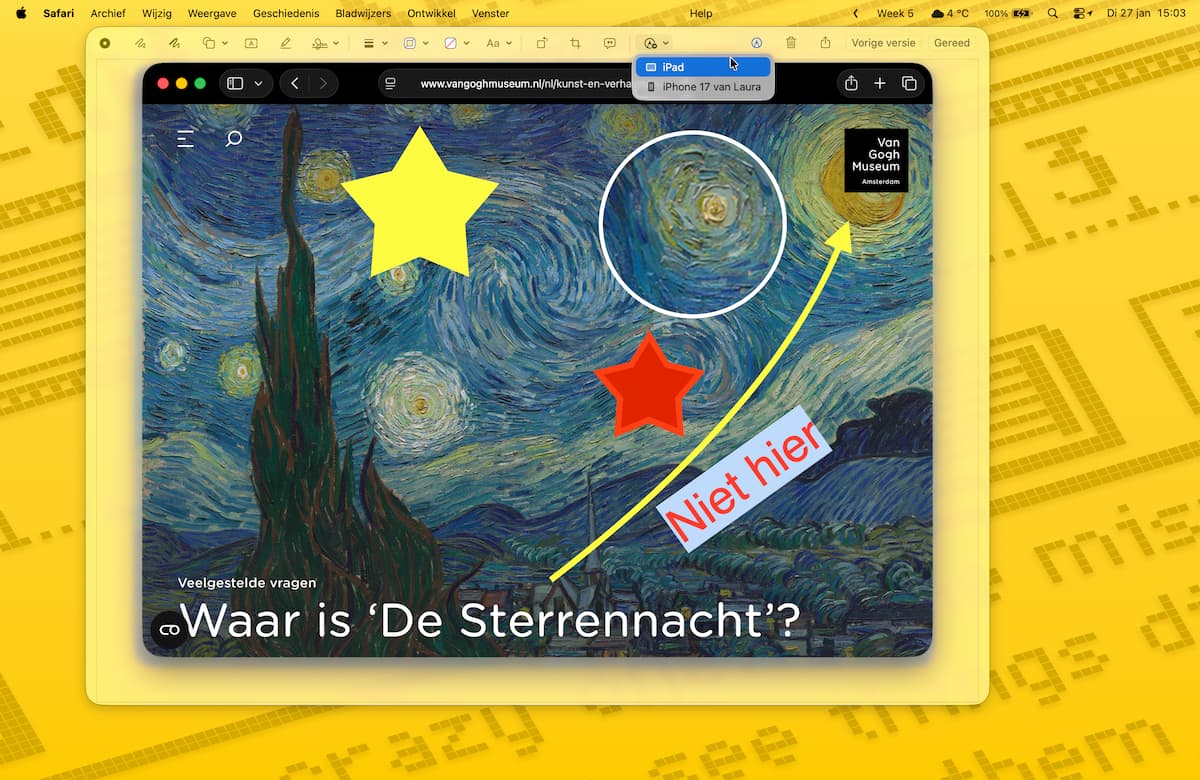
Als je een schermafbeelding hebt gemaakt, wil je hierin misschien nog iets omcirkelen of onderstrepen. De snelste manier om dit te doen, is door direct na het maken van de schermafbeelding op de miniatuur te klikken. Er verschijnt dan een voorvertoning van je schermafbeelding met in de knoppenbalk een viltstift. Klik je hierop, dan open je een tekenpalet met een overvloed aan markeringsgereedschappen.
Onze favorieten? Het tekstblokje, om iets op je screenshot te typen. Het vergrootglas, te vinden onder de ‘Vormen’. En helemaal rechts een knop om de markeringen te verplaatsen naar je iPhone of iPad, zodat je met je vinger of Apple Pencil kunt krabbelen op je schermafbeelding.
-
 2
2Xnapper
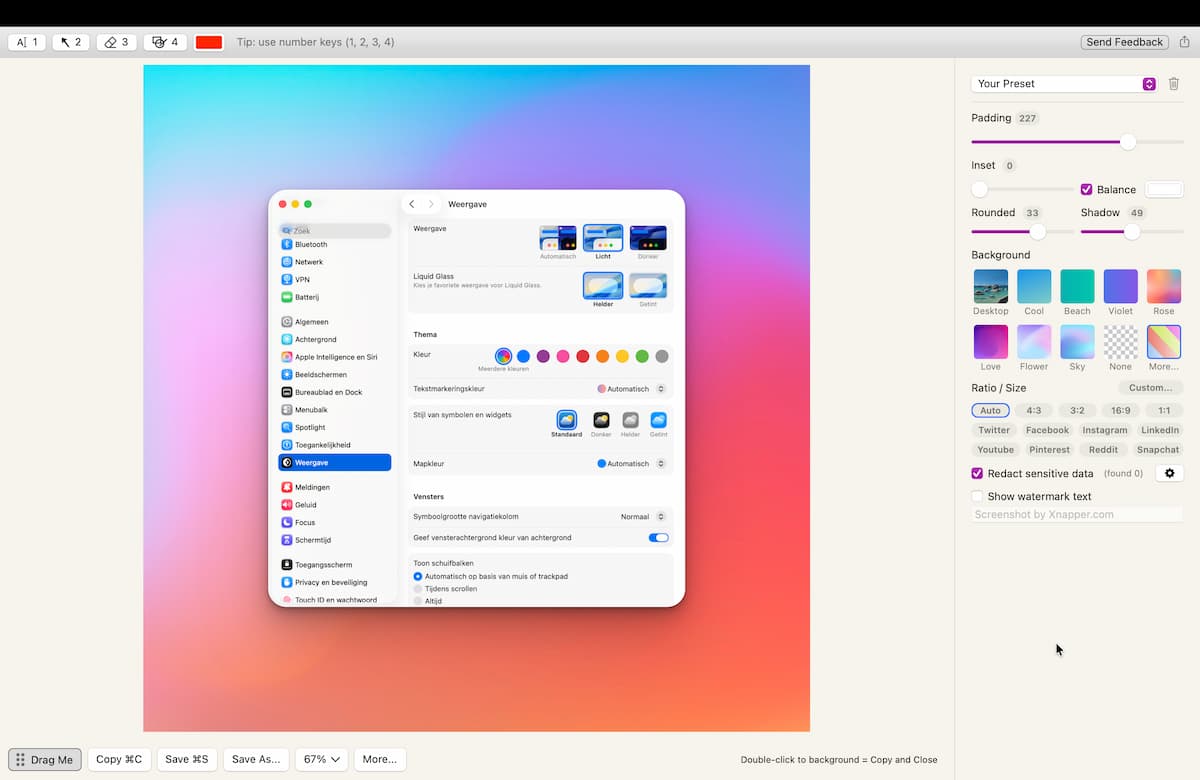
Een gewone foto knapt er doorgaans ook van op als je hem keurig recht in een lijstje zet, met een passe-partout eromheen. Dat moet het idee zijn achter Xnapper. Hiermee worden je schermafbeeldingen mooi bijgesneden en netjes gecentreerd. Chique achtergrond erbij, en je screenshot is klaar om gedeeld te worden op social media – zo’n beetje alle vormen en maten zijn present. De app is gratis te downloaden via xnapper.com, maar tegen betaling verwijder je het subtiele watermerkje uit je creaties.
-
 3
3Redacted
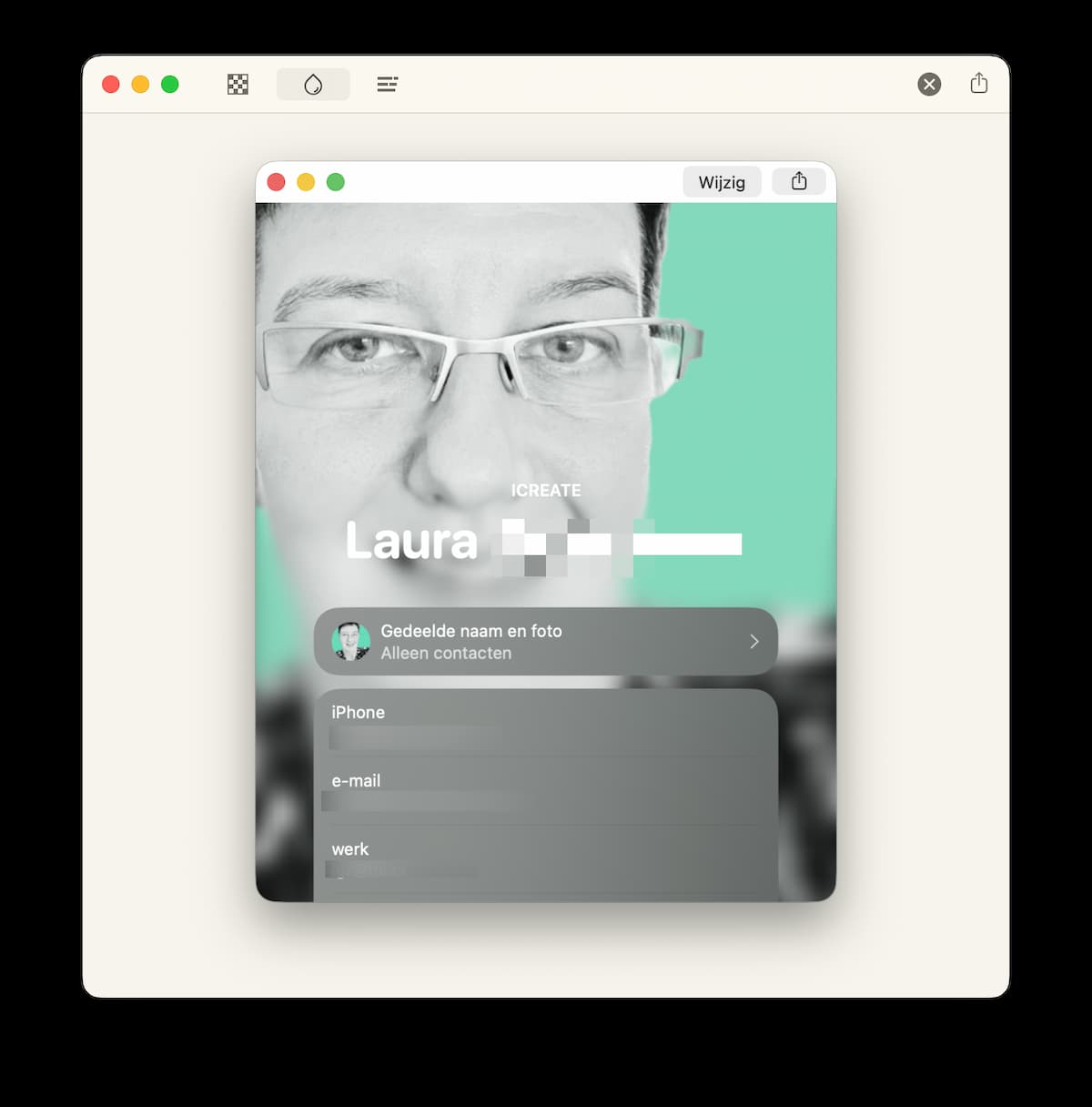
Soms deel je een screenshot met gevoelige informatie, zoals je mailadres of telefoonnummer. Met Redacted kun je stukken van je screenshot verpixelen, vervagen of er zwarte balkjes overheen zetten. Je sleept je afbeelding de app in, kiest jouw manier van anonimiseren en ‘gumt’ zo de gegevens uit je afbeelding door er met je muiscursor overheen te slepen. De app is te downloaden via github.com/soffes/redacted (daar kijk je bij ‘Releases’).
CleanShot X gaat net wat verder dan de standaard Mac-functie: je kunt niet alleen
schermafbeeldingen maken van vensters, hele schermen of geselecteerde gebieden, maar ook gifjes en scrollende screenshots vastleggen. Maar wij hebben eigenlijk één echt goede reden om de app te gebruiken: hij verbergt automatisch de icoontjes op je bureaublad. Elke schermafbeelding individueel opruimen, is met deze app dus verleden tijd. Download hem via cleanshot.com, vanaf 29 dollar.