

Hoe sluit je alle Safari-tabbladen in iOS 26?

Ben jij ook zo iemand die tientallen of misschien wel honderden tabbladen in Safari open heeft staan? Er is een handig trucje om ze in één keer allemaal te sluiten.
Lees verder na de advertentie
De beste Apple-tips
Pre-order: Claude special

- Werken met Claude
- Programmeren met Claude
- Bestel nu met gratis verzending (t.w.v. €2,95)
iCreate lezen vanaf 6,99 p/m

- Meer uit jouw Apple-producten halen
- Toegang tot iCreate Academy: 500+ workshops
- Papier én digitaal via iCreate-app (archief)
Als je talloze tabs geopend hebt in Safari, is het geen doen om die allemaal een voor een af te sluiten. Voor de komst van iOS 26 was het heel eenvoudig, zoals je misschien nog wel weet. Je hield de knop met de twee overlappende vierkantjes wat langer vast en dan zag je de optie ‘Sluit alle XX tabbladen’. Maar waar is die optie gebleven?
In iOS 26 heeft Safari een nieuw design gekregen. Het gedeelte met de adres- en zoekbalk is daarbij veel compacter geworden. De knop met de twee vierkantjes schittert door afwezigheid, en de Meer-knop (met de drie puntjes) biedt helaas niet dezelfde optie. Toch is het nog steeds net zo eenvoudig als eerst:
kooptip


Sluit alle tabbladen in 1x
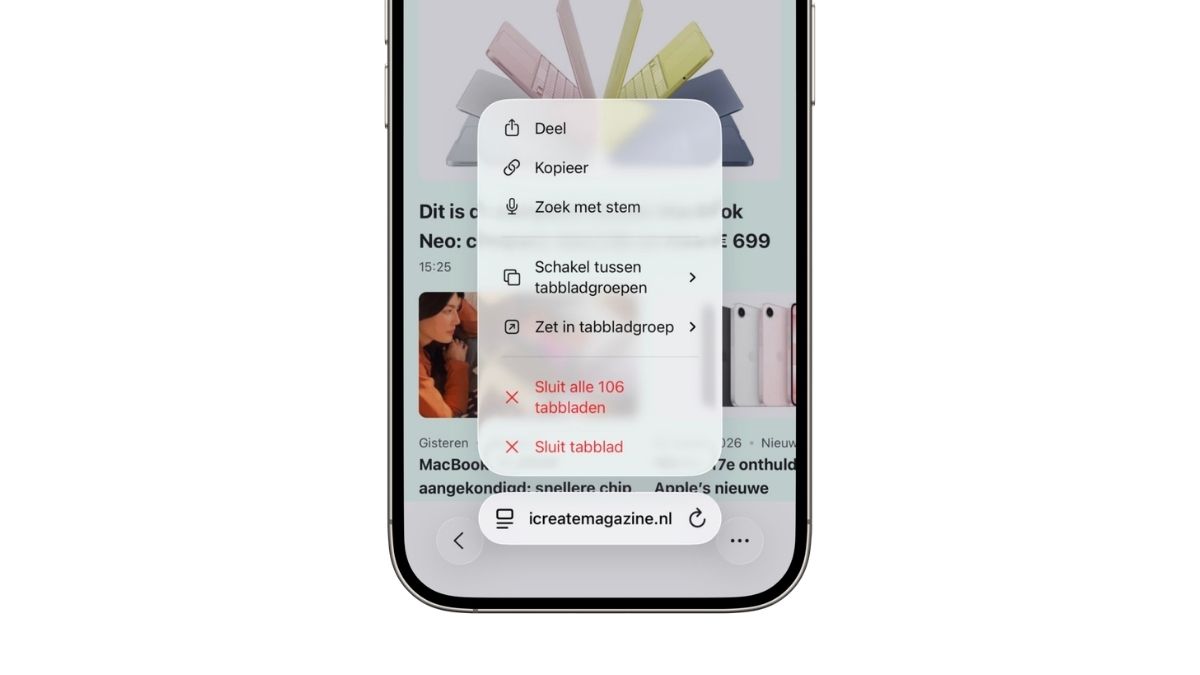
- Houd de adres- en zoekbalk wat langer ingedrukt.
- Tik in het menu op de rode optie ‘Sluit alle XX tabbladen’.
Opgeruimd staat netjes!
Toch liever de oude manier?
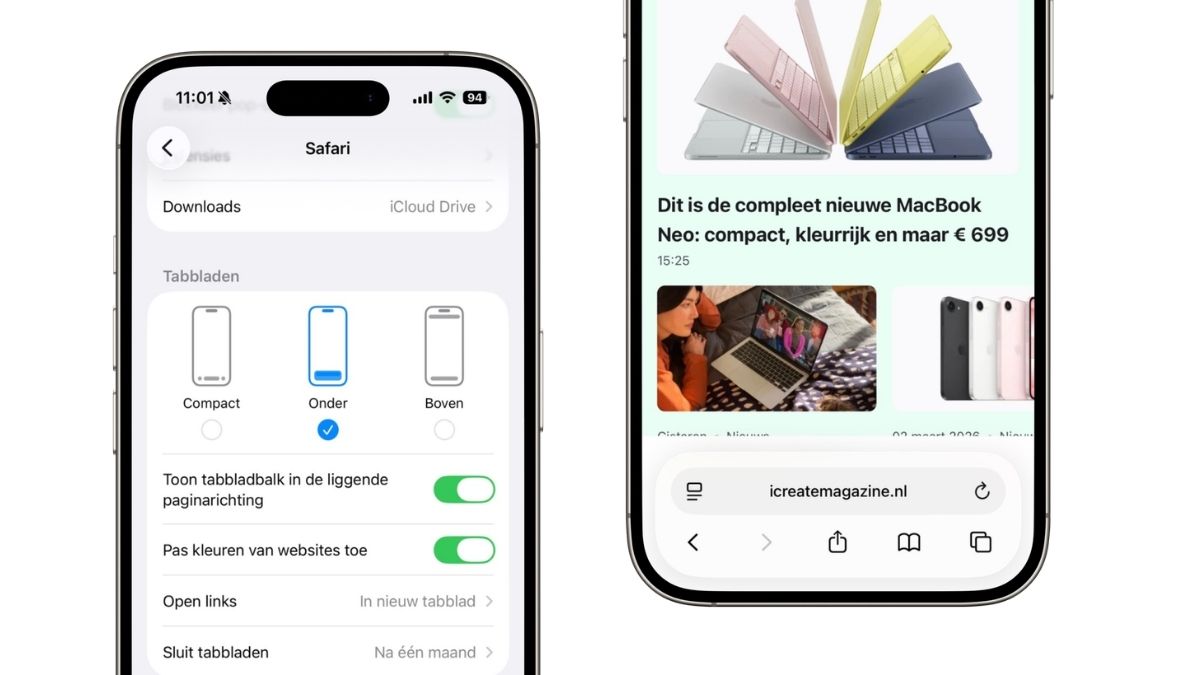
Kun je je weg sinds iOS 26 steeds maar niet vinden in Safari? Dan is het goed om te weten dat je ook terug kunt keren naar de oude versie van de browser. Hiervoor ga je naar de app Instellingen en doe je het volgende:
- Tik op Apps
- Tik op Safari
- Tik bij Tabbladen op de middelste optie, ‘Onder’.
Als je dit doet, ziet Safari er weer uit zoals voorheen en zijn de twee vierkantjes ook weer terug van weggeweest – inclusief de optie om alle tabbladen massaal te sluiten.
De beste Apple-tips
Opgeruimd staat netjes!Opgeruimd staat netjes!Als je dit doet, ziet Safari er weer uit zoals voorheen en zijn de twee vierkantjes ook weer terug van weggeweest – inclusief de optie om alle tabbladen massaal te sluiten.
Pre-order: Claude special
- Werken met Claude
- Programmeren met Claude
- Bestel nu met gratis verzending (t.w.v. €2,95)
iCreate lezen vanaf 6,99 p/m
- Meer uit jouw Apple-producten halen
- Toegang tot iCreate Academy: 500+ workshops
- Papier én digitaal via iCreate-app (archief)
Praat mee
0