

7 verborgen functies in iOS 26 die je moet uitproberen – zo vind je ze
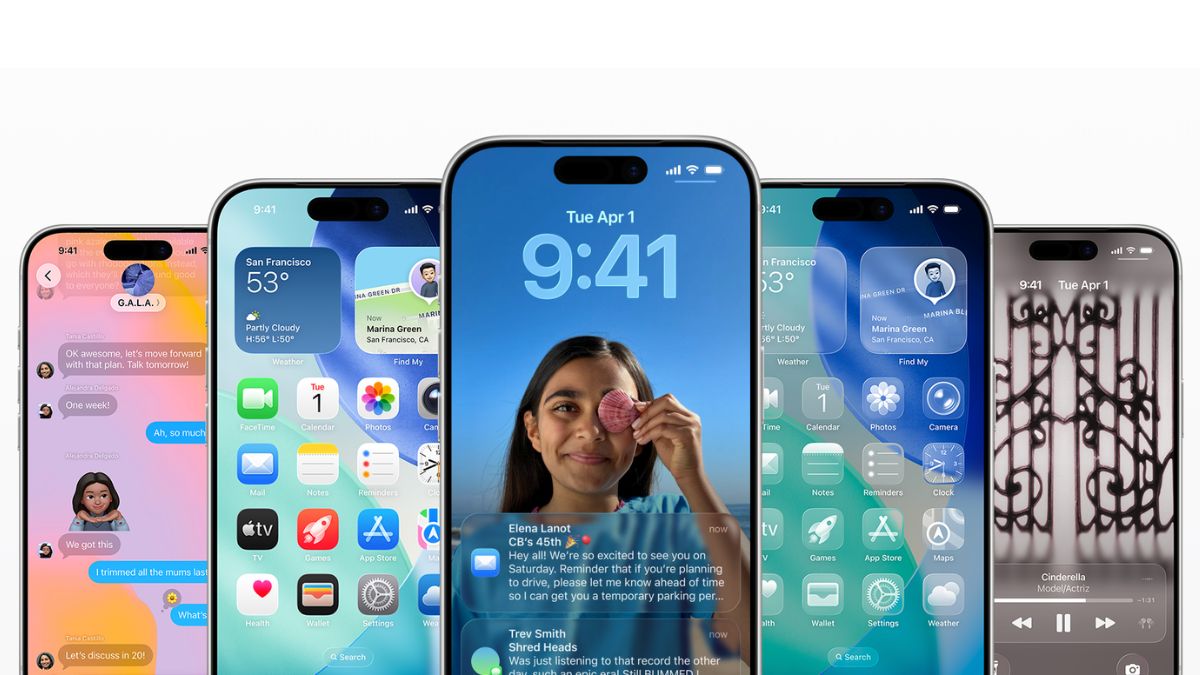
iOS 26 heeft een hoop nieuwe trucjes, maar je moet ze nét even weten te vinden. Dit zijn de beste functies die ver verborgen zitten in je iPhone. Je wilt ze niet missen!
Lees verder na de advertentie
7 verborgen iOS 26-functies
-
 1
1Tips om lenzen schoon te maken
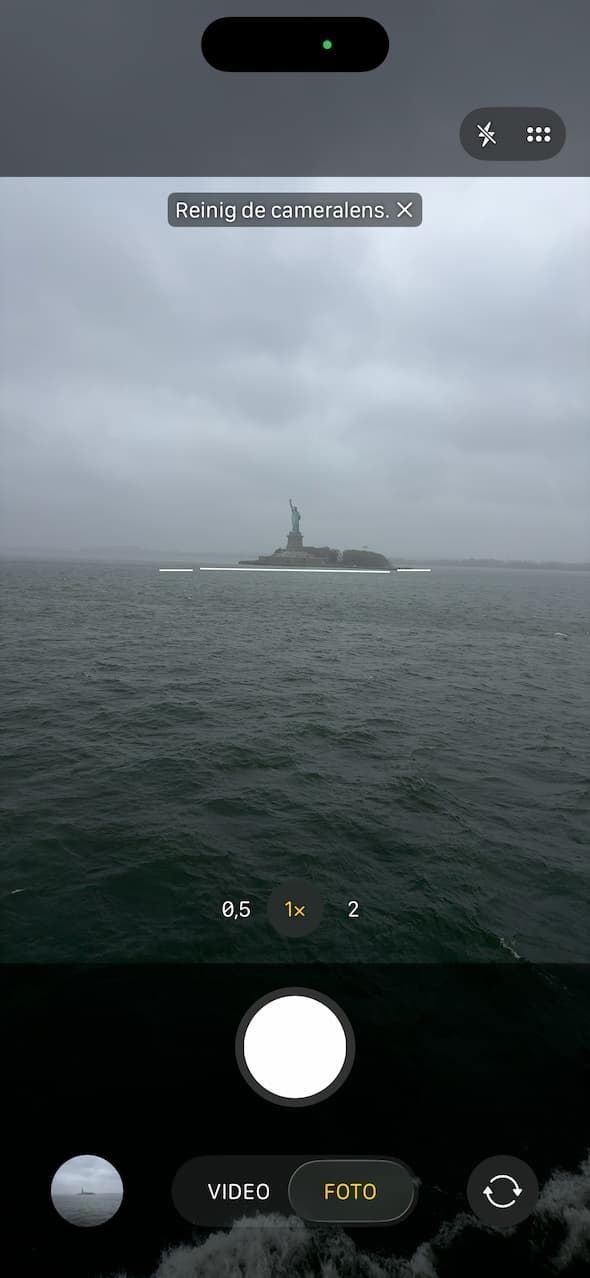
De functie van iOS 26 detecteert automatisch wanneer de cameralens vies is en waarschuwt je voordat je een foto maakt, zodat je de lens kunt schoonmaken en wazige foto’s voorkomt. Ga naar ‘Instellingen>Camera’. Veeg naar beneden en zoek ‘Tips om lenzen schoon te maken’. Zet het schuifje aan – mogelijk staat het al op groen.
-
 2
2Een kersverse beltoon
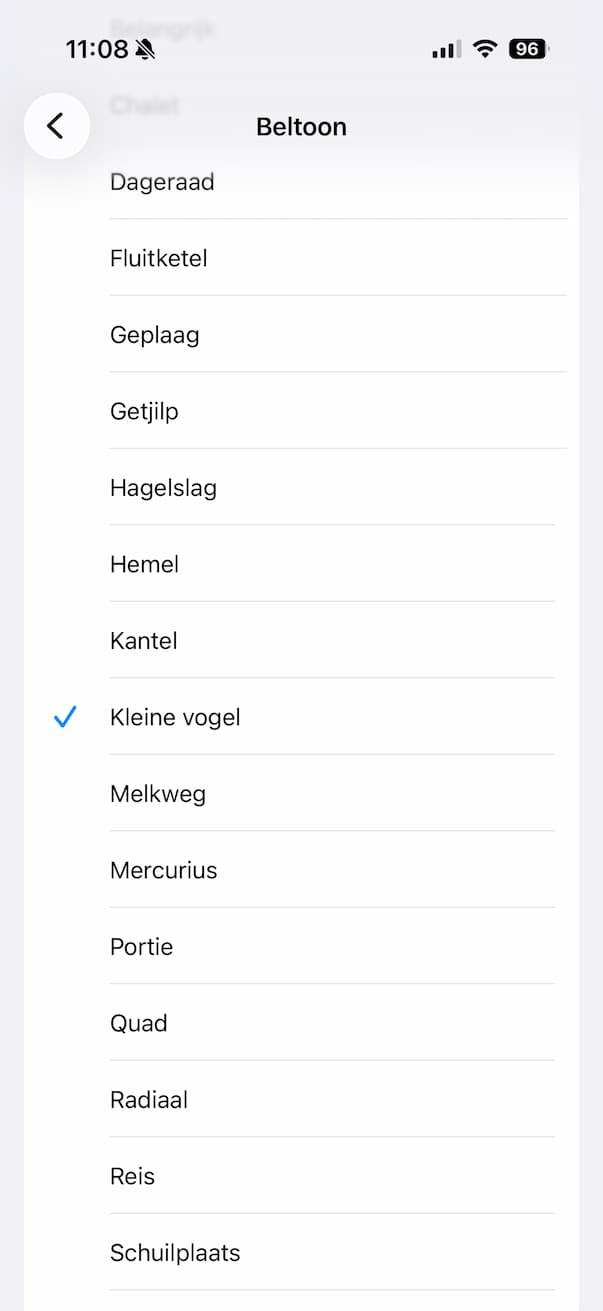
iOS 26 heeft één echte nieuwe beltoon: Kleine vogel. Open de app Instellingen en ga naar ‘Horen en voelen>Beltoon’. Zoek naar ‘Kleine vogel’ in de lijst. Vink hem aan om hem te beluisteren én in te stellen als ringtone. Gebruik je geen beltonen? Dan wordt het misschien je favoriete wekkergeluid.
-
 3
3Liquid Glass uitzetten
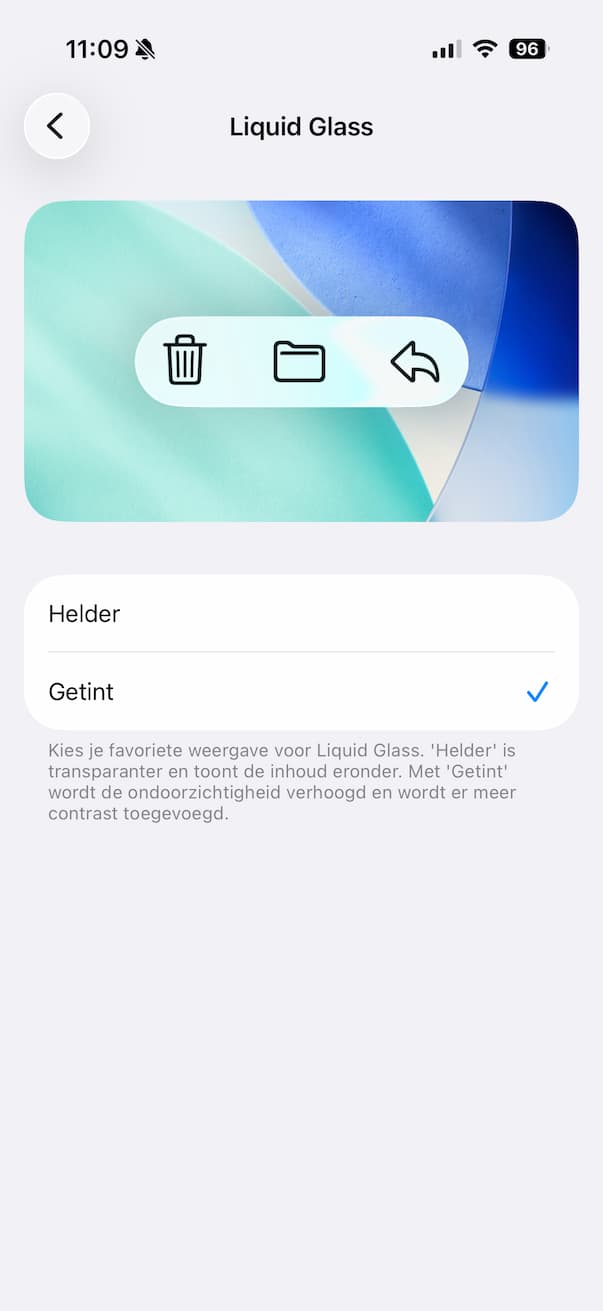
Liquid Glass is het paradepaardje van iOS 26, maar veel iPhone-gebruikers zijn het liever kwijt dan rijk. Met een tussentijdse update introduceerde Apple een schakelaar om het Liquid Glass-effect enigszins te dimmen. Ga naar ‘Instellingen>Scherm en helderheid>Liquid Glass’ en zet het op getint.
-
 4
4Match je icoontjes met de kleur van de iPhone
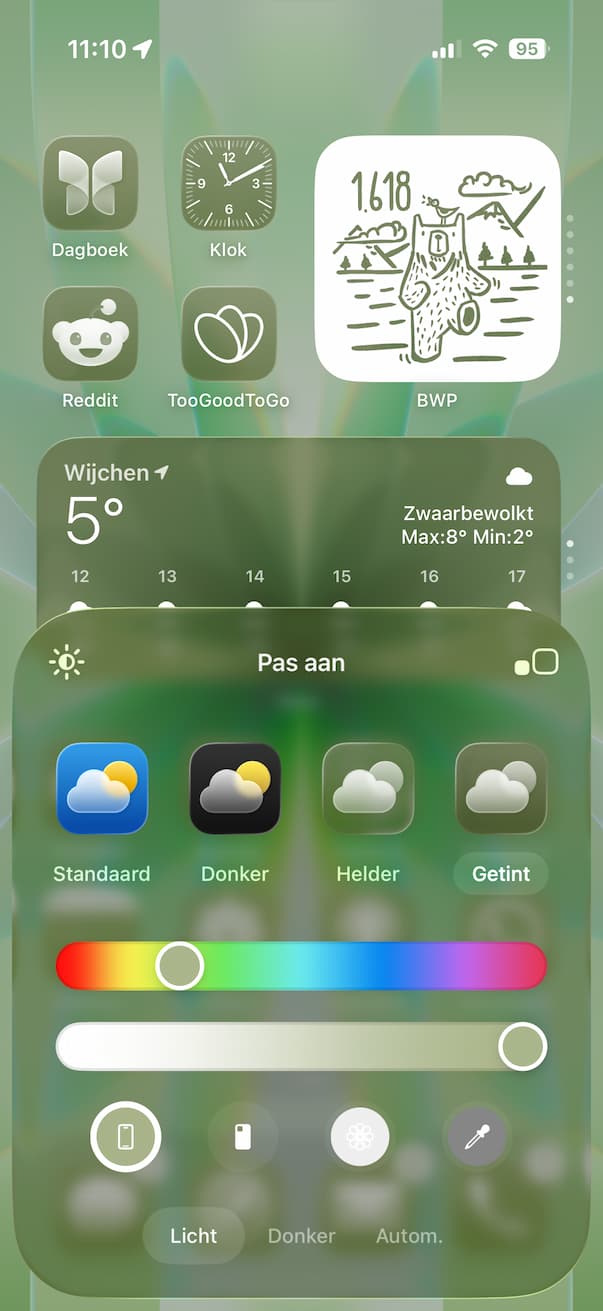
Je icoontjes kunnen de kleur van je iPhone aannemen. Houd het scherm met alle apps langer ingedrukt, en tik linksboven op ‘Wijzig>Pas aan’ en tik onderin op ‘Getint’. Het linker icoon matcht de kleur van je iPhone (of Apple iPhone-hoesje). Heb je een saaie kleur iPhone, dan werkt het niet.
-
 5
5Zien hoelang je iPhone nog moet opladen
Ligt je iPhone op de lader? Check via ‘Instellingen>Batterij’ hoe lang het nog duurt tot de batterij voor 80 of 100 procent is opgeladen. Of kijk op het vergrendelscherm boven de klok – daar vind je een indicatie.
-
 6
6Niet meer per abuis de camera openen
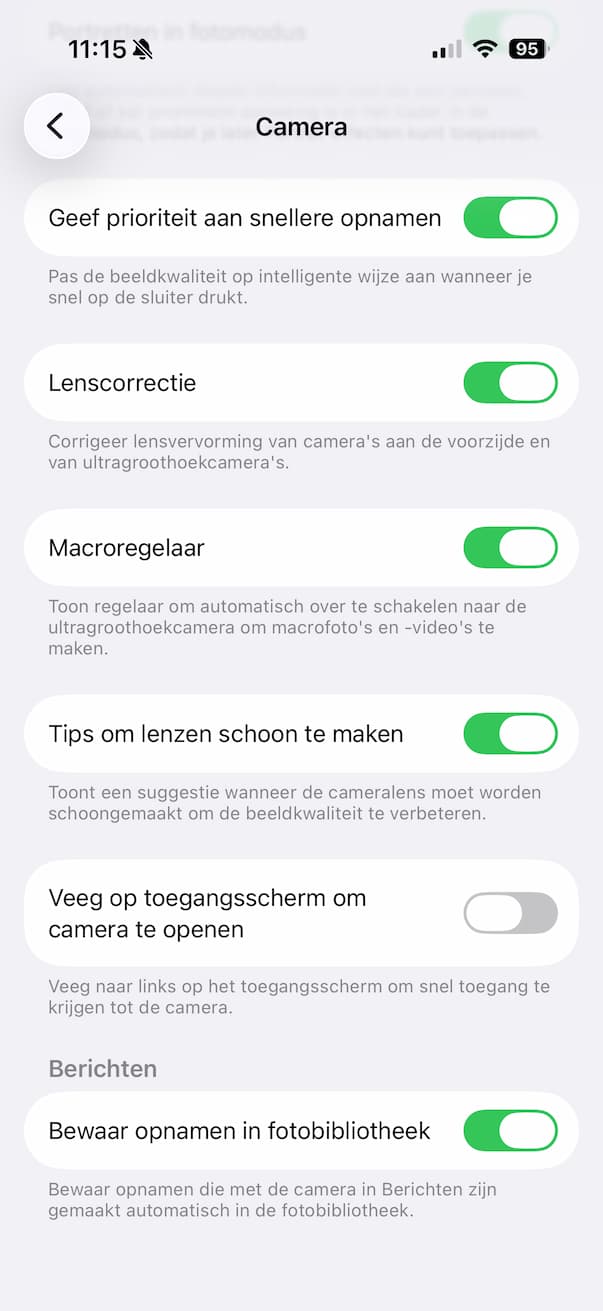
Als je van rechts naar links over je vergrendelscherm veegt, open je de camera. En dat gebeurt vaak per ongeluk. Uitzetten kan met iOS 26 zo: ga naar ‘Instellingen>Camera’ en veeg een heel eind naar beneden. Zet de schakelaar bij ‘Veeg op toegangsscherm om camera te openen’ op grijs.
-
 7
7Foto’s in 3D
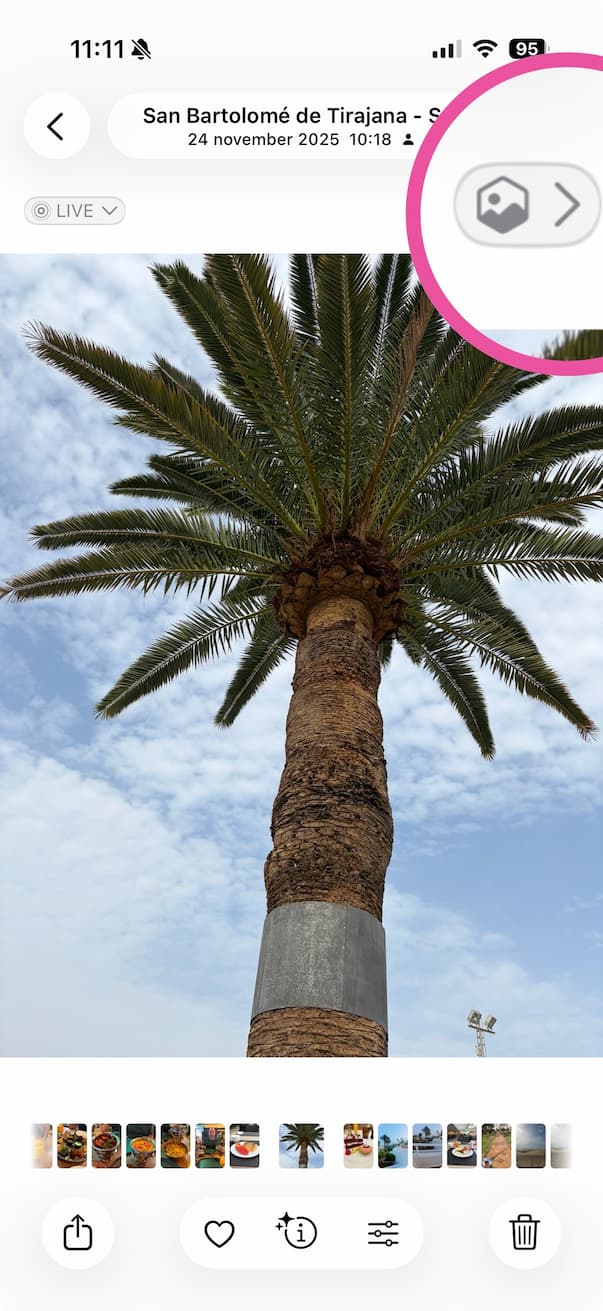
Heb je dit kleine knopje in Foto’s al uitgeprobeerd? Hiermee creëer je ruimtelijke scènes, oftewel een 3D-foto van al je foto’s. Tik erop, en je foto wordt omgezet. Beweeg je iPhone om het effect te zien. Het werkt met haast al je foto’s.

⠀
kooptip


Praat mee
0