Stap voor stap een QR-code maken op je Mac

Ontdek alle geheimen van iOS en Apple Intelligence
Ontdek stap voor stap hoe het werkt
-
 1
1Locatie
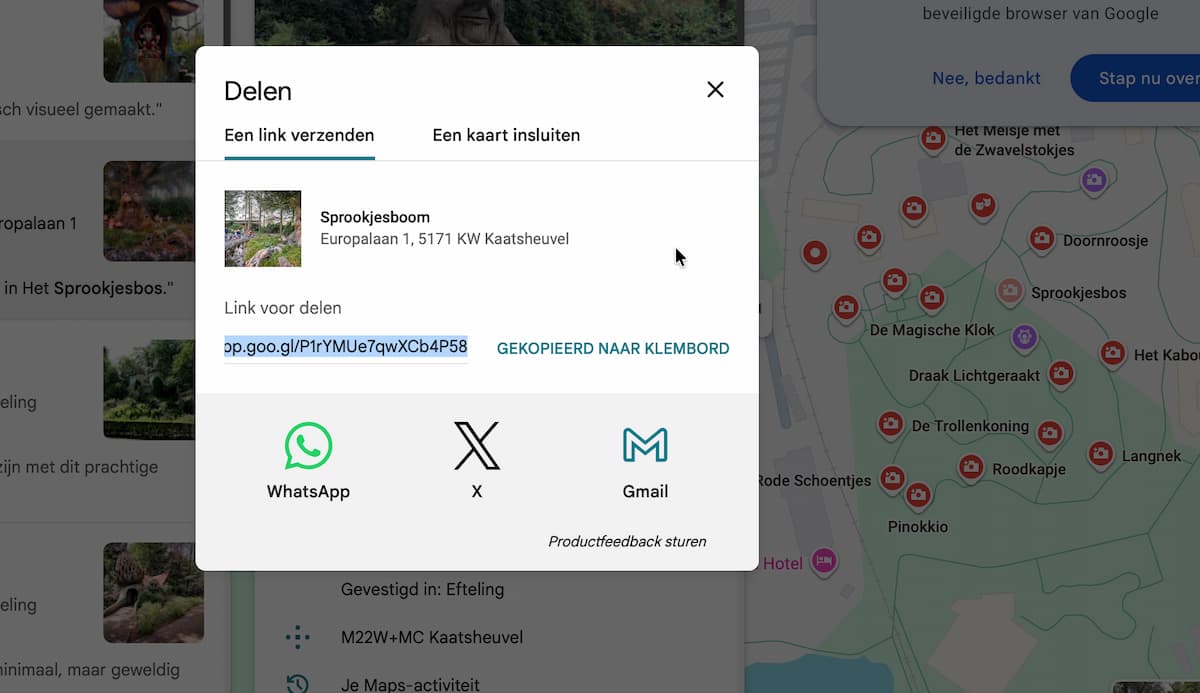
Ga naar Google Maps in Safari en zoek daarin naar een locatie, bijvoorbeeld je (werk)adres. De Kaarten-app werkt ook, maar de rest van de mensheid gebruikt Google Maps. Klik op ‘Delen’ en dan op ‘Link kopiëren’.
-
 2
2Spotlight
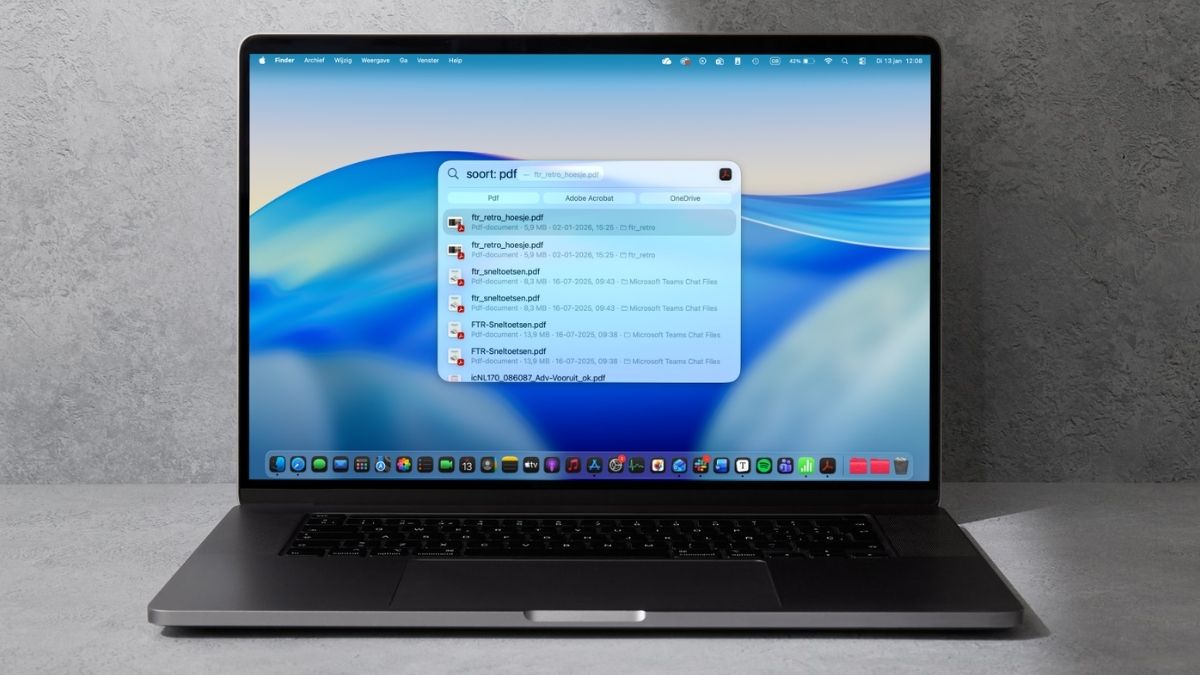
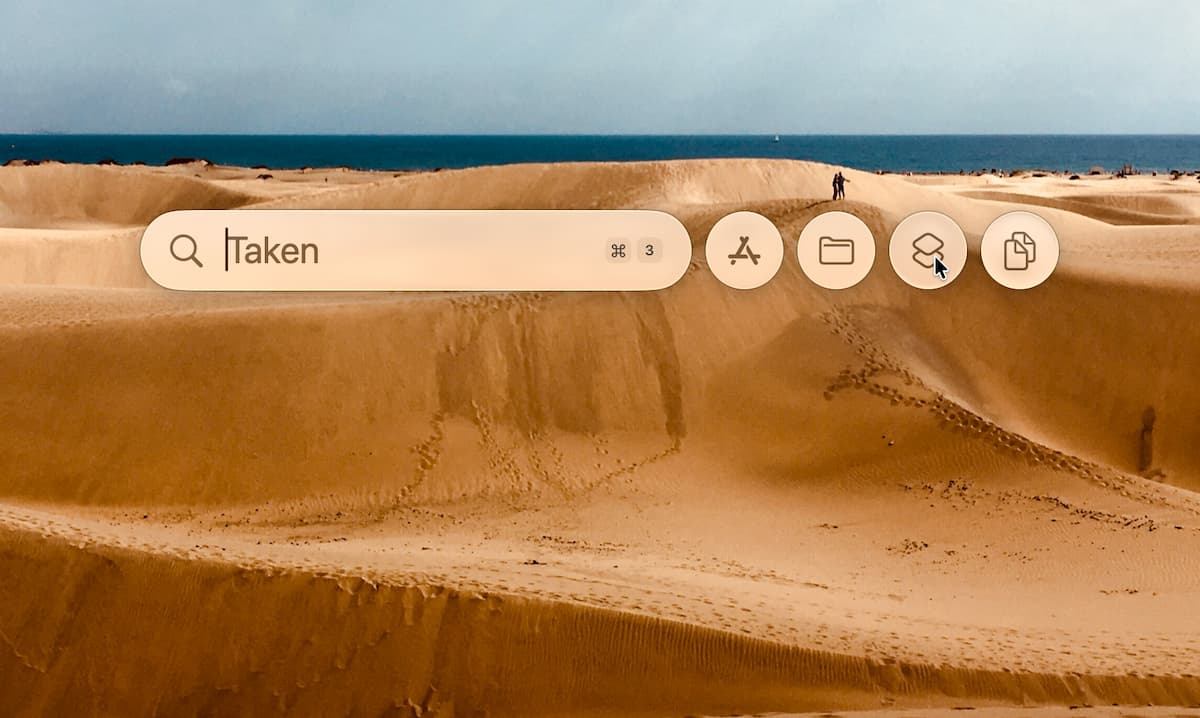
Open vervolgens Spotlight met Cmd+spatie of het loepje in de menubalk. Klik dan op het derde pictogrammetje na de langwerpige zoekbalk, dat met de twee overlappende ruiten: ‘Taken’.
-
3
QR-code
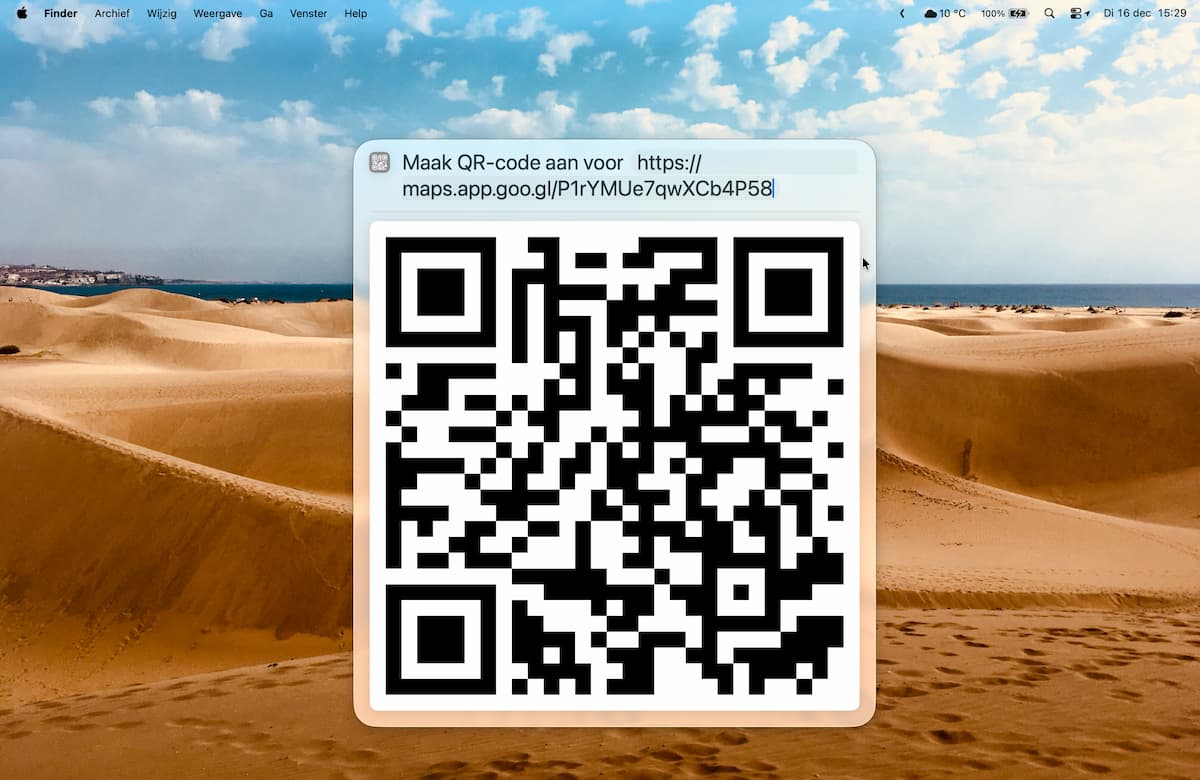
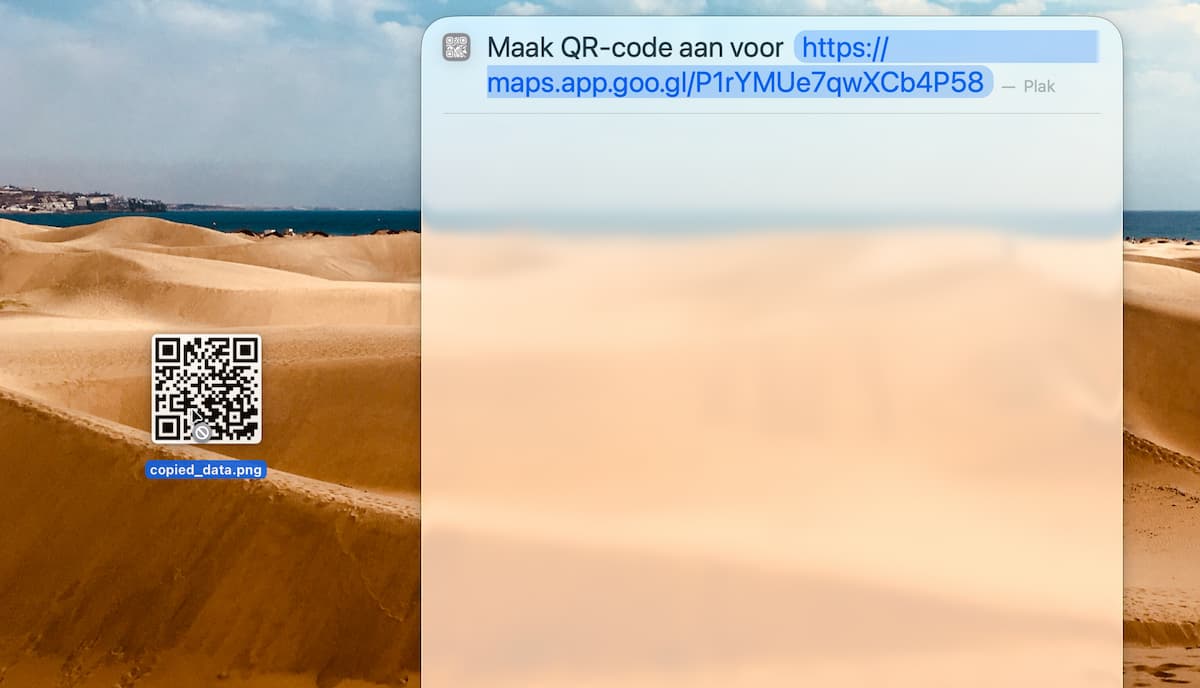
Zoek de taak ‘Maak QR-code aan’ en druk op Enter. Op de plek waar ruimte is voor tekst, plak je de link die je bij stap 1 hebt gemaakt. Besluit met Enter en na enkele tellen staat de code er: richt je iPhonecamera erop om hem te testen.
-
 4
4Slepen
Je kunt de QR-code vanuit zijn Spotlight-venster naar Finder slepen, bijvoorbeeld naar het bureaublad. Van daaruit kun je hem delen.
Wij verwerken in onze QR-code een link, maar tekst kun je er ook in kwijt. Wat inspiratie daarvoor: de code voor je wifinetwerk, een korte instructie voor op de werkvloer, een telefoonnummer of gewoon een door jou geschreven boodschap.