

Pages, Numbers en Keynote verzamelen nu je data – zo zet je het uit

Apple staat bekend om zijn focus op privacy. Tegelijkertijd verzamelen Pages, Numbers en Keynote – net als veel andere apps – bepaalde gebruiksgegevens, bijvoorbeeld om bugs op te sporen en de apps slimmer te maken. Zo zet je dat uit.
Lees verder na de advertentie
De beste Apple-tips
Pre-order: Claude special

- Werken met Claude
- Programmeren met Claude
- Bestel nu met gratis verzending (t.w.v. €2,95)
iCreate lezen vanaf 6,99 p/m

- Meer uit jouw Apple-producten halen
- Toegang tot iCreate Academy: 500+ workshops
- Papier én digitaal via iCreate-app (archief)
Analysegegevens in de nieuwe iWork-apps
In januari lanceerde Apple de Apple Creator Studio: een bundel met daarin alle creatieve Apple-apps. Daarmee verscheen ook een nieuwe versie van alle iWork-apps en daarin is het een en ander aangepast op het gebied van privacy.
Apple verzamelt in Keynote, Numbers en Pages gegevens over hoe je de apps gebruikt. Bijvoorbeeld hoe lang je de app open hebt, welk apparaat je gebruikt, welke taal is ingesteld en welke functies je aanklikt, en welke juist niet. Apple zegt dat dit vooral bedoeld is om de apps en Apple Creator Studio te ontwikkelen en verbeteren. Ook meten ze hoe marketingcampagnes werken. Als je Apple Creator Studio opent via een advertentie of e-mail, wordt dat bijvoorbeeld geregistreerd.
De gegevens worden niet gekoppeld aan jouw Apple Account, maar aan een willekeurig ID. Apple kan zien dat “gebruiker X” bepaalde functies gebruikt, maar weet dus niet dat jij dat bent.
💡 Goed om te weten: het gaat Apple hierbij niet om de inhoud van je teksten, spreadsheets en presentaties.
kooptip


Zo schakel je het uit
Je kunt het verzamelen van je gegevens als volgt uitschakelen.
Op de Mac:
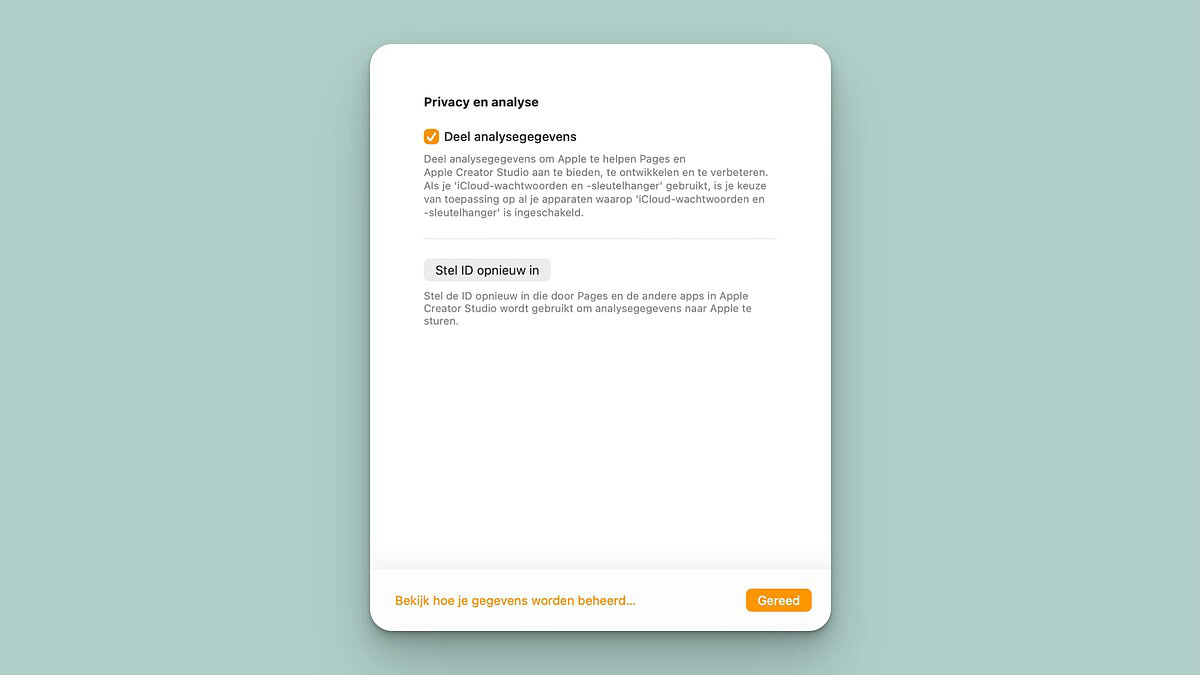
- Open Pages, Numbers of Keynote.
- Ga via de menubalk naar ‘Pages (of Numbers, of Keynote)>Privacy en analyse’.
- Verwijder het vinkje voor ‘Deel analysegegevens’.
Je kunt hier ook klikken op ‘Stel ID opnieuw in’. Dat gaat over het willekeurige ID waar we het eerder over hadden; dat leeg je hiermee als het ware.
Op de iPhone of iPad:
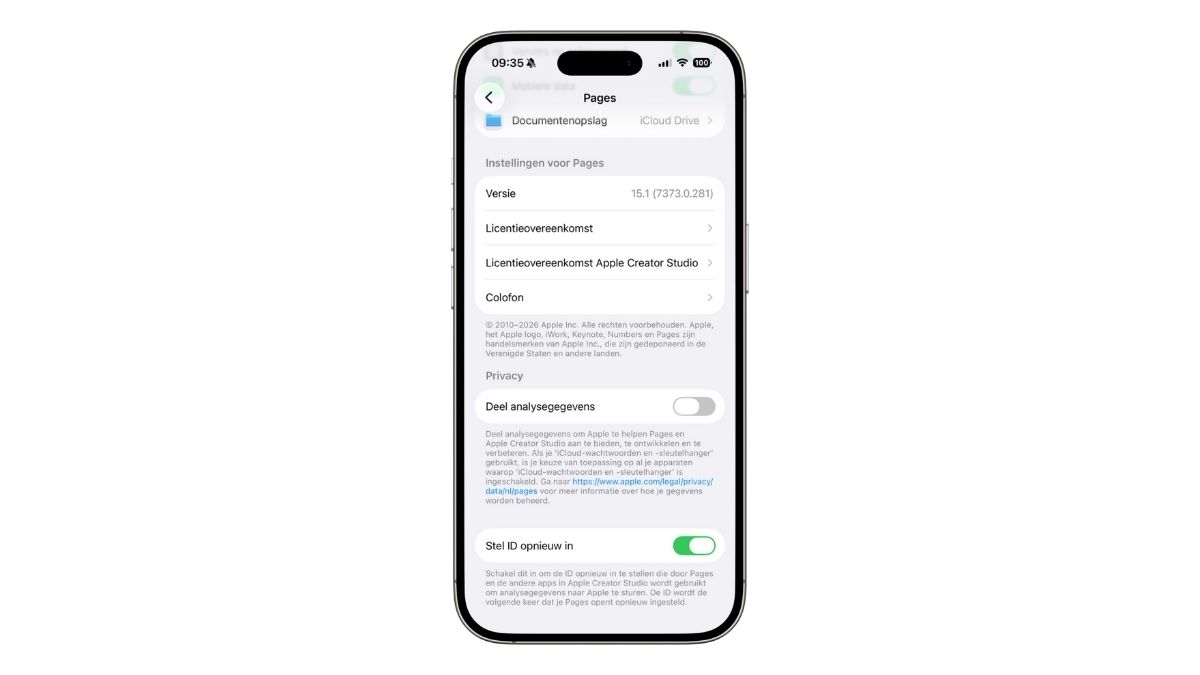
- Open de Instellingen op je toestel.
- Ga naar ‘Apps>Pages (of Numbers, of Keynote).’ Veeg helemaal naar beneden.
- Zet ‘Deel analysegegevens’ uit.
Ook hier heb je onderin de mogelijkheid om je ID op te schonen, door het schuifje op groen te zetten.
De beste Apple-tips
Ook hier heb je onderin de mogelijkheid om je ID op te schonen, door het schuifje op groen te zetten.
Pre-order: Claude special
- Werken met Claude
- Programmeren met Claude
- Bestel nu met gratis verzending (t.w.v. €2,95)
iCreate lezen vanaf 6,99 p/m
- Meer uit jouw Apple-producten halen
- Toegang tot iCreate Academy: 500+ workshops
- Papier én digitaal via iCreate-app (archief)
Praat mee
0