

Linkshandig? Dan moet je deze iPhone-tips kennen!
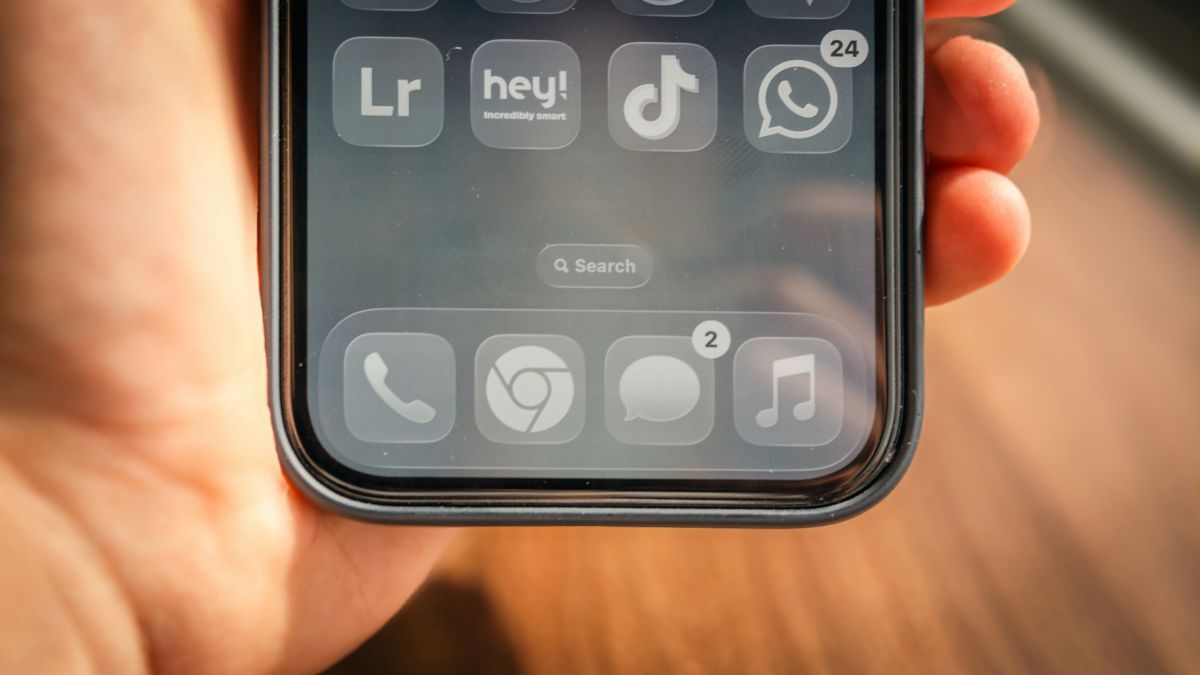
Tien procent van de mensen is linkshandig en dan is een iPhone (of welke smartphone dan ook) soms maar een onhandig ding.
Lees verder na de advertentie
De beste Apple-tips
Speciale edities: iPad&iPhoneboek + Mac 2027

- De nieuwste iOS, de handigste tips en updates
- 148 pagina’s tips voor iPad & iPhone
- 23 workshops & creatieve projecten voor Mac
iCreate lezen met korting tot 32%

- Meer uit jouw Apple-producten halen
- Toegang tot iCreate Academy: 500+ workshops
- Papier én digitaal via iCreate-app (archief)
Linkshandige scharen, pennen en dunschillers zijn een ding, maar een linkshandige iPhone? Het blijft behelpen. Met een paar slimme instellingen en trucjes kun je echter veel ongemak voorkomen – en misschien steek je hier als rechtshandige ook nog wat van op.
-
 1
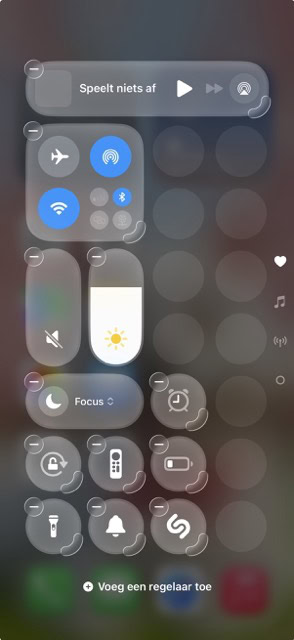
1Positie van apps (en regelaars in het Bedieningspaneel)
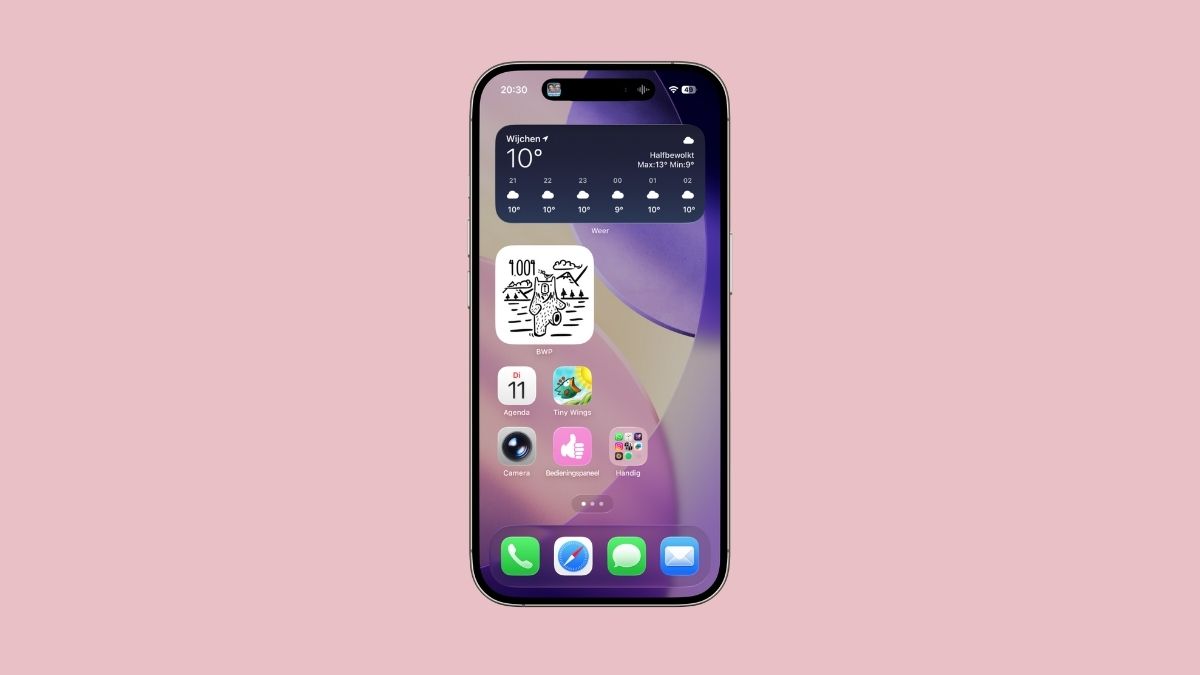
Zet apps die je vaak gebruikt aan de linkerkant van het iPhone-scherm – helemaal onderaan is de beste plek om ze onder de duim te hebben. Ook in het Bedieningspaneel zet je de meest gebruikte knoppen linksonder.
-
 2
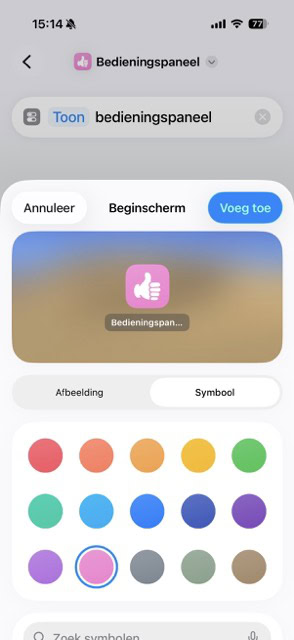
2Bedieningspaneel op je beginscherm
Het Bedieningspaneel is sowieso onbereikbaar met je linkerduim. Maak daarom de bovenstaande Opdracht en tik ondertussen bovenin op de naam: je krijgt dan de optie om hem als app op je beginscherm te zetten. Ook maar linksonder?
-
 3
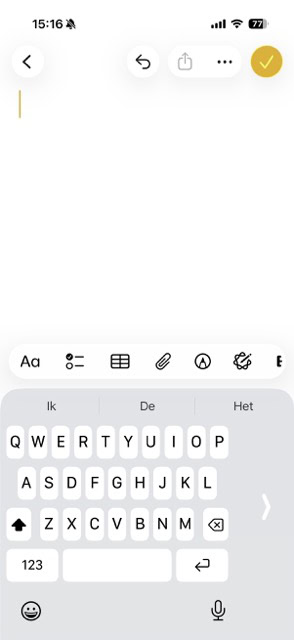
3Eenhandig toetsenbord
Wist je dat je je hele toetsenbord naar links kunt schuiven, zodat je met je linkerduim kunt typen? Je vindt de optie door de emoji op het toetsenbord even ingedrukt te houden. Met de pijl rechts veeg je hem weer terug.
-
 4
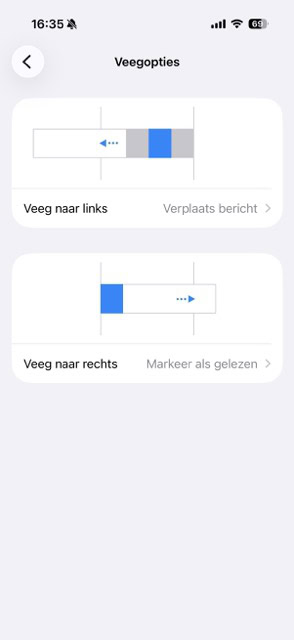
4Keer de veegopties in Mail om
Voelen de veegopties in Mail tegennatuurlijk voor jou? Wissel dan de opties om die standaard aan links en rechts gekoppeld zijn. Ga naar ‘Instellingen>Mail>Veegopties’ en keer de boel om.
-
 5
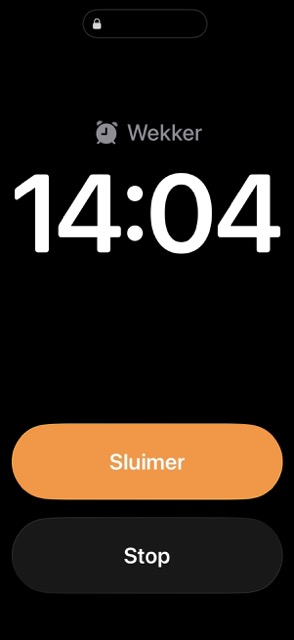
5Tikken bij de wekker
Apple heeft de Stop-knop om je wekker uit te zetten vervangen door een slider die voor jou net de verkeerde kant op schuift. Liever toch de Stop-knop? Ga naar ‘Instellingen>Toegankelijkheid>Aanraken’ en zet de schakelaar achter ‘Geef voorkeur aan één aanraking’ op groen.
-
 6
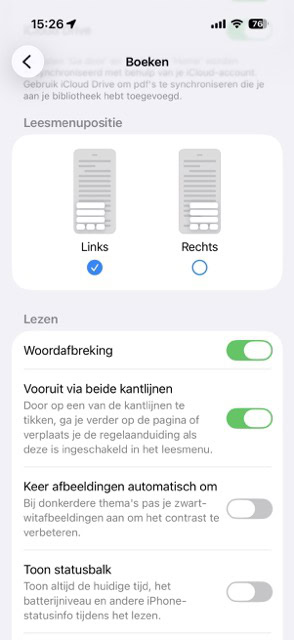
6Boeken
Ga naar ‘Instellingen>Apps>Boeken’ en zet ‘Leesmenupositie’ op links. Zet daaronder vooral ook ‘Vooruit via beide kantlijnen’ op groen, want dan blader je voortaan vooruit met één tik links op de pagina.
-
 7
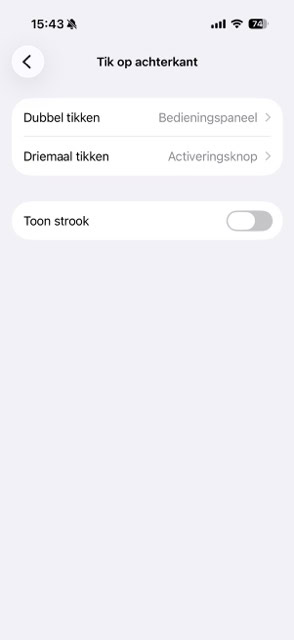
7Tik op achterkant
Merk je dat je bepaalde acties lastiger oproept? Misschien helpt dit: ga naar ‘Instellingen>Toegankelijkheid>Aanraken>Tik op achterkant’. Geef aan wat je wilt openen met twee- of driemaal tikken op de achterkant van je iPhone.
-
 8
8Apple Pay op je vergrendelscherm
Wil je je Wallet en Apple Pay met je linkerhand oproepen? Maak er een Opdracht voor en koppel die via ‘Instellingen>Actieknop’ aan je actieknop links. Of vervang een van de knoppen op het vergrendelscherm met de Wallet-knop.
kooptip

Bestel nu met € 100 extra inruilwaarde op je oude toestel

Nog meer tips voor linkshandigen
Loop je te klungelen met je Apple Watch? Ga dan naar de Watch-app op je iPhone en kies ‘Mijn Watch>Algemeen>Draagpositie’. Geef aan om welke pols je je Watch draagt en/of waar je de kroon wilt hebben.
De beste Apple-tips
Speciale edities: iPad&iPhoneboek + Mac 2027
- De nieuwste iOS, de handigste tips en updates
- 148 pagina’s tips voor iPad & iPhone
- 23 workshops & creatieve projecten voor Mac
iCreate lezen met korting tot 32%
- Meer uit jouw Apple-producten halen
- Toegang tot iCreate Academy: 500+ workshops
- Papier én digitaal via iCreate-app (archief)
Praat mee
0