

Waarom je mappen in macOS Tahoe plots geel (of paars, of roze) zijn
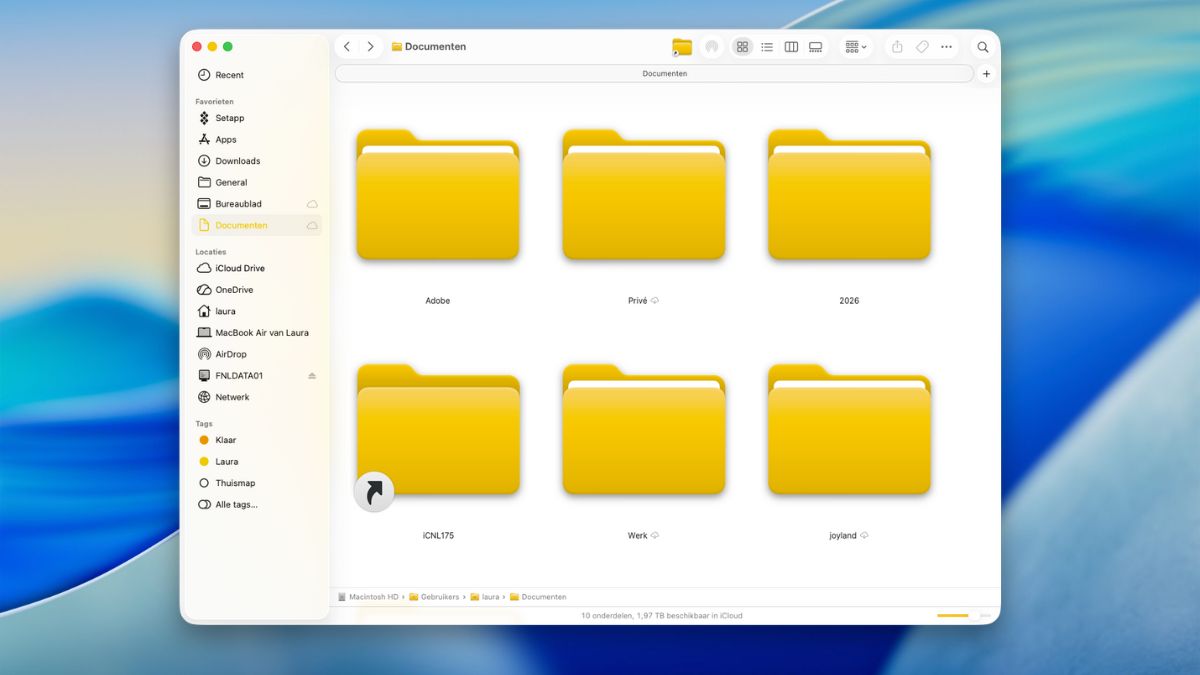
Je hebt eindelijk geüpdatet naar macOS Tahoe, de nieuwste versie van macOS. Alles ziet er anders uit! Niet omdat je Mac nu gehuld is in Liquid Glass, maar omdat je mappen plotseling een andere kleur hebben.
Lees verder na de advertentie
De beste Apple-tips
Speciale edities: iPad&iPhoneboek + Mac 2027

- Met de nieuwste iOS, tips en updates
- 148 pagina’s tips voor iPad & iPhone
- 23 workshops & creatieve projecten voor Mac
iCreate lezen met korting tot 32%

- Meer uit jouw Apple-producten halen
- Toegang tot iCreate Academy: 500+ workshops
- Papier én digitaal via iCreate-app (archief)
De mappen op je Mac hebben al jaren dezelfde degelijke blauwe kleur. En dat is op zich nog steeds zo, maar bij sommige mensen is de kleur van de mappen na de update in één keer veranderd.
In principe is dit geen foutje, maar een nieuwe functie: je kunt nu de kleur van de mappen op je Mac kiezen. We horen je al tegenstribbelen: ‘Maar ik heb de kleuren van de mappen helemaal niet aangepast!’ En dat kan kloppen want in sommige gevallen is de kleurwisseling bij de update automatisch gebeurd.
Accentkleur is nu mapkleur
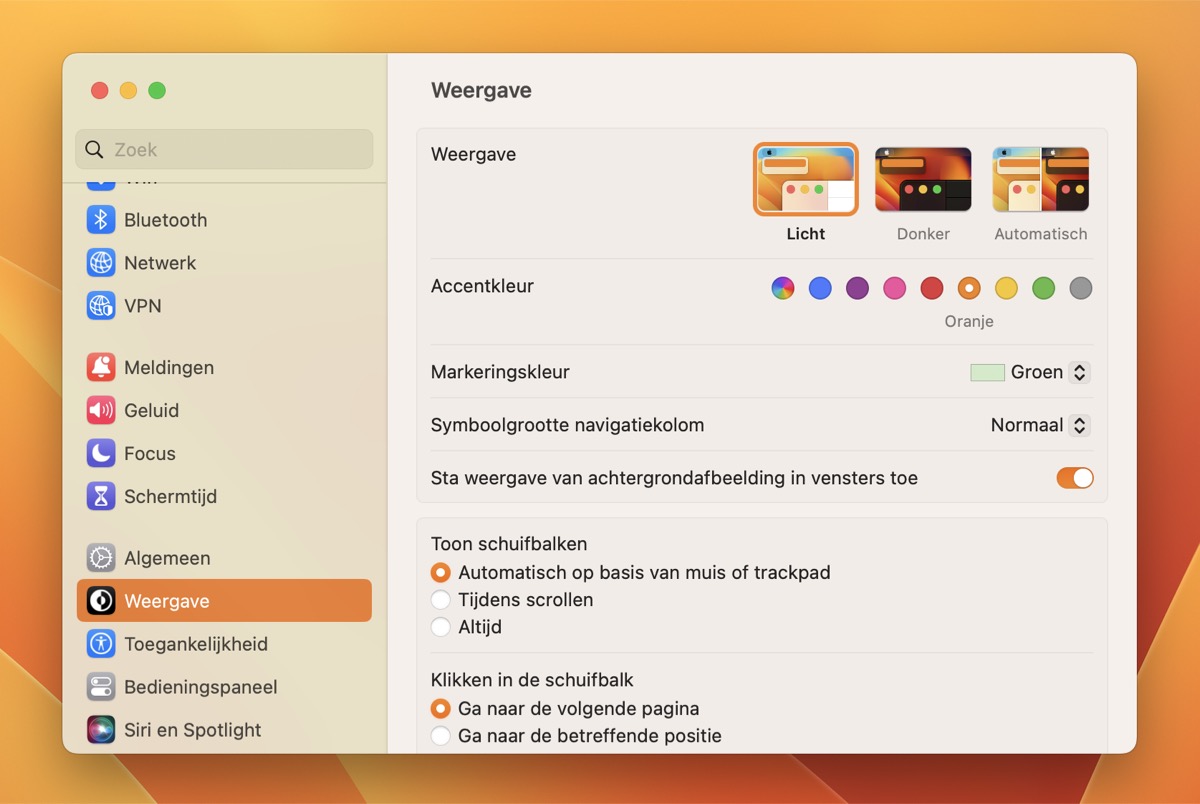
Het zit zo: vóór macOS Tahoe kon je op de Mac de accentkleur wijzigen. Die accentkleur zag je dan overal terug in het systeem, maar wel subtiel. Bijvoorbeeld als je een menu-item selecteerde, of als je een radiobutton aanklikte. Heb je ooit een accentkleur gekozen? Die accentkleur wordt nu automatisch gebruikt voor al je mappen.
Terug naar blauw
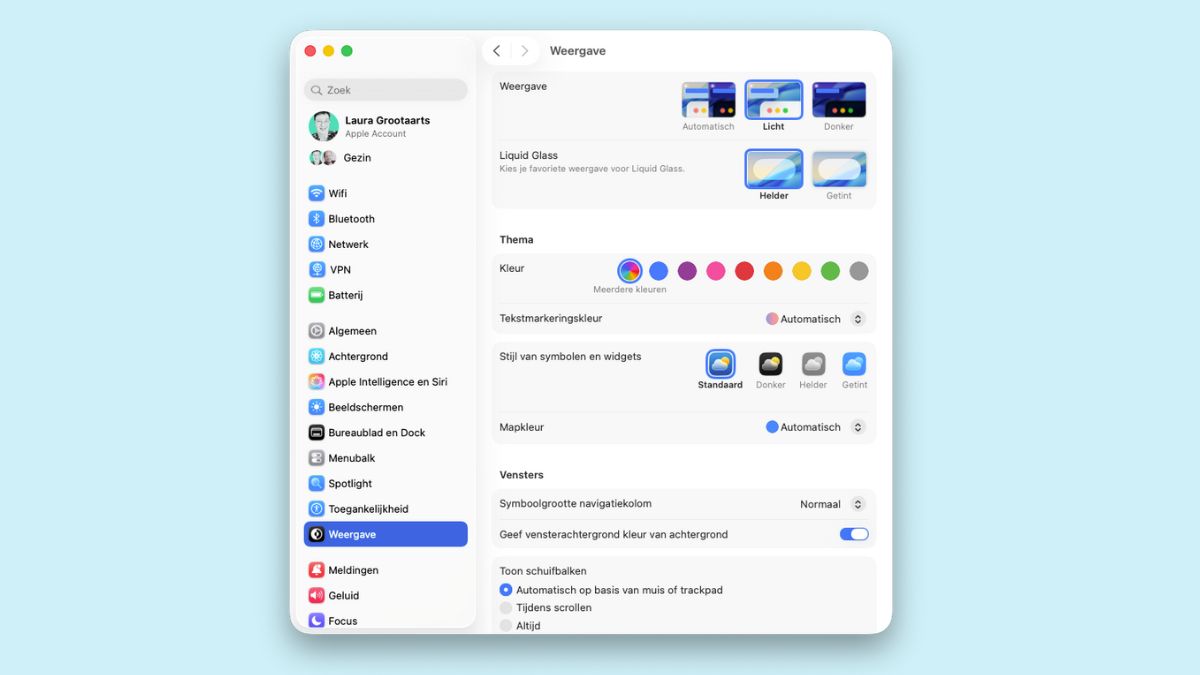
Een accentkleur is leuk, maar als je voor een opvallende kleur hebt gekozen dan kan het nogal heftig zijn. Gelukkig kun je weer terug naar blauw.
- Open de Systeeminstellingen.
- Klik in de balk links op Weergave.
- Zet thema op ‘Meerdere kleuren’
- Zorg ervoor dat daaronder ‘Mapkleur’ op automatisch staat. Je mappen krijgen hun vertrouwde blauwe kleur weer terug!
Er is dan wel één minpuntje: je misschien wel zo geliefde accentkleur wordt hiermee ook weggevaagd. Daarom is er nog een alternatief:
- Laat de kleur van het thema gewoon wat het nu is.
- Kies bij Mapkleur ‘Kies kleur’. (Kies nu niet voor blauw, want dat is donkerblauw.)
- Ga met de sliders op zoek naar een lichte kleur blauw.
kooptip

Bestel nu en krijg tot €808 inruilvoordeel bij een KPN Unlimited-abonnement
Bij inruil van de iPhone 16 Pro 128GB

Slechts één of enkele mappen gekleurd?
Zijn niet alle kleuren massaal in dezelfde kleur veranderd, maar gaat het om slechts één of enkele mappen? Dan kan het ook liggen aan tags. Als je een map een tag geeft, verandert de kleur van deze map sinds macOS Tahoe in die van de bijbehorende tag. Alleen bij het verwijderen van de tag wordt de kleur weer normaal.
De beste Apple-tips
Speciale edities: iPad&iPhoneboek + Mac 2027
- Met de nieuwste iOS, tips en updates
- 148 pagina’s tips voor iPad & iPhone
- 23 workshops & creatieve projecten voor Mac
iCreate lezen met korting tot 32%
- Meer uit jouw Apple-producten halen
- Toegang tot iCreate Academy: 500+ workshops
- Papier én digitaal via iCreate-app (archief)
Praat mee
0