

Binnen één minuut je hele jaar terugzien? Met iOS 26 kan het!
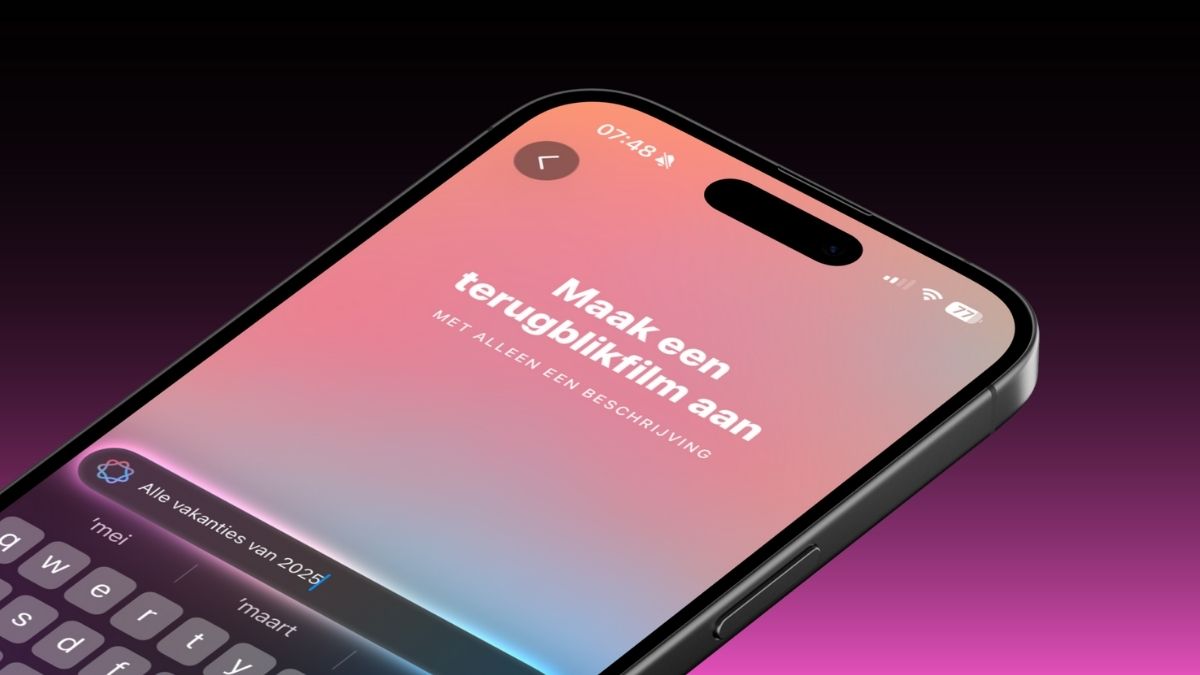
Dit is hét moment om even stil te staan bij alles wat 2025 heeft gebracht. Van vakanties en etentjes tot kleine momenten die je alweer bijna vergeten was: ze staan allemaal ergens in de app Foto’s. Met deze tip maak je in één minuut een terugblikfilm die het jaar perfect samenvat.
Lees verder na de advertentie
De beste Apple-tips
Pre-order: Claude special

- Werken met Claude
- Programmeren met Claude
- Bestel nu met gratis verzending (t.w.v. €2,95)
iCreate lezen vanaf 6,99 p/m

- Meer uit jouw Apple-producten halen
- Toegang tot iCreate Academy: 500+ workshops
- Papier én digitaal via iCreate-app (archief)
Met de iPhone 15 Pro en nieuwer kun je op basis van Apple Intelligence een gepersonaliseerde terugblikfilm maken. Je typt een korte beschrijving, waarna je iPhone foto’s en video’s selecteert die bij het thema passen. Binnen een handomdraai heb je een video, compleet met vloeiende overgangen en bijpassende muziek.
Blik terug op jouw 2025!
-
 1
1Foto’s
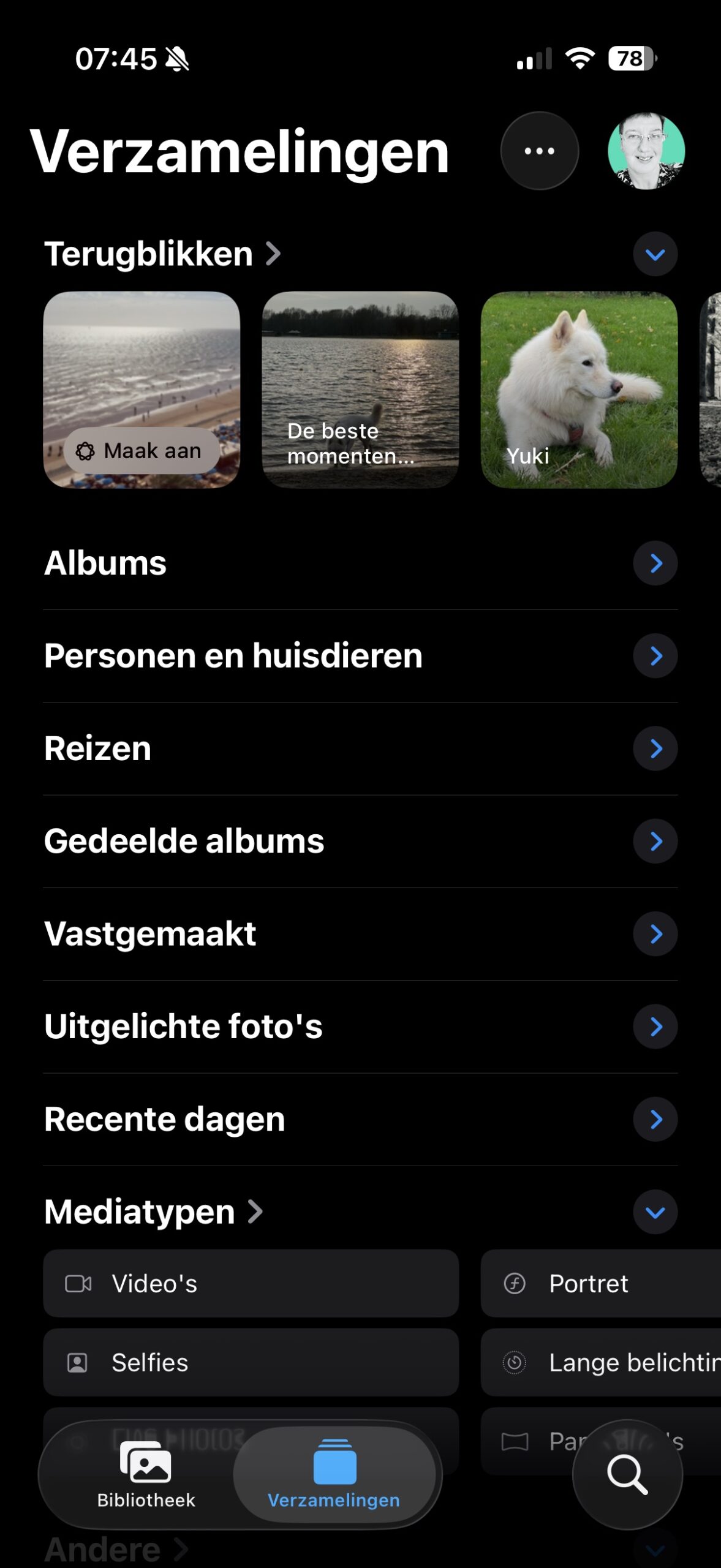
Open de app Foto’s en ga naar het tabblad Verzamelingen. Hier zoek je naar Terugblikken. Op de eerste postzegel staat waarschijnlijk al ‘Maak aan’ – tik hierop. Zie je dit niet? Tik op de > na Terugblikken en rechtsboven op ‘Maak aan’.
-
 2
2Wat wil je zien?
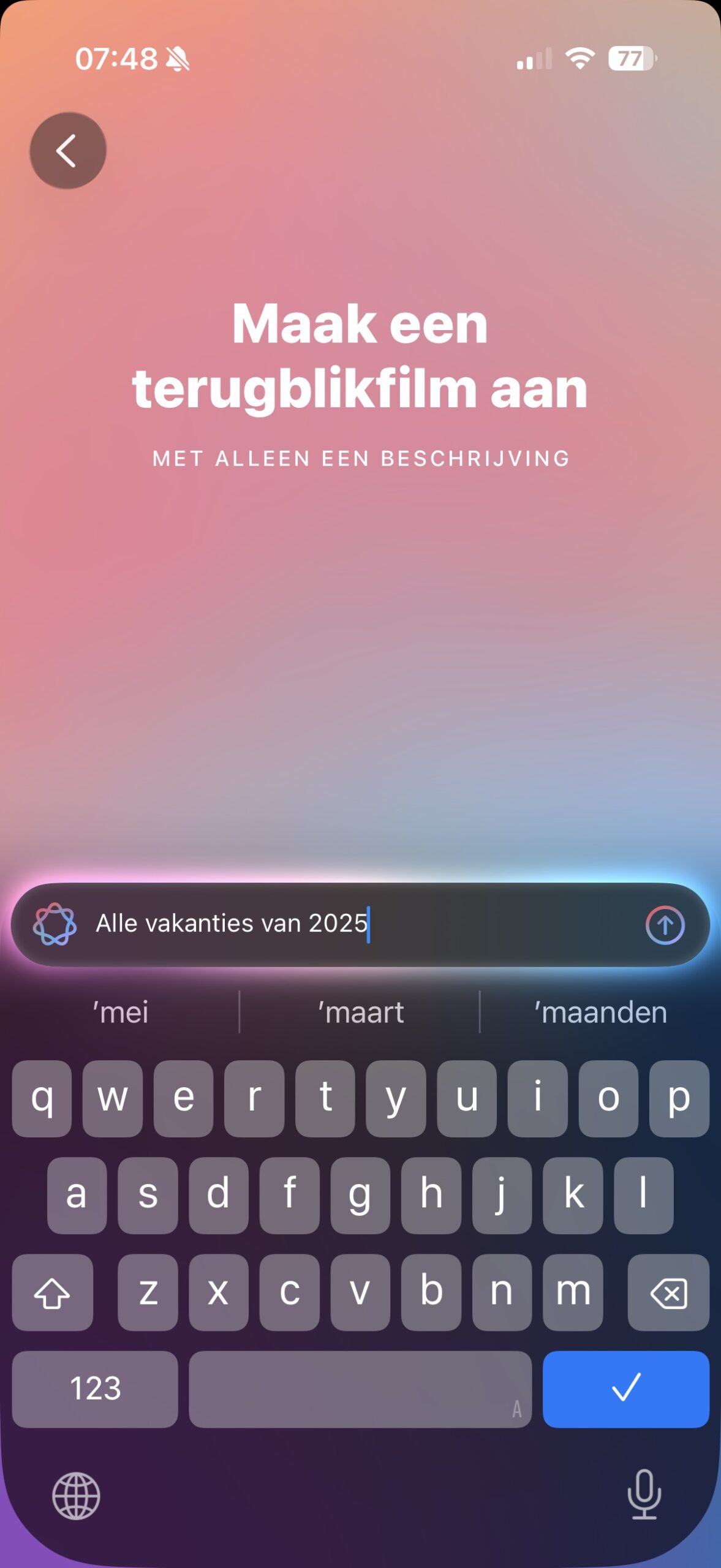
Jij geeft aan wat je zien wilt! Typ een korte beschrijving, bijvoorbeeld: ‘Alle vakanties van 2025’, ‘Alle highlights van 2025 met vrolijke muziek’ of ‘Het jaar in selfies’. Tik dan op de pijl die naar boven wijst.
-
 3
3Mozaïek
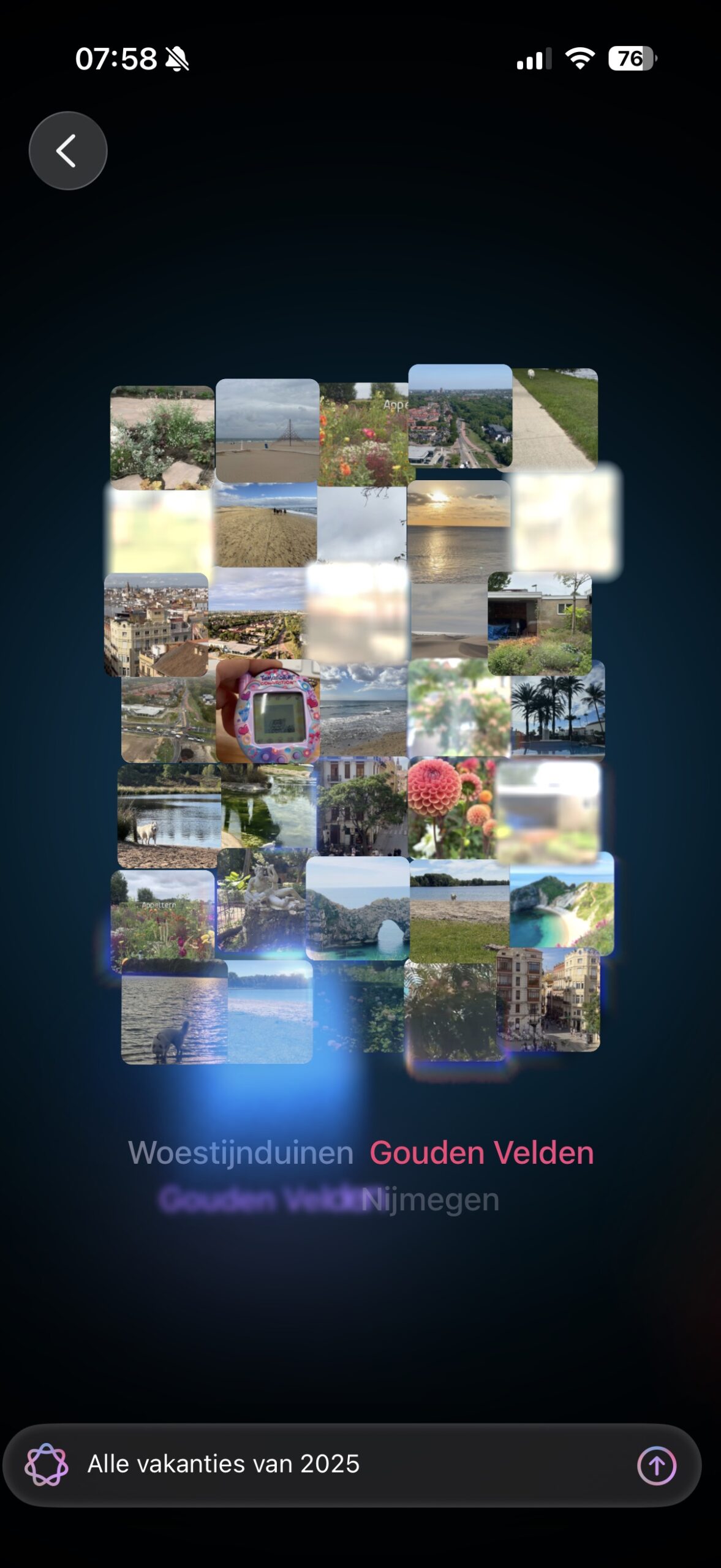
Je iPhone denkt even na over wat er zoal in de film te zien moet zijn. In het mozaïek verschijnen steeds meer momenten die bij je beschrijving passen. Daaronder zie je een woordwolk met teksten die je bekend voorkomen.
-
 4
4Finetunen
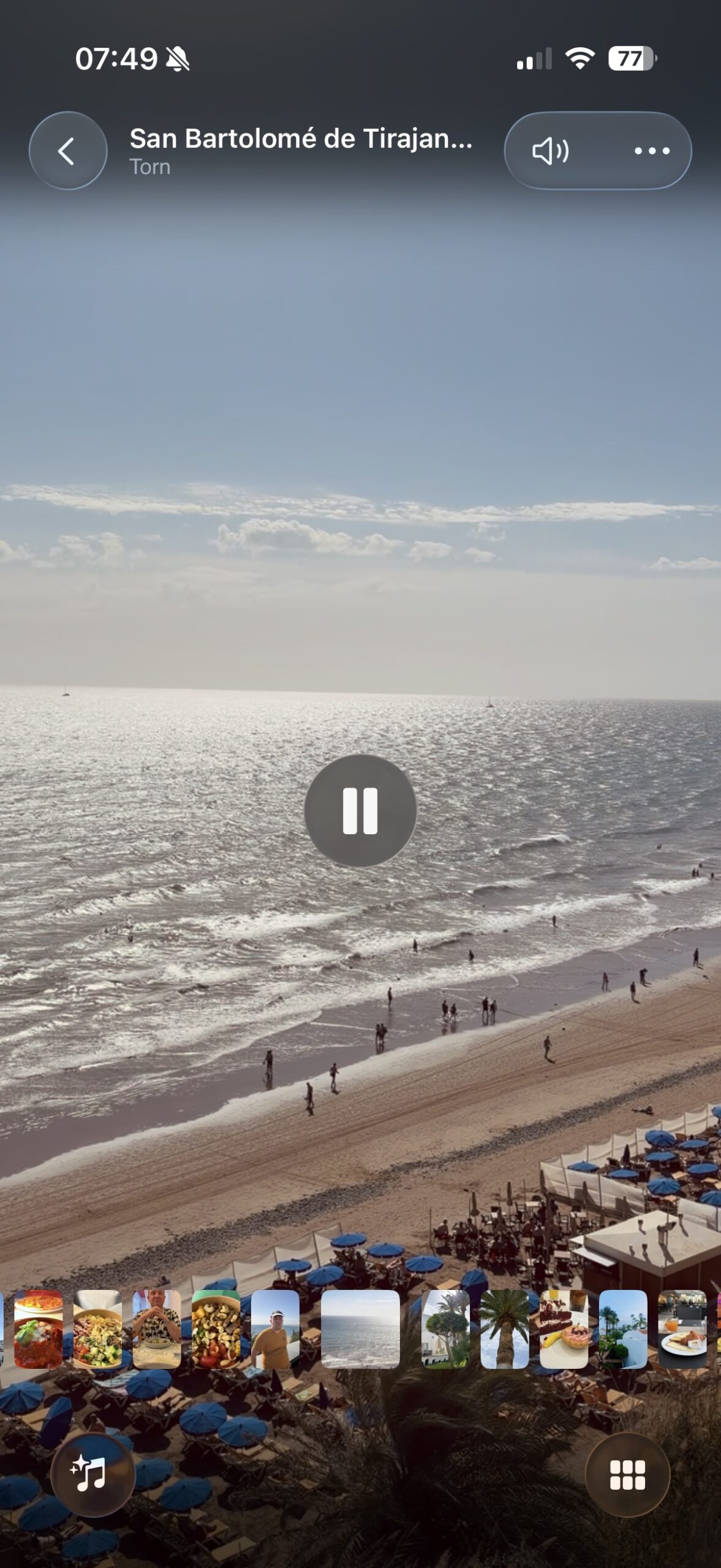
Je video is binnen enkele momenten klaar. Kijk en geniet! Wil je er toch nog het een en ander aan veranderen? Tik op het scherm en er komen allerlei knoppen in beeld.
- De knop linksonder opent een menu waarmee je de muziek en de stijl van de terugblik aanpast.
- Met de knop rechtsonder verander je de selectie van foto’s en video’s. Voeg beelden toe, of verwijder juist de beelden die je minder goed bevallen.
kooptip


Geen Apple Intelligence?
Ook dan kun je een jaaroverzicht van je foto’s en video’s maken, maar daarbij moet je zelf een fotoselectie maken.
- Tik in de Bibliotheek van Foto’s op ‘Selecteer’ en tik je favoriete foto’s en video’s van dit jaar aan.
- Tik linksonder op de Deel-knop en ‘Zet in Album’.
- Maak een nieuw album met het plusje rechtsboven.
- Navigeer naar het nieuwe album via ‘Verzamelingen’. Tik op de Play-knop bovenaan.
Ook op de Mac is het mogelijk om een terugblikvideo te maken met Apple Intelligence. Je hebt hiervoor een Mac nodig met ten minste een M1-chip en macOS Tahoe. Het werkt op dezelfde manier als hierboven beschreven. Terugblikken die je maakt op je Mac, verschijnen automatisch op je iPhone.
Aan de slag met Apple Intelligence

Praat mee
0