Reageer met effecten tijdens het videobellen

Ontdek alle geheimen van iOS en Apple Intelligence
Zo gebruik je de ingebouwde video-effecten op je Mac (en iPhone)
Reacties zit standaard ingebakken in je Mac én iPhone. Het enige wat je wellicht moet doen, is de functie activeren. Of juist deactiveren als je niet zit te wachten op al die grafische heisa.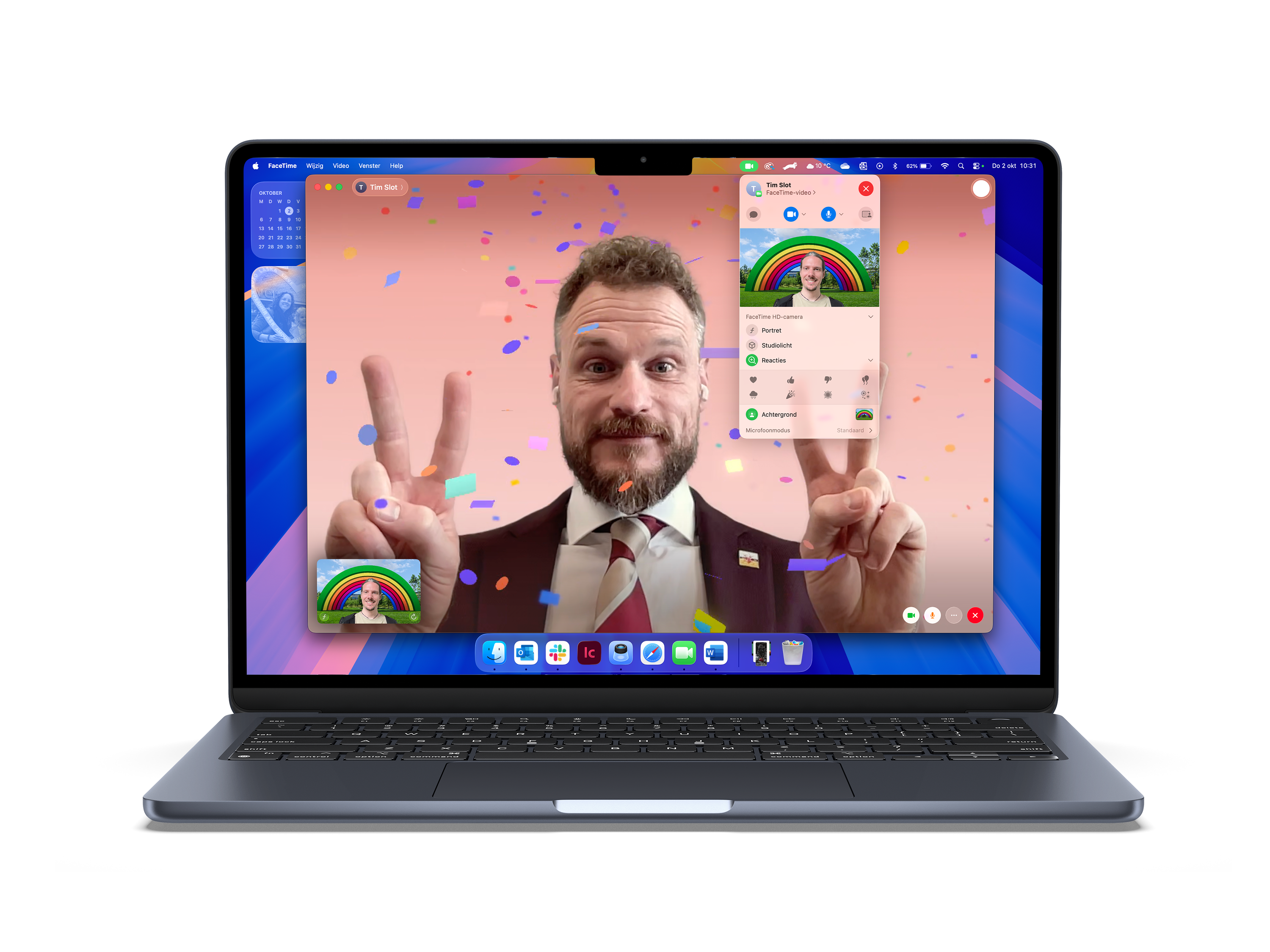
Door het dolle heen? Laat het zien met Reacties!
-
 1
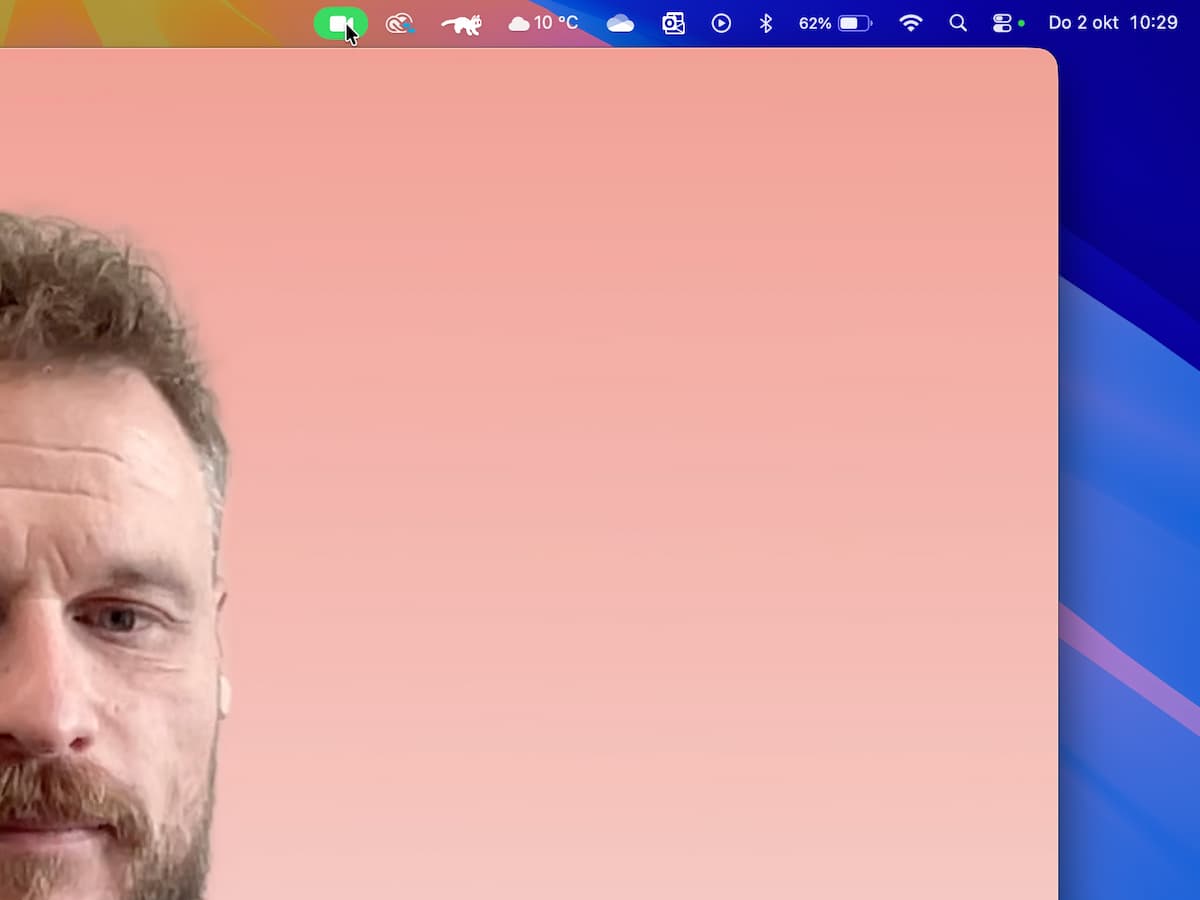
1Klik op het camera-icoon
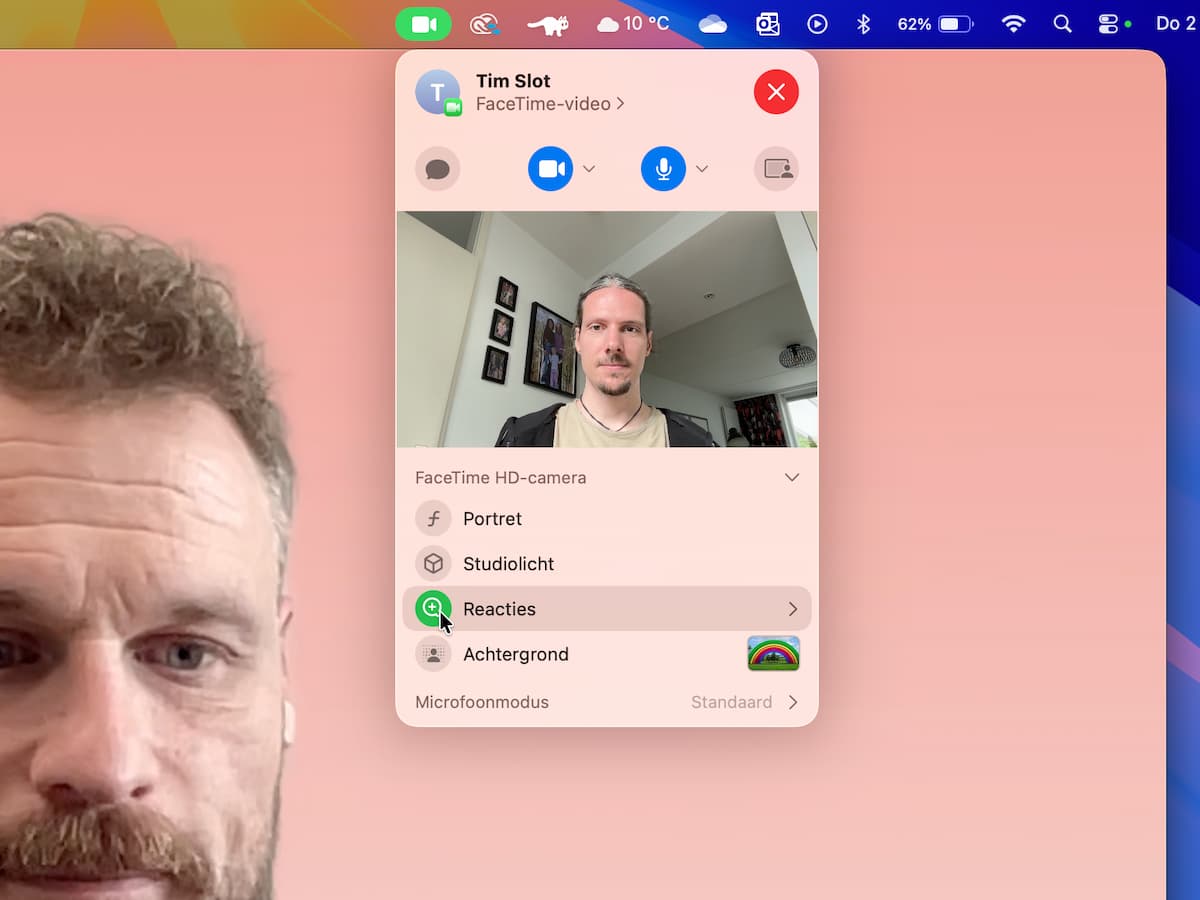
Zodra je in een videogesprek zit – in ons geval via FaceTime – verschijnt rechtsboven in de menubalk een groen icoontje waarin een camera is afgebeeld. Klik hierop om een uitklapmenu te openen.
-
 2
2Reacties (de)activeren
Klik op ‘Reacties’ om deze in of uit te schakelen. Voor het gemak gaan we er even van uit dat je ze op groen, ofwel ‘aan’, zet. Nu ben je helemaal klaar om Reacties te gebruiken.
-
 3
3Steek een duim op …
De camera pikt nu specifieke gebaren op en activeert hierbij een geinig visueel effect. Steek bijvoorbeeld je duim maar eens op, en er verschijnen gedachtebubbels in beeld met een duim-emoji erin.
-
 4
4… of twee duimen
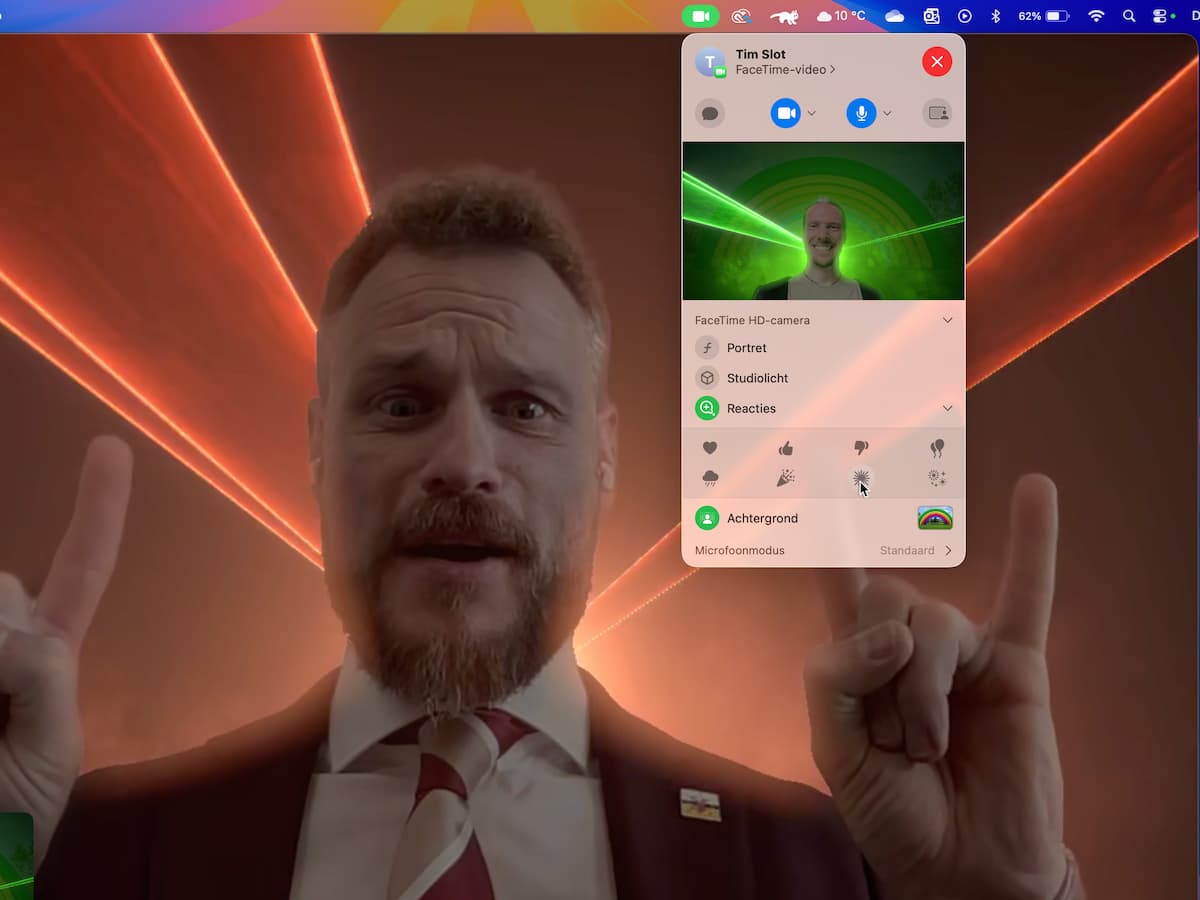
Nou is de reactie in de vorige stap nog redelijk tam, want er zijn ook effecten die bijna het hele scherm overnemen. Zo wordt het scherm een grote vuurwerkshow als je twee duimen opsteekt.
-
5
Klik voor een reactie
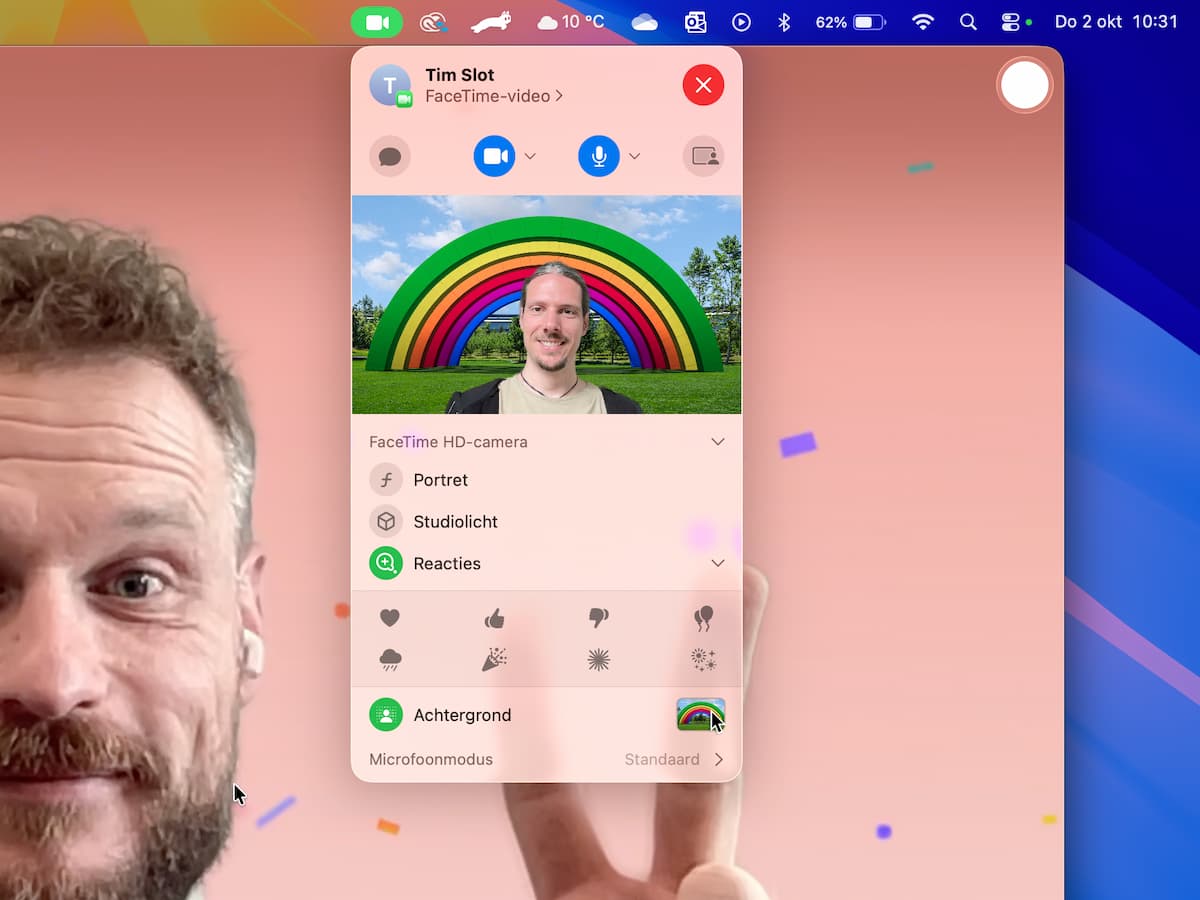
Je hoeft overigens geen gebaren te maken om een reactie te activeren. Klik op het groene camera-icoon en klik op het pijltje achter ‘Reacties’. Klik op de reactie die je wilt en hij speelt direct af.
-
 6
6Andere opties
In dit menu vind je ook nog andere opties. Stel bijvoorbeeld een andere achtergrond in voor je camerabeeld, of deel via FaceTime je scherm door rechtsboven (onder het rode kruisje) op de schermdeling-knop te klikken.
-
 7
7In externe apps
Denk je nu: leuk, maar gesprekken gaan vaak via Google Meet of Microsoft Teams? Geen probleem, Reacties werkt ook bij externe apps. Al moet je de functie soms nog toestaan in de Instellingen van de betreffende app.
-
 8
8Op de iPhone
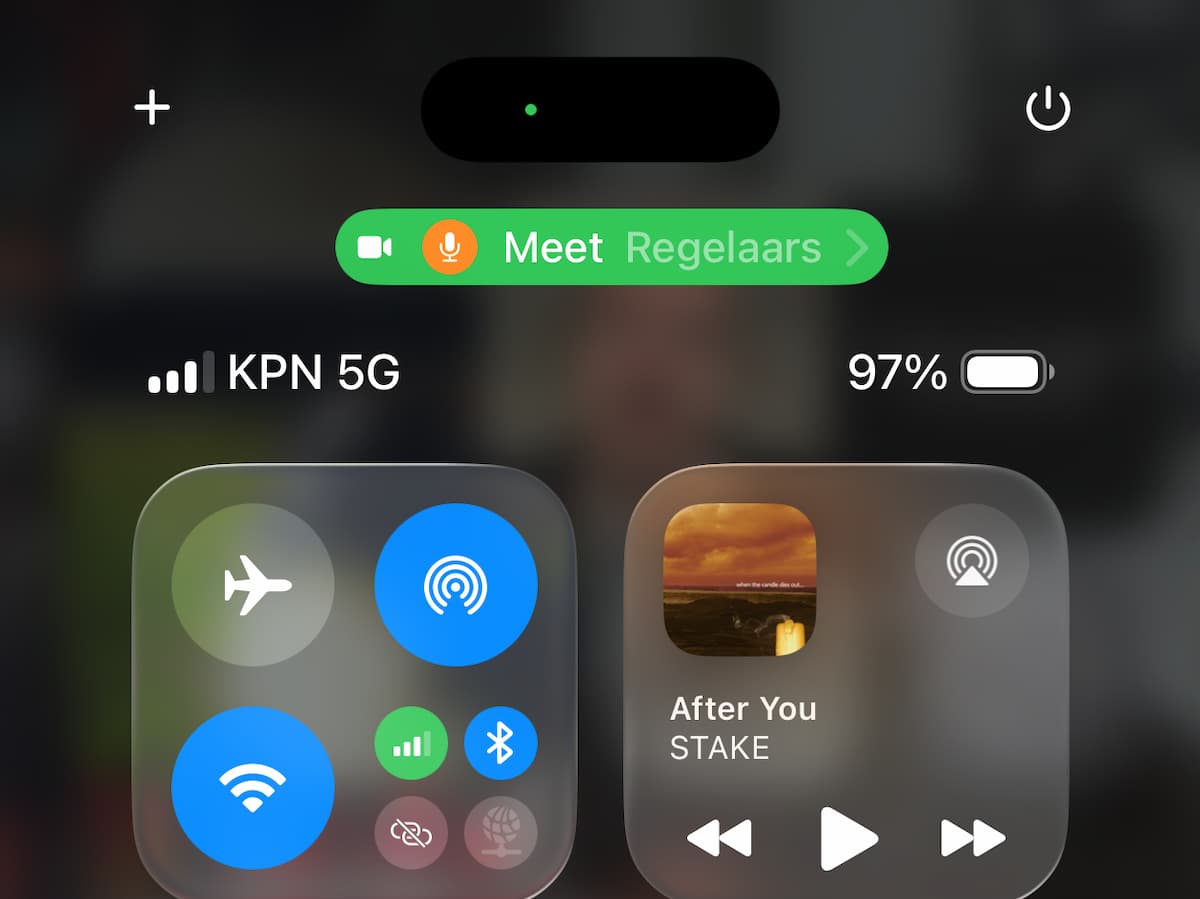
Zoals eerder al aangegeven, werken de reacties ook op de iPhone. Het in- en uitschakelen is zo gepiept. Open tijdens een videogesprek het Bedieningspaneel en tik op de groene balk met het camera-icoon.
-
 9
9Reacties aan- of uitzetten
Vervolgens tik je op ‘Reacties’ om deze in- of uit te schakelen. In tegenstelling tot op de Mac, dien je op de iPhone wel altijd het betreffende gebaar te maken om het grafische spektakel op te roepen.
‘Reacties’ is beschikbaar op elke Mac met een silicon-chip, dus M1 of nieuwer, of een Mac waar minimaal macOS Sonoma op draait. In dat laatste geval gebruik je een iPhone 12 of nieuwer als webcam via continuïteitscamera om Reacties mogelijk te maken.