

Door dit nieuwe iOS 26-trucje mis jij geen meldingen en oproepen meer

Mis je weleens een melding of telefoongesprek, omdat je het om wat voor reden dan ook niet hoort? Laat je iPhone dan flitsen bij binnenkomende meldingen en telefoongesprekken.
Lees verder na de advertentie
De beste Apple-tips
Speciale edities: iPad&iPhoneboek + Mac 2027

- De nieuwste iOS, de handigste tips en updates
- 148 pagina’s tips voor iPad & iPhone
- 23 workshops & creatieve projecten voor Mac
iCreate lezen met korting tot 32%

- Meer uit jouw Apple-producten halen
- Toegang tot iCreate Academy: 500+ workshops
- Papier én digitaal via iCreate-app (archief)
Het is al langer mogelijk om de flitser van je iPhone te laten knipperen als er een melding binnenkomt. Maar sinds iOS 26.2 uit is, heeft Apple de functie opvallender gemaakt zodat een melding je al helemaal niet meer kan ontgaan. Het is nu ook mogelijk om het scherm te laten knipperen.
Laat je iPhone knipperen bij meldingen
kooptip


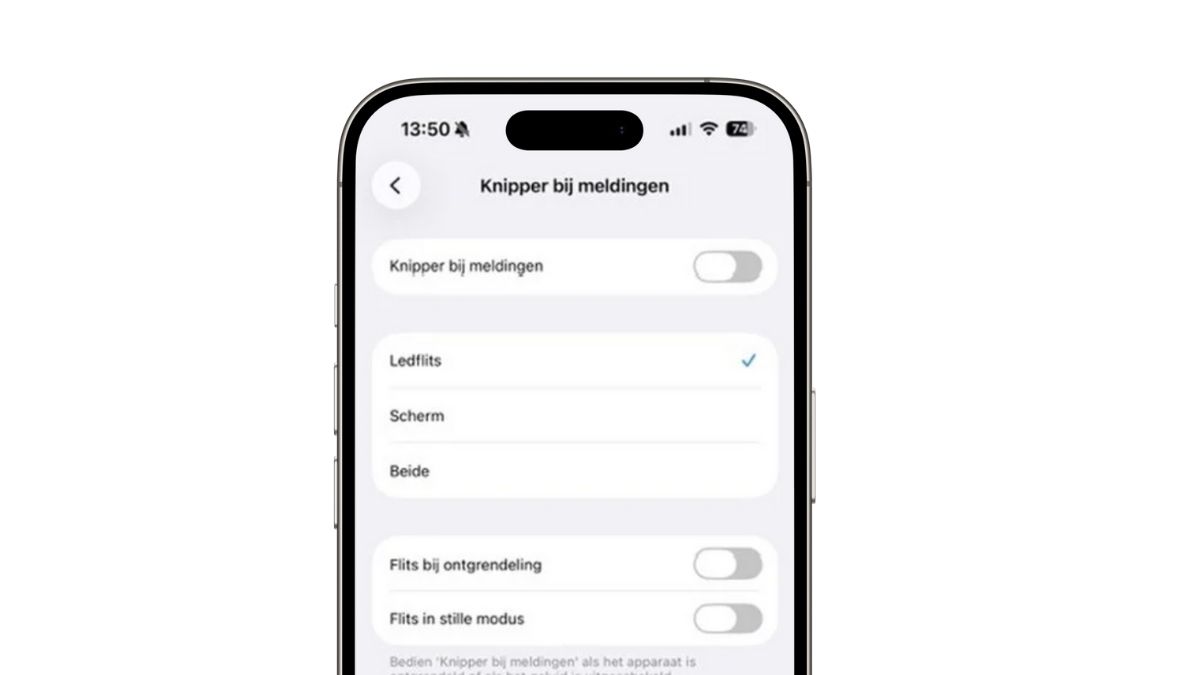
- Open de app Instellingen.
- Tik op ‘Toegankelijkheid’.
- Tik op ‘Audio en visueel’.
- Tik op ‘Knipper bij Meldingen’ en zet de schakelaar op groen.
Je kunt nu kiezen wat er moet knipperen bij een binnenkomende melding of oproep. De ledflitser (zoals voorheen), het scherm of misschien zelfs beide.
Daaronder kun je aangeven wanneer er geknipperd moet worden. Geef aan of je wel of geen geknipper wilt zien als je telefoon in gebruik is of als deze in stille modus verkeert.
Het is bij deze functie helaas alles of niets. Want misschien wil je alleen knipperingen zien bij binnenkomende oproepen. Maar met deze functie gaat je iPhone bij álle binnenkomende meldingen signalen geven.

Praat mee
0