

Zo schakel je Apple Intelligence uit
Met de komst van Apple Intelligence is je iPhone slimmer dan ooit – maar misschien wil je daar geen gebruik van maken: dit is hoe je het uitzet.
Lees verder na de advertentie
De beste Apple-tips
Speciale edities: iPad&iPhoneboek + Mac 2027

- Met de nieuwste iOS, tips en updates
- 148 pagina’s tips voor iPad & iPhone
- 23 workshops & creatieve projecten voor Mac
iCreate lezen vanaf 6,99 p/m

- Meer uit jouw Apple-producten halen
- Toegang tot iCreate Academy: 500+ workshops
- Papier én digitaal via iCreate-app (archief)
Jouw slimme assistent
Het biedt eindeloos veel nieuwe mogelijkheden: Apple Intelligence. Dit is de verzamelnaam voor alle nieuwe AI-functies van Apple. Je kunt makkelijk afbeeldingen genereren, mails laten samenvatten of de schrijfhulp gebruiken. Je Apple-apparaten voelen sneller, slimmer en vooral een stuk handiger in gebruik
Toch kan het moment komen dat je even zonder al dat slimme meedenken wilt. Misschien wil je minder suggesties zien, even rust aan je hoofd of gewoon wat extra batterij overhouden. Of je denkt gewoon: ik gebruik het niet, weg ermee. Wat de reden ook is: Apple Intelligence uitzetten kan. En het mooie is: dat doe je in een paar tikken.
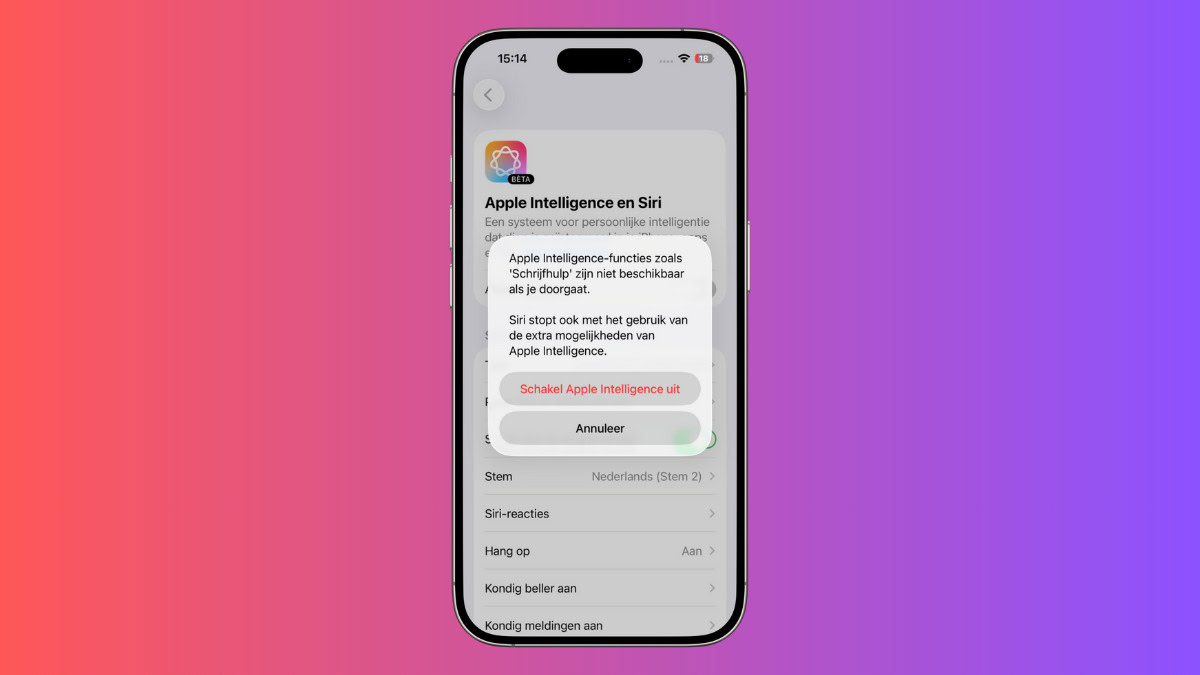
Apple Intelligence volledig uitzetten
- Open Instellingen.
- Ga naar ‘Apple Intelligence & Siri’.
- Zet de schakelaar naast Apple Intelligence uit.
- Tik op ‘Schakel Apple Intelligence uit’.
Vanaf dat moment stopt je iPhone met het genereren van AI-suggesties, schrijfhulp, nieuwe Siri-verwerkingsfuncties en beeldhulp. Classic Siri blijft wel gewoon beschikbaar.
kooptip


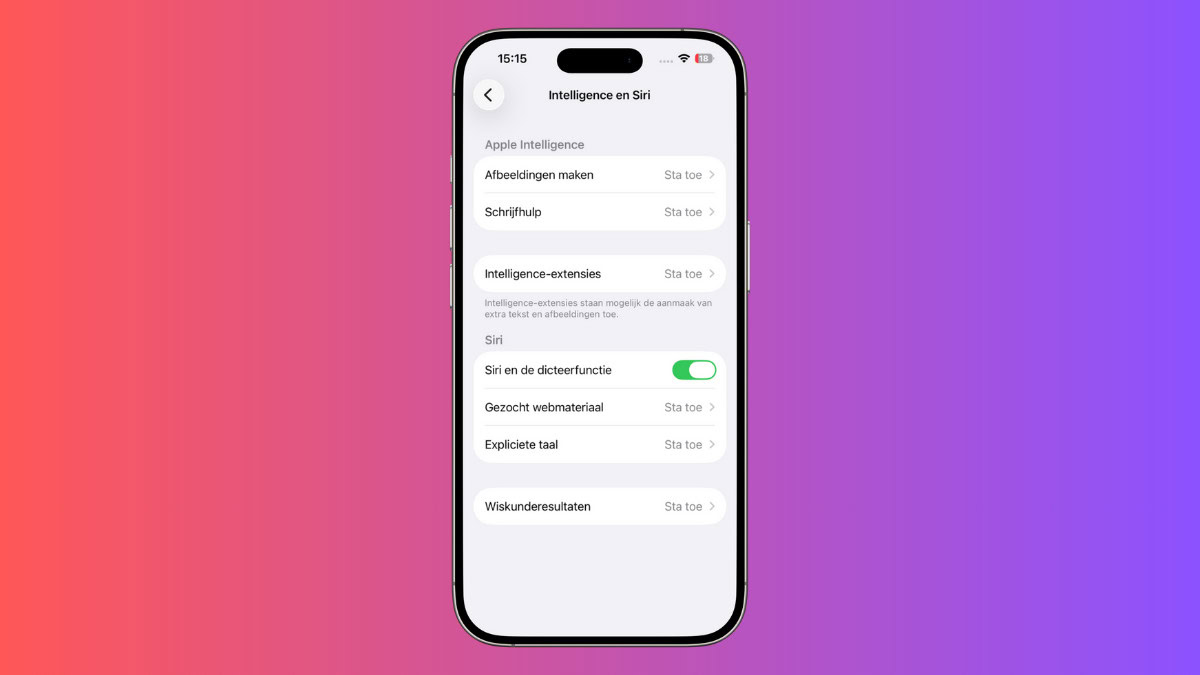
Liever selectief uitschakelen?
Misschien wil je niet álles uitzetten, maar alleen de functies die je storend vindt (zoals AI-samenvattingen of beeldcreatie). Dat kan ook:
- Ga naar Instellingen.
- Tik op ‘Schermtijd>Beperkingen>Apple Intelligence & Siri’.
- Schakel functies naar keuze uit, zoals Schrijfhulp, het maken van afbeeldingen of Siri en de dicteerfunctie.
Handig als je wel wilt profiteren van slimmere Siri, maar geen AI-beeldbewerking nodig hebt.
De beste Apple-tips
Speciale edities: iPad&iPhoneboek + Mac 2027
- Met de nieuwste iOS, tips en updates
- 148 pagina’s tips voor iPad & iPhone
- 23 workshops & creatieve projecten voor Mac
iCreate lezen vanaf 6,99 p/m
- Meer uit jouw Apple-producten halen
- Toegang tot iCreate Academy: 500+ workshops
- Papier én digitaal via iCreate-app (archief)
Praat mee
0