

Zet tekeningen om naar afbeeldingen met Beeldpenseel in iOS 26.1
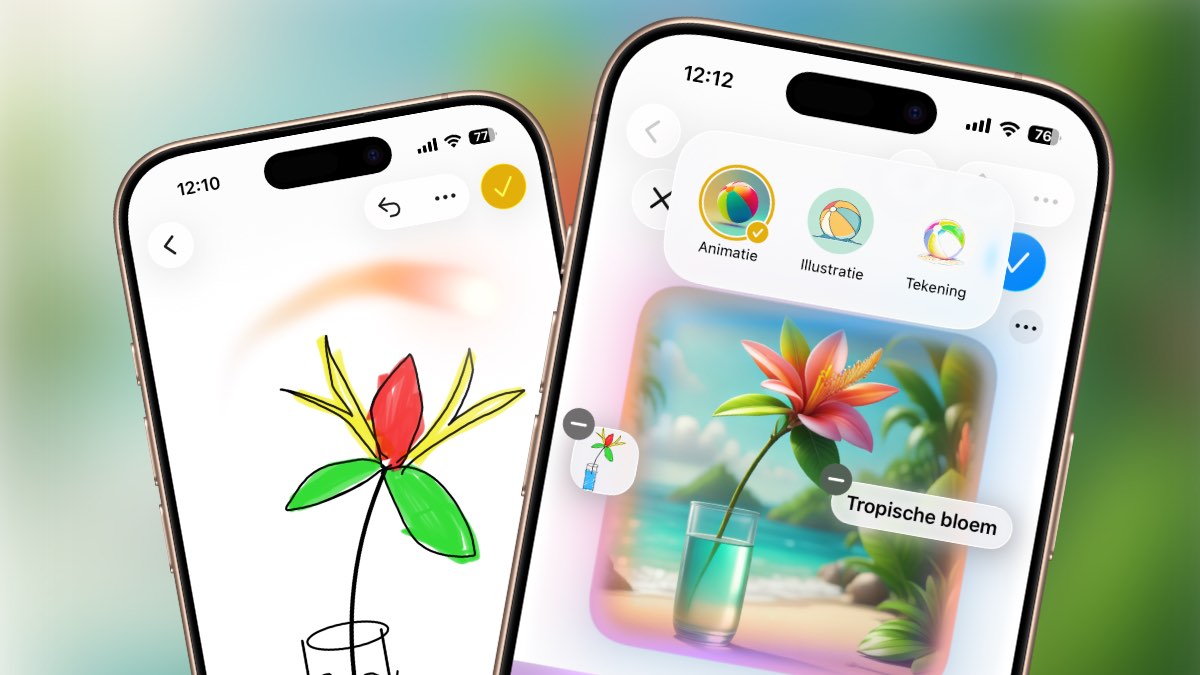
Met Beeldpenseel, een nieuwe functie van Apple Intelligence, tover je in een handomdraai je tekeningen in Notities om naar een keurige afbeelding. Zo werkt het!
Lees verder na de advertentie
Beeldpenseel
Beeldpenseel is een nieuwe functie voor je iPhone en iPad die deel uitmaakt van Apple Intelligence. Hiermee kun je tekeningen die je hebt gemaakt in Notities gemakkelijk omtoveren naar een gedetailleerde afbeelding.
kooptip


Heb je bijvoorbeeld een schetsje gemaakt van een boom? Omcirkel ‘m met het beeldpenseel, en het schetsje wordt een plaatje dat zo in een boek zou kunnen staan! Wij leggen je uit hoe het werkt.
-
 1
1Tekenen
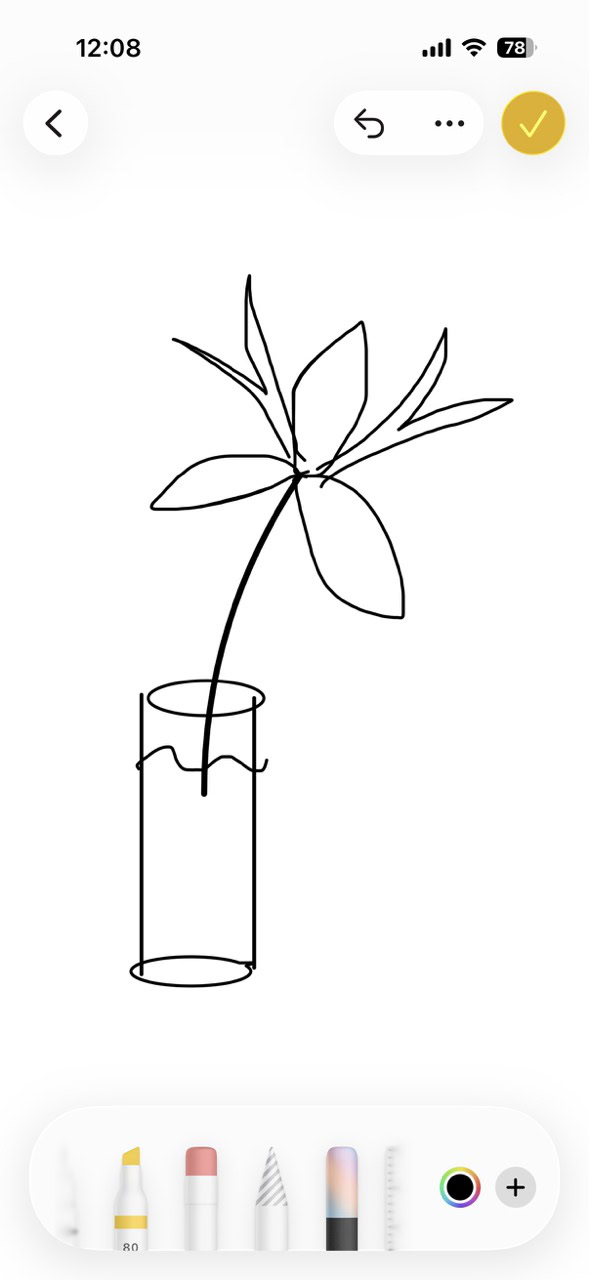
Maak een notitie aan en druk boven het toetsenbord op het pennetje (het vijfde icoontje van links). Maak nu je tekening – wij beginnen simpel met alleen zwarte lijnen.
-
 2
2Beeldpenseel
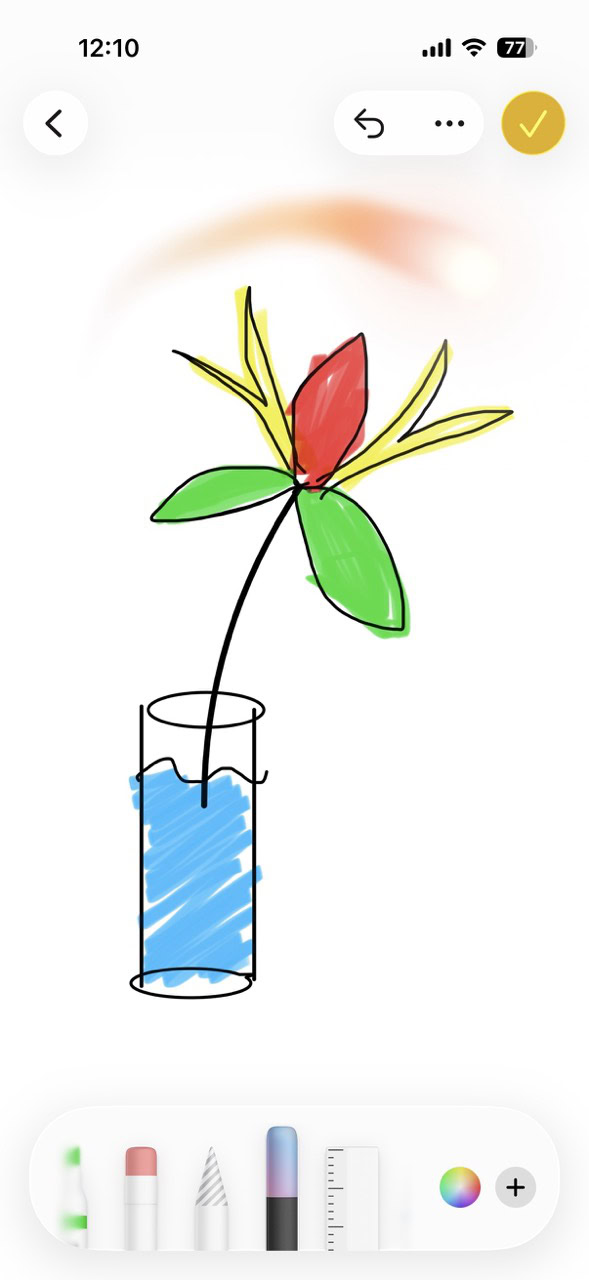
Voeg eventueel wat kleur toe, bijvoorbeeld met de marker, en druk vervolgens in de lade met tools onderin op de Beeldpenseel – die herken je aan het paarsblauwe tipje. Meestal moet je horizontaal scrollen voordat je ‘m tegenkomt. Omcirkel dan je tekening met het penseel.
-
 3
3Beschrijven
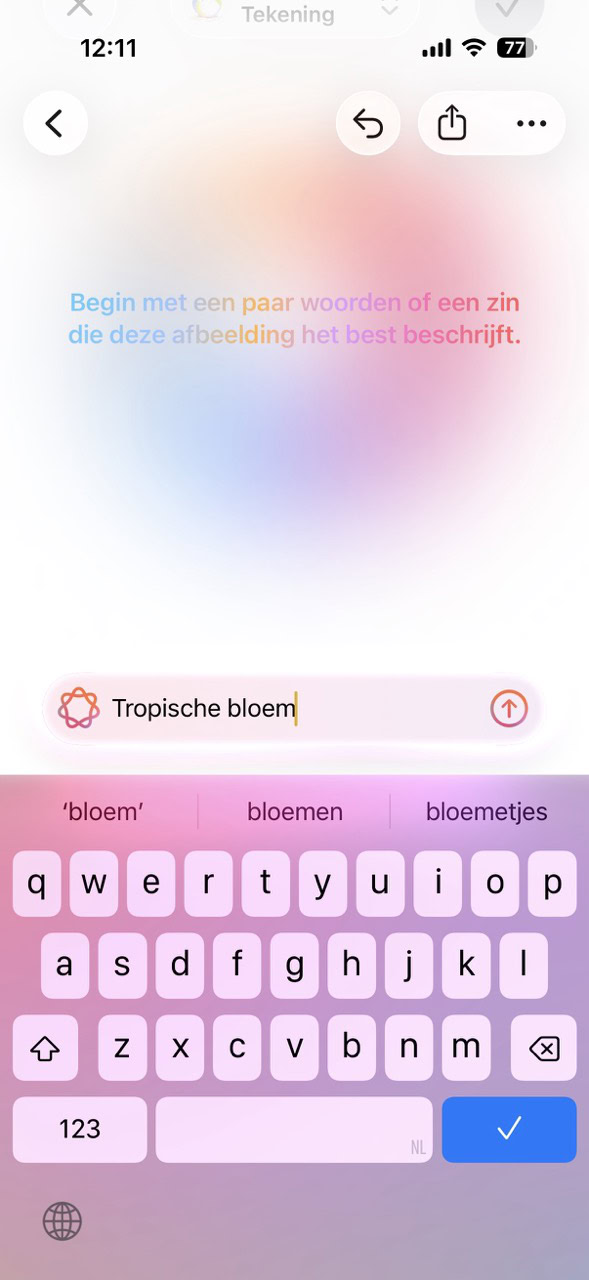
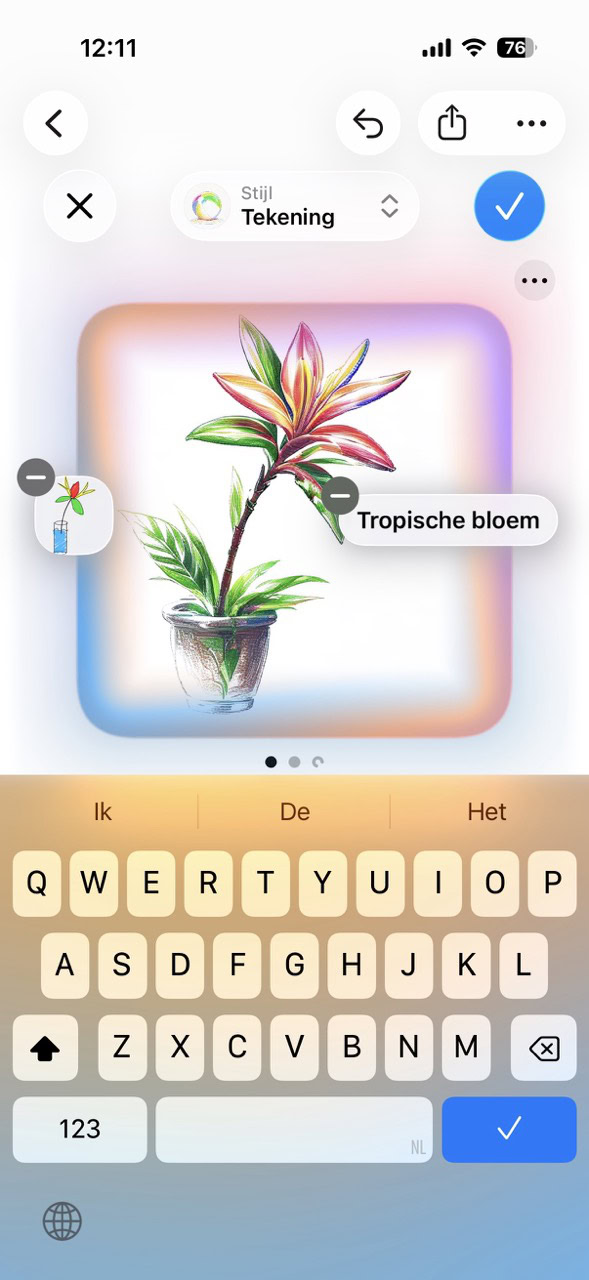
Beschrijf nu wat er op je tekening te zien is. Dat kan heel simpel: in dit geval typen we gewoon ‘Tropische bloem’. Met een tik op het pijltje rechts van de tekstbalk gaat je iPhone of iPad aan de slag.
-
 4
4Tadaa
Na kort te rekenen krijg je een gelikte versie van je zojuist gemaakte tekening te zien! Door er horizontaal over te vegen krijg je alternatieve versies te zien. Deze moet altijd even laden, dus heb geduld!
-
 5
5Stijl
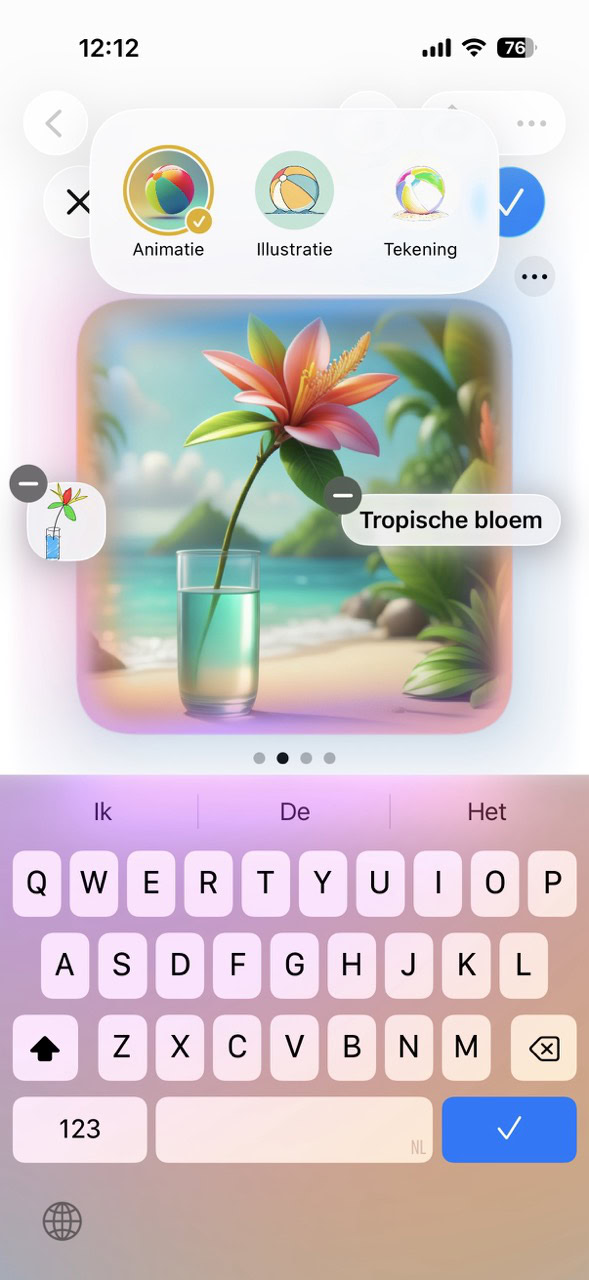
Met de ‘Stijl’-knop bovenin kun je een andere stijl kiezen voor je afbeelding. Met ‘Animatie’ krijg je de meest realistische weergave, met ‘Tekening’ of ‘Illustratie’ krijg je juist een wat minder realistische stijl.
-
 6
6Opslaan
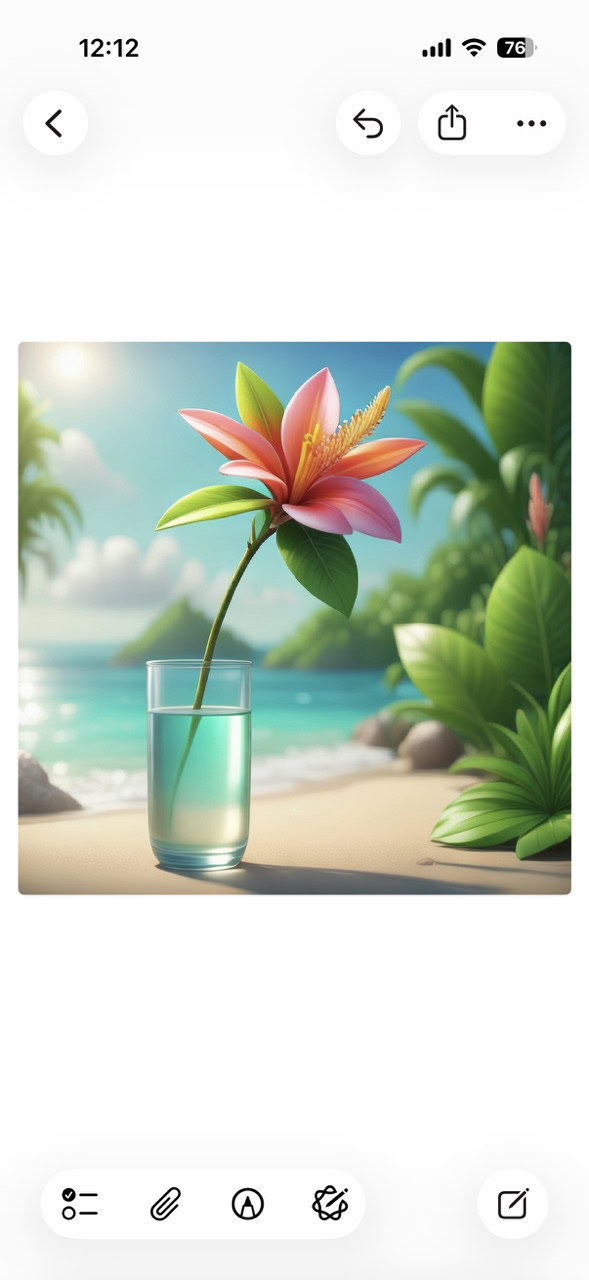
Je slaat je creatie op met het blauwe vinkje rechtsboven. Wil je de afbeelding uit Notities halen en tussen je Foto’s zetten? Houd de afbeelding even vast met één vinger, en veeg met je andere vinger naar het thuisscherm. Tik op Foto’s en laat de afbeelding los tussen je kiekjes.
Meer features van iOS 26.1
iOS 26.1 biedt naast een het Beeldpenseel nog veel meer toffe functies – en je ontdekt ze met iCreate! Werp een blik op onze andere tips:
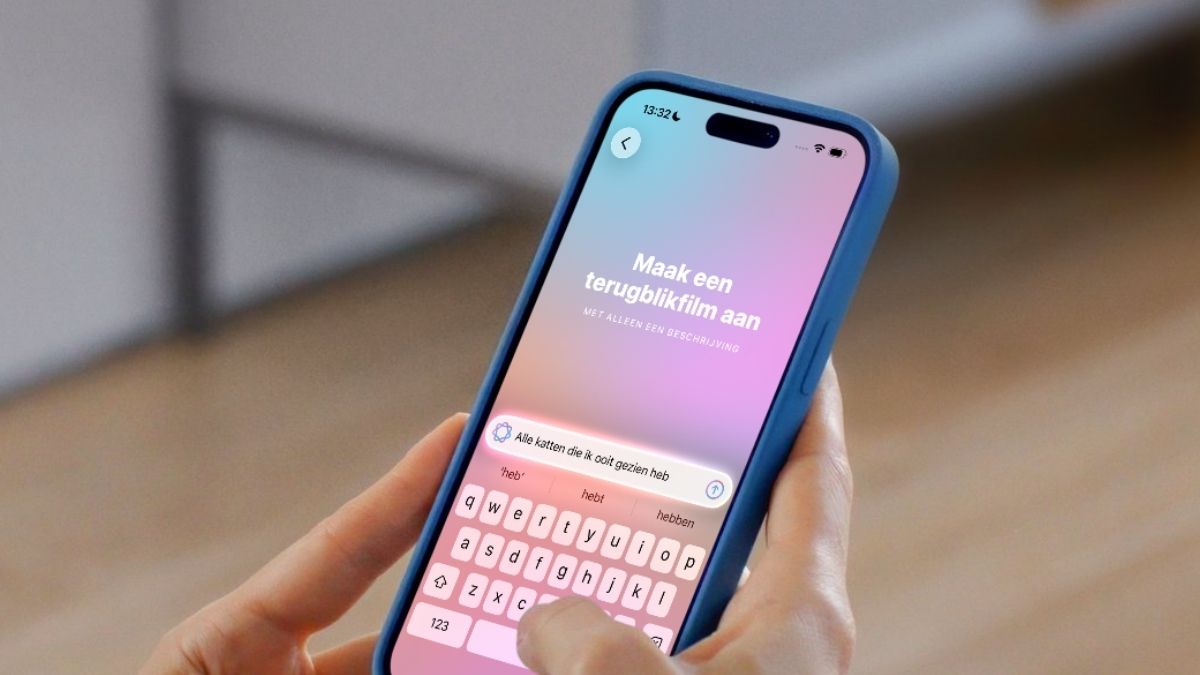
Blik terug op jouw favoriete momenten met een Terugblikfilm
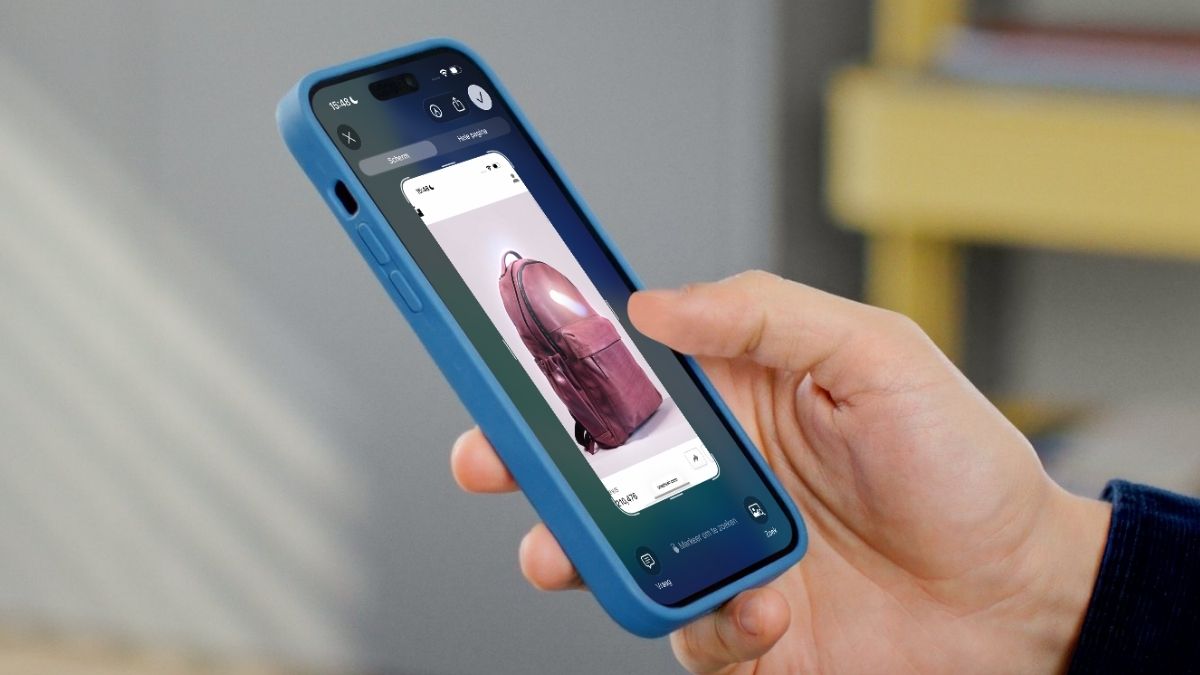
Herken alles wat je ziet met Visuele intelligentie
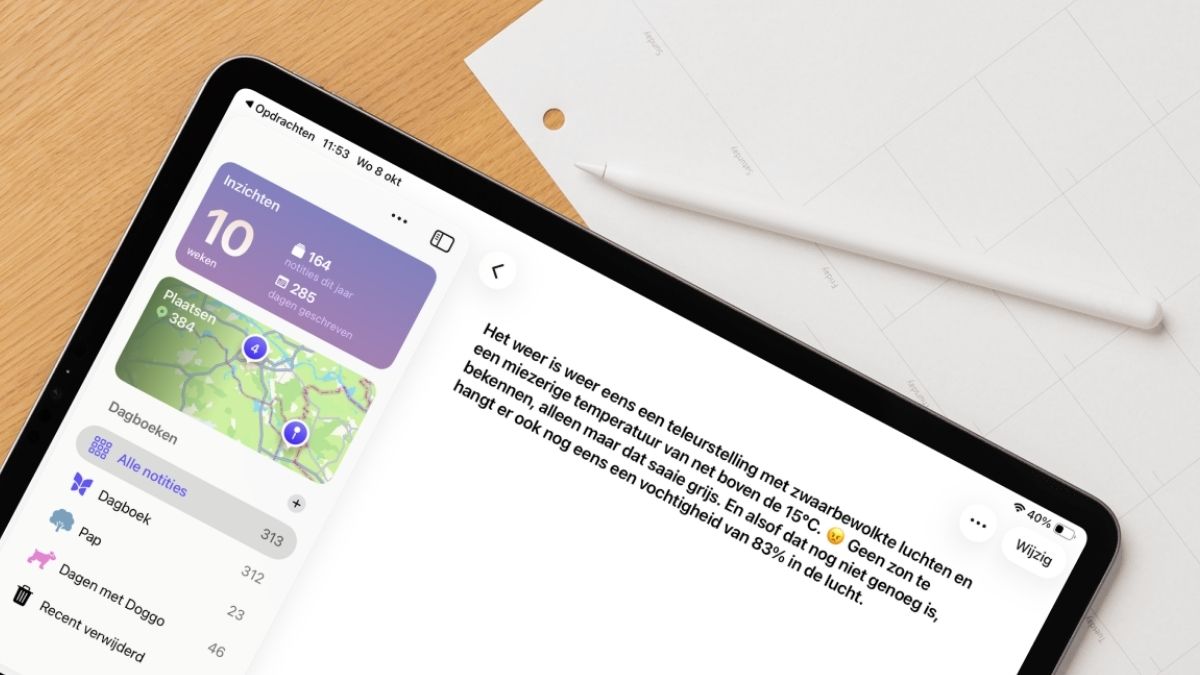
Je Dagboek schrijft zichzelf met Apple Intelligence
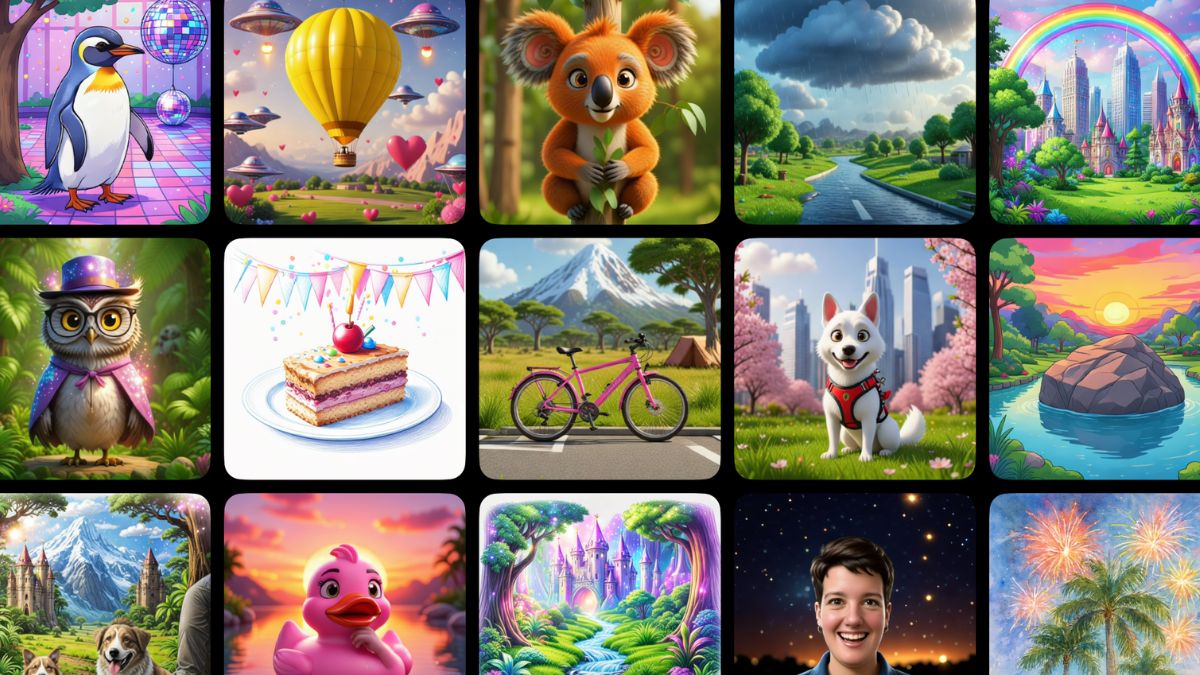
Maak unieke afbeeldingen met Image Playground
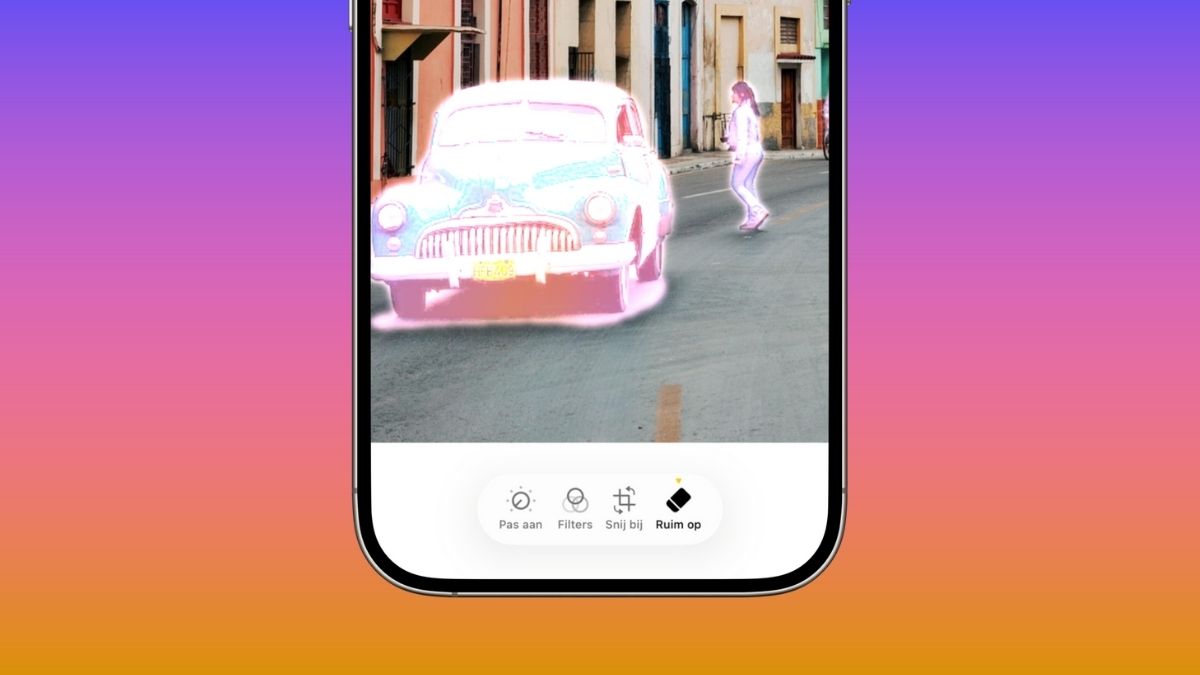
Poets ongewenste elementen direct weg van je foto

Supersnel artikelen lezen in Safari met samenvattingen
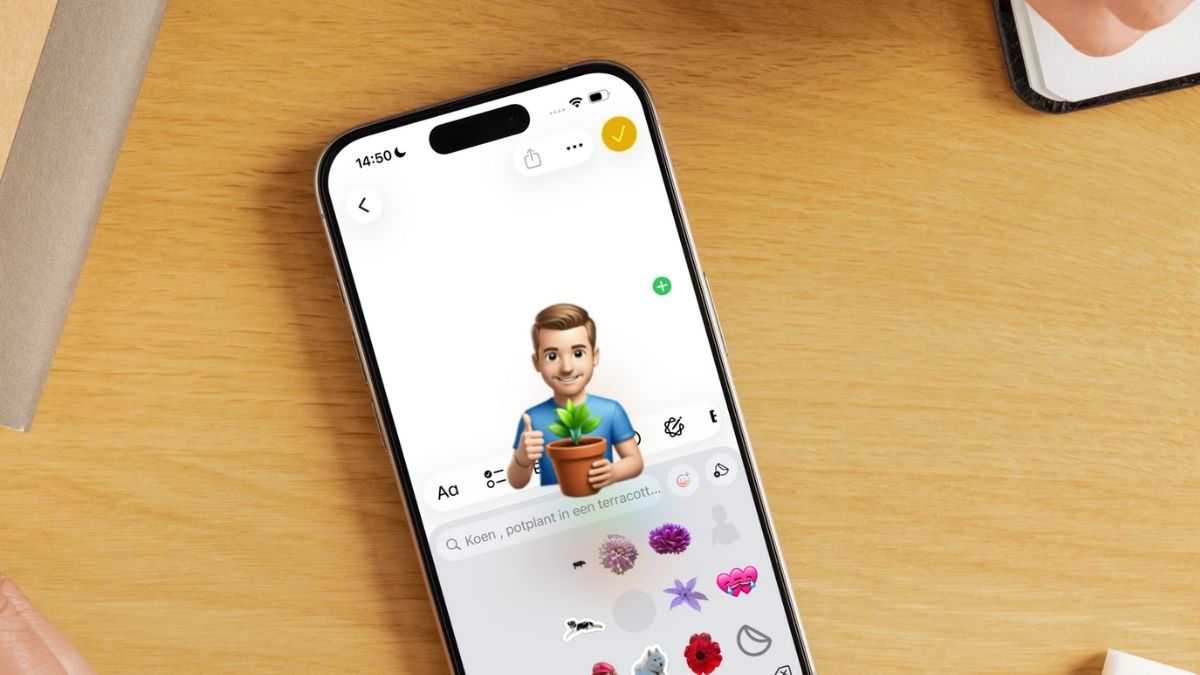
Verander jezelf in een Genmoji die sprekend op jou lijkt
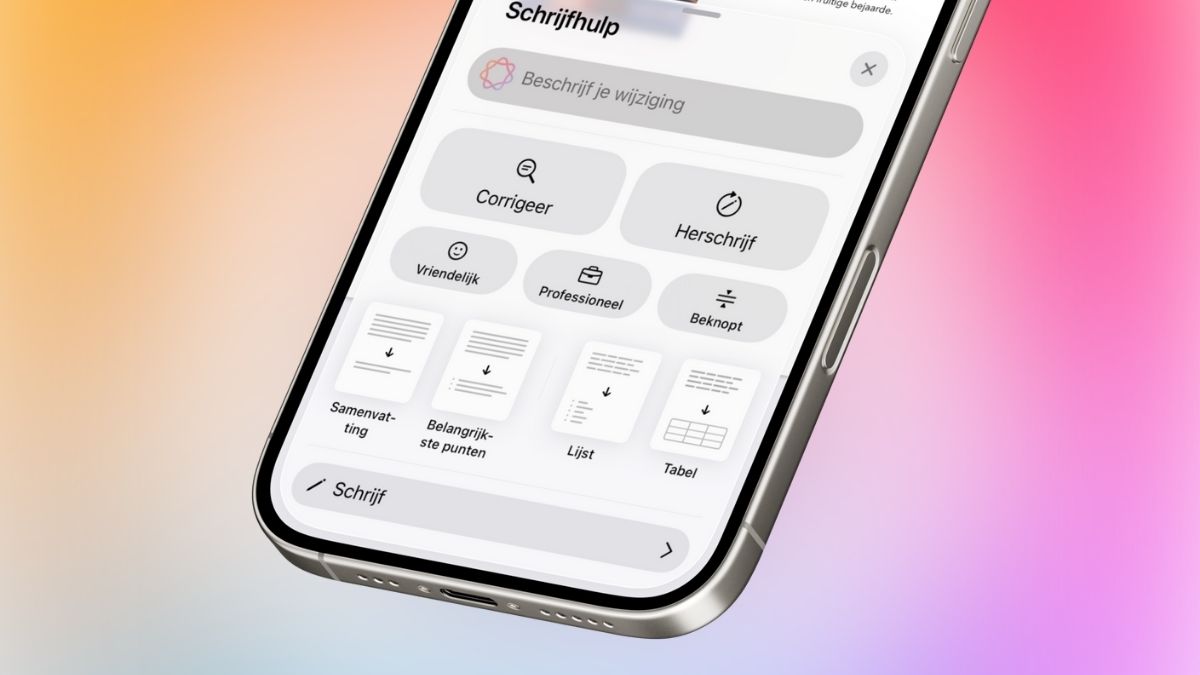
Verbeter je teksten met de Schrijfhulp

Praat mee
0