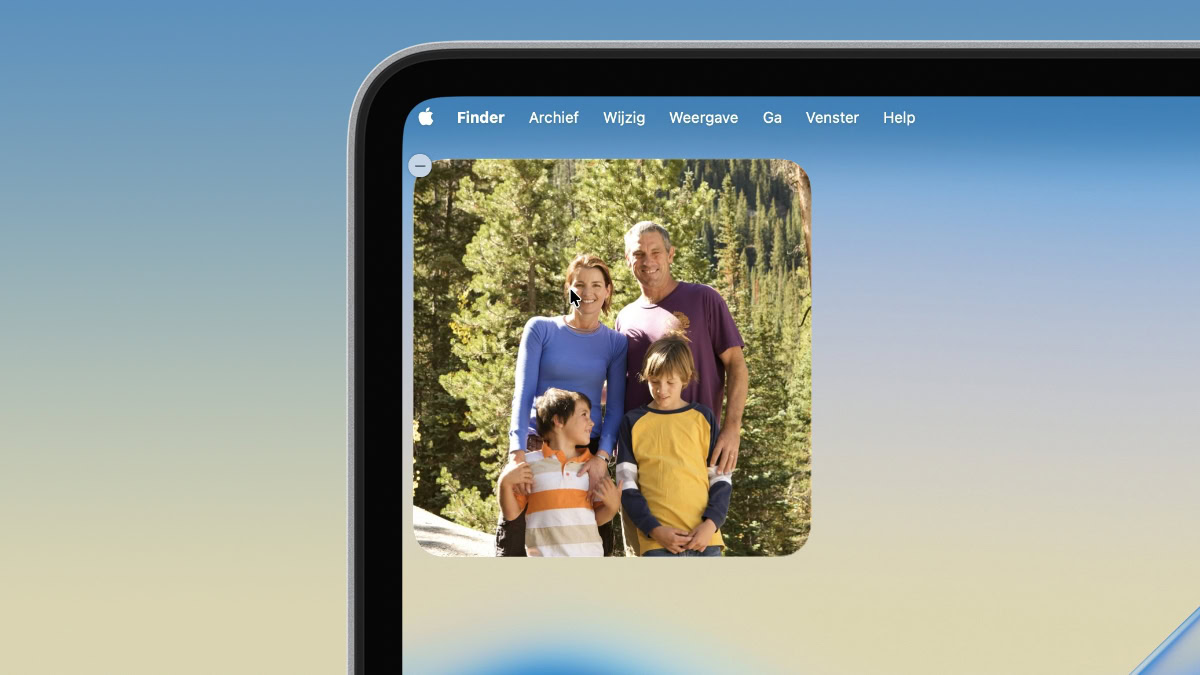
Zet je mooiste herinneringen pal op je bureaublad

Ontdek alle geheimen van iOS en Apple Intelligence
Ontdek stap voor stap hoe het werkt
-
 1
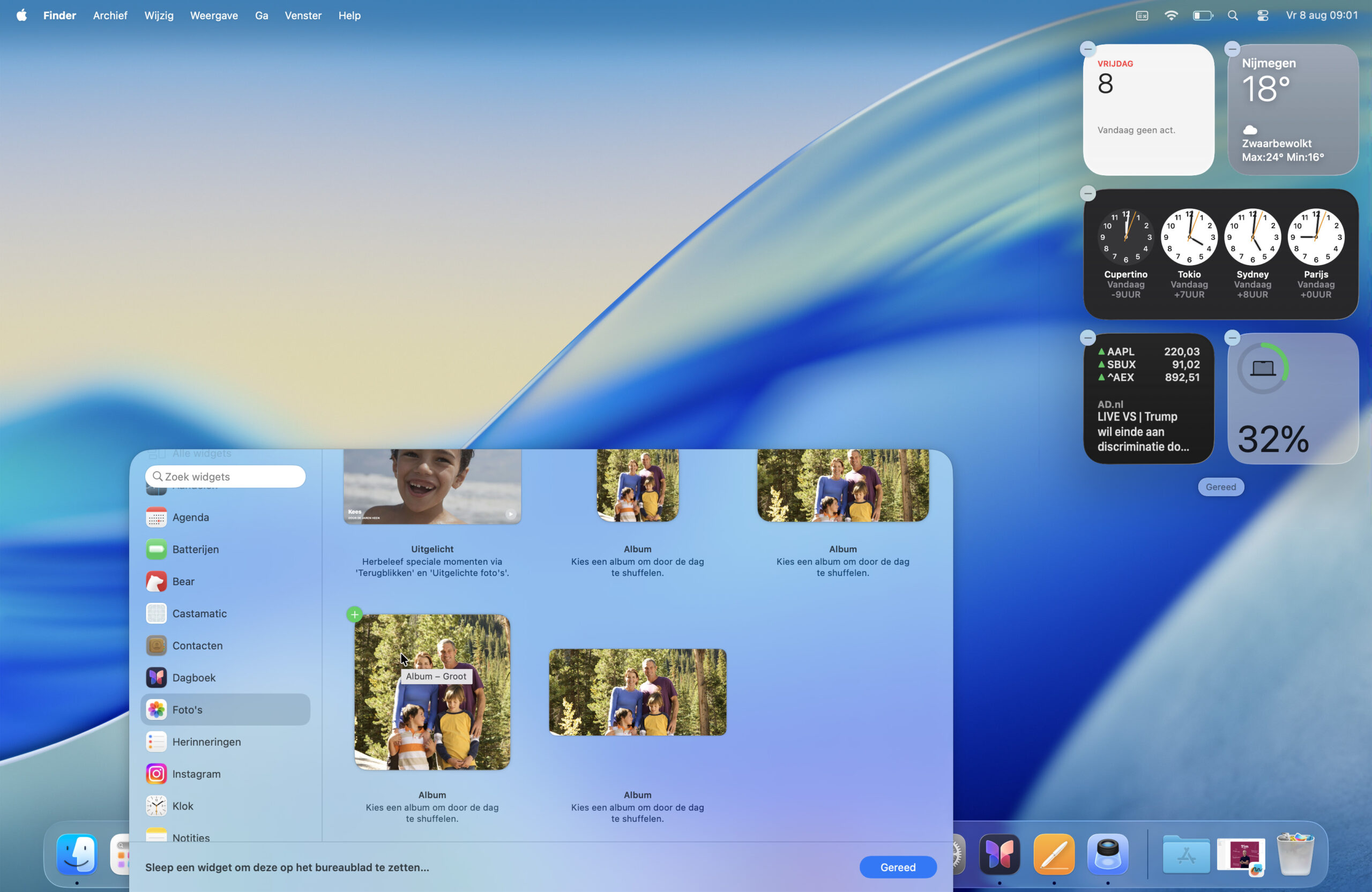
1Widget toevoegen
Klik op het klokje rechtsboven in de menubalk om het Meldingencentrum te openen. Klik helemaal onderaan op ‘Wijzig widgets’ en zoek in het Widgetmenu naar Foto’s.
-
 2
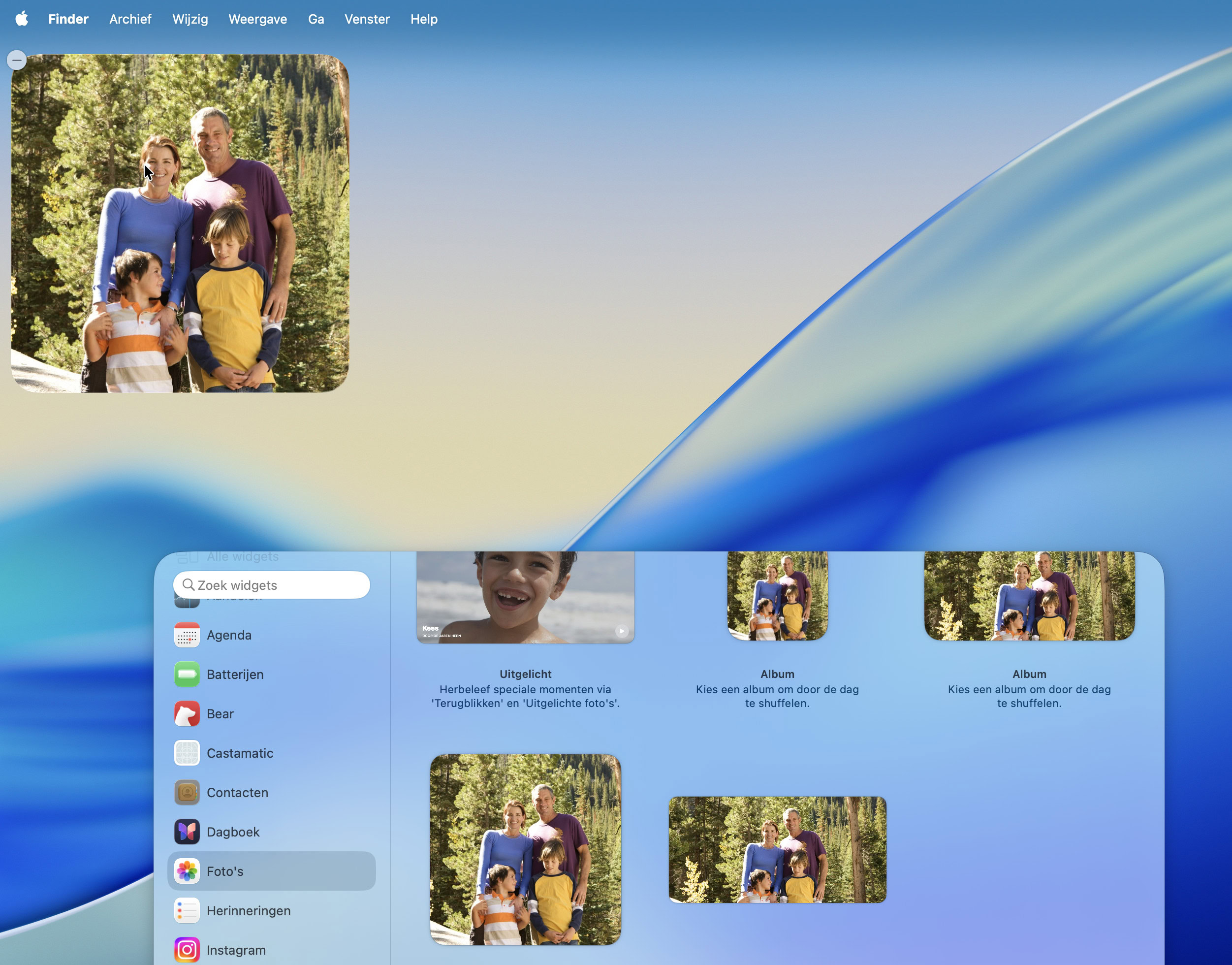
2Uitgelicht of album
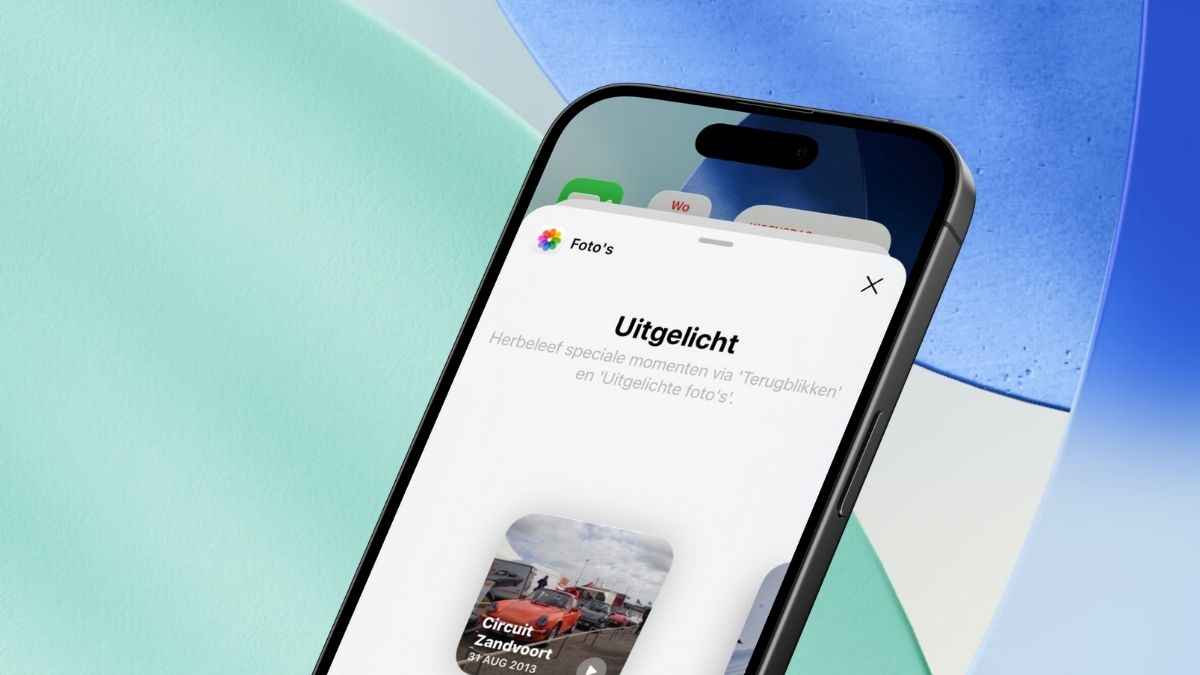
Bij de ‘Uitgelicht’-widgets kiest je Mac zelf welke foto’s er getoond worden. Bij Albums heb je het meer zelf in de hand. Sleep zo’n Album-widget direct naar je bureaublad, naar de plek waar je hem hebben wilt.
-
 3
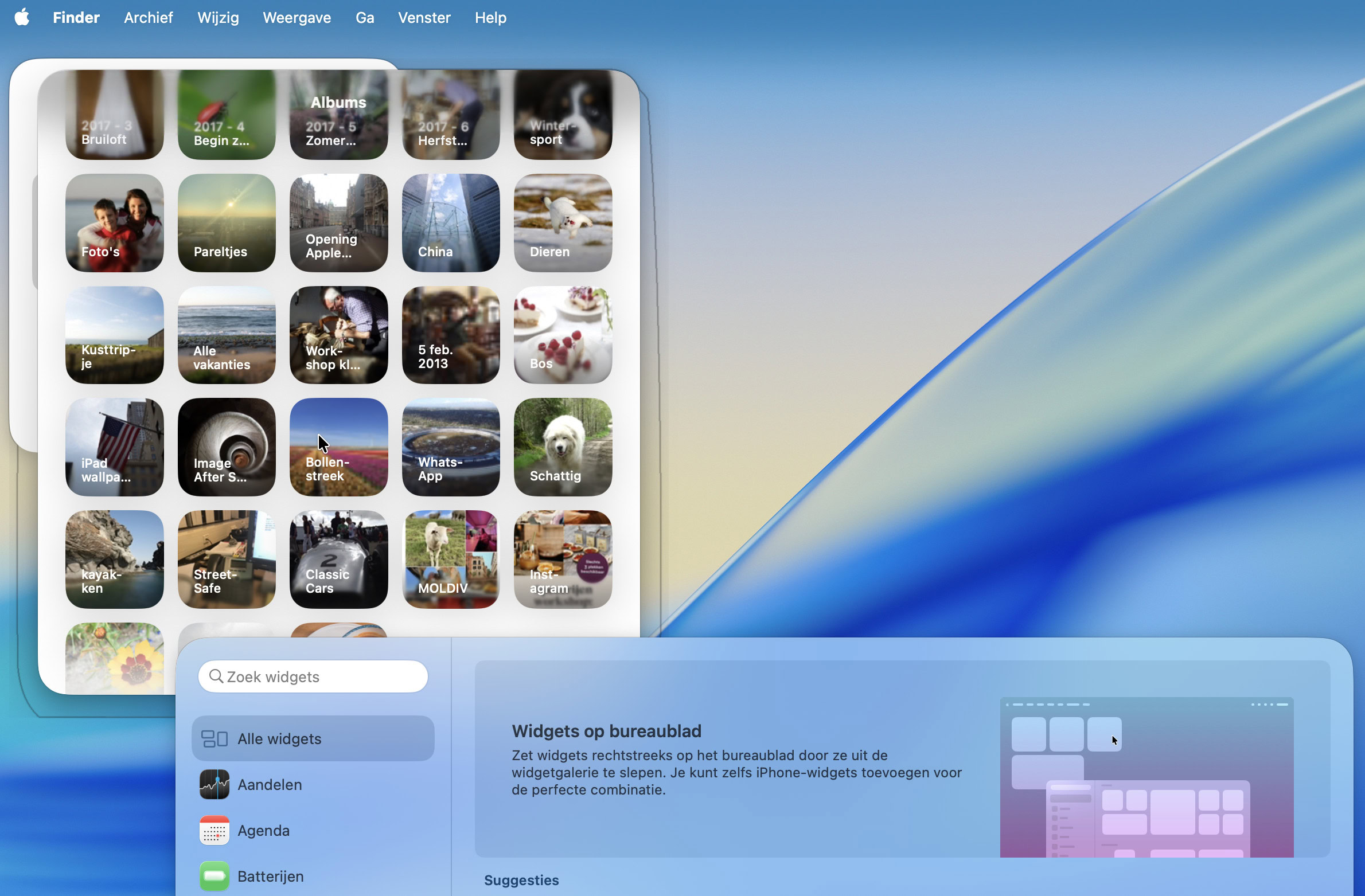
3Kies je album
Klik op de zojuist toegevoegde widget en klik dan op ‘Kies’, achter album. Je kunt nu kiezen uit de albums die je hebt samengesteld in de app Foto’s. De widget wisselt tussen foto’s die in dit album staan.