
Zo kun je elke app op je iPhone voortaan perfect aflezen


Ontdek alle geheimen van iOS 26 en Apple Intelligence
Wat ga je doen?
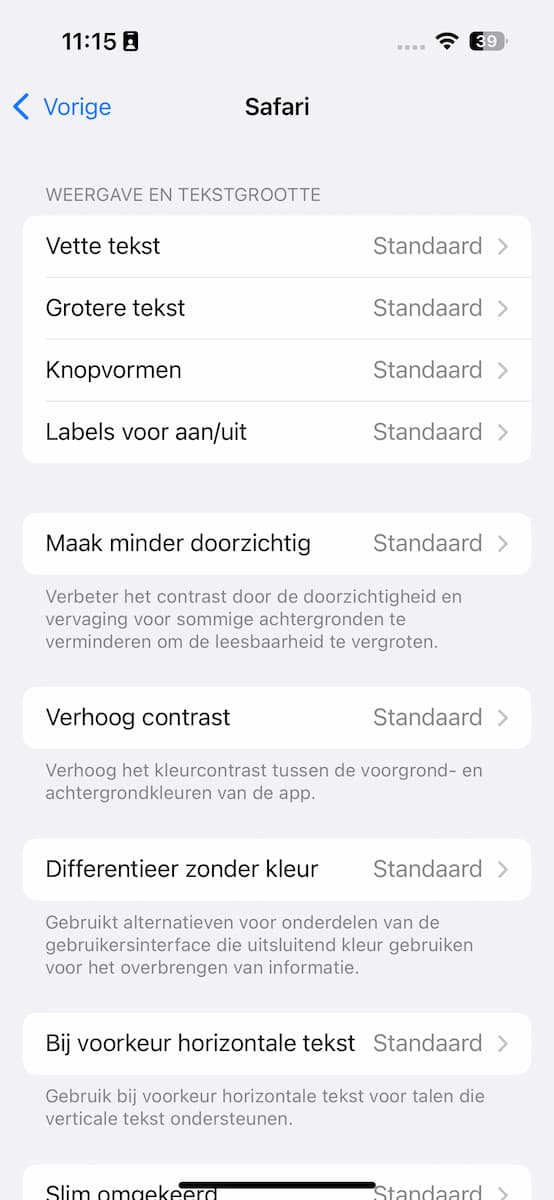
Met de toegankelijkheidsfuncties van iOS kun je elke app zo instellen, dat hij er precies uit ziet zoals jij dit wilt. Vind je teksten bijvoorbeeld te klein? Schakel instellingen als ‘Vette tekst’, ‘Grotere tekst’ of ‘Verhoog contrast’ in. Je kunt alles dan plots veel beter aflezen!
Dit soort functies worden dan standaard op heel iOS toegepast, maar dat is niet altijd handig. Wat nou als al je apps er eigenlijk prima uitzien, op eentje na? Als je dan de instellingen aanpast, gaan die andere apps juist achteruit.
Kortom, sommige instellingen kun je beter per app toepassen, zodat die geen invloed hebben op de apps die wel aan je eisen voldoen. Zo doe je dat!
Hier vind je de belangrijkste functies
Ontdek stap voor stap hoe het werkt
-
 1
1Instellingen
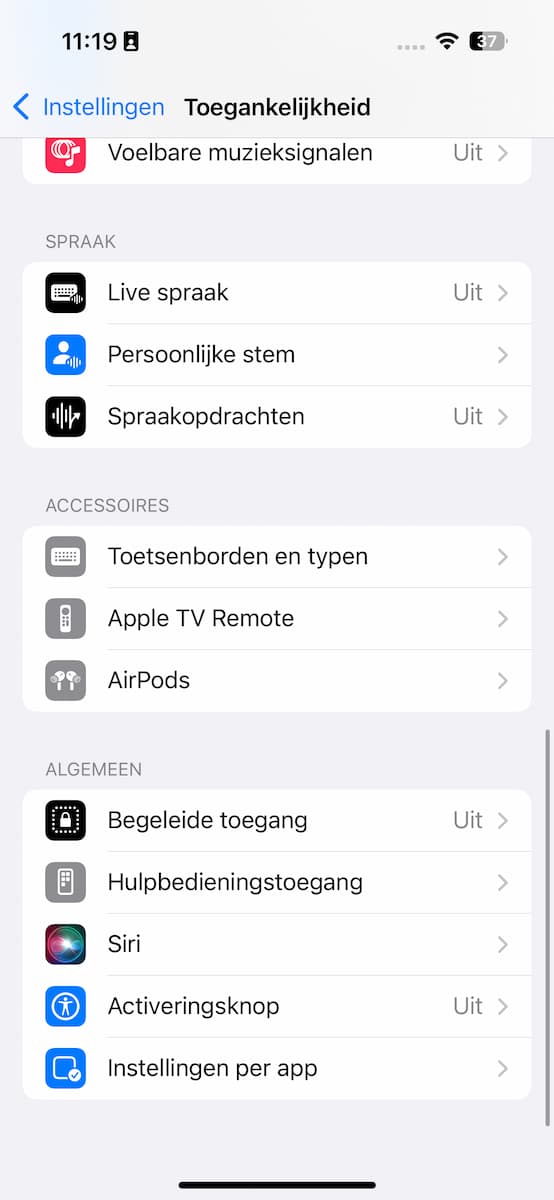
Om de instellingen aan te passen navigeer je naar … Instellingen! Open deze app, tik op ‘Toegankelijkheid’ en scrol helemaal naar beneden. Onderaan de pagina vind je de optie ‘Instellingen per app’, tik hierop.
-
 2
2Voeg app toe
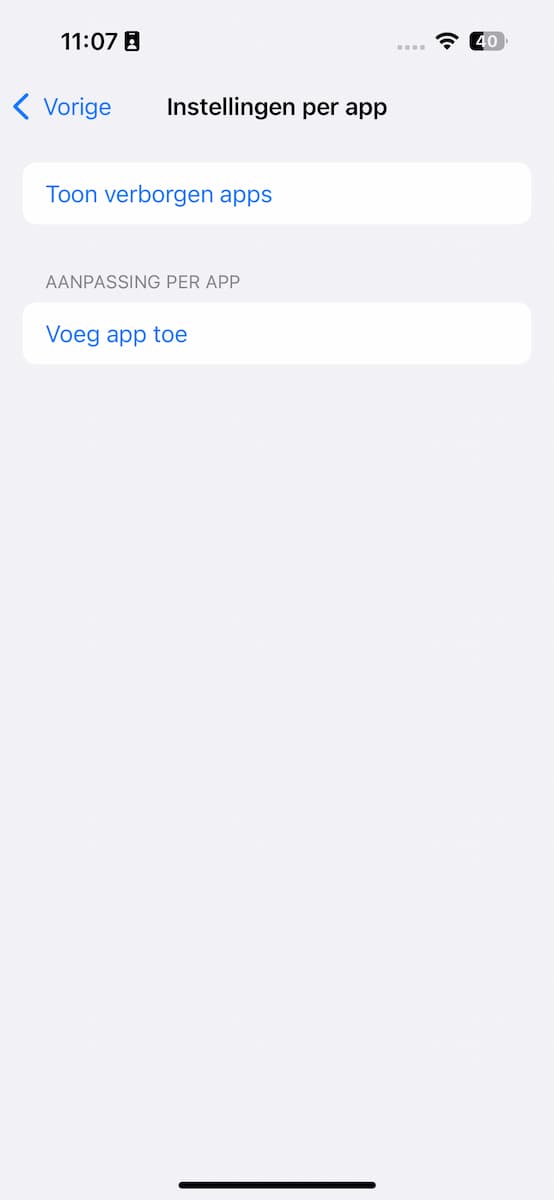
Heb je nog nooit met de toegankelijkheidsopties van een app gespeeld, dan is deze pagina nog leeg. Tik daarom op ‘Voeg app toe’. Je ziet nu een lijst van alle apps op je iPhone, dus tik op de app die je naar je hand wilt zetten.
-
 3
3Wat kun je aanpassen?
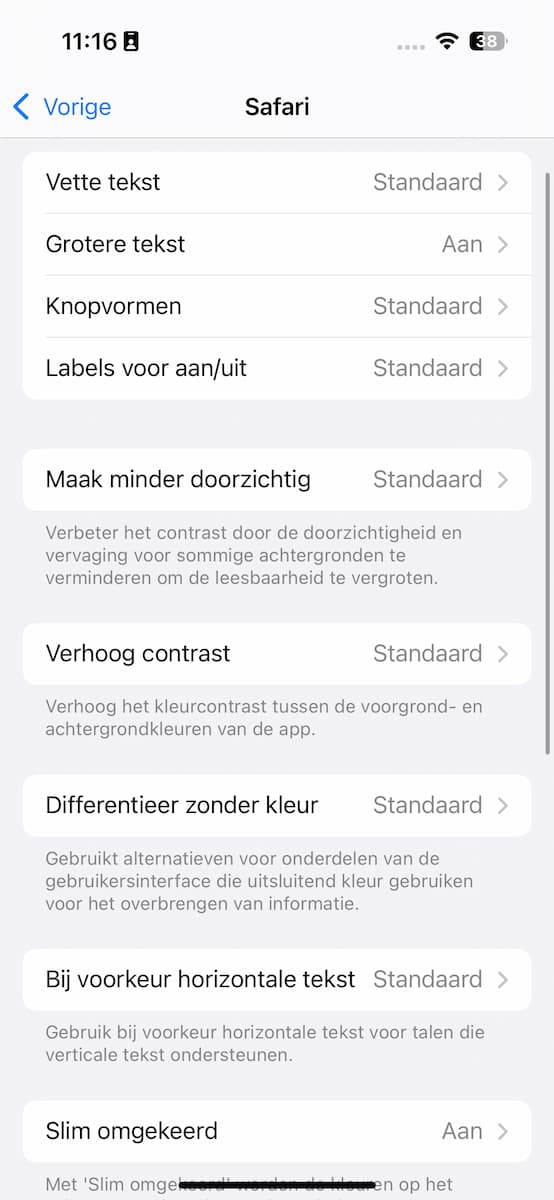
Er verschijnt nu een waslijst aan instellingen die je voor deze app kunt wijzigen. De namen ervan zeggen meestal al genoeg, maar onder veel instellingen vind je nog wat extra uitleg.
-
 4
4Aan, uit of standaard
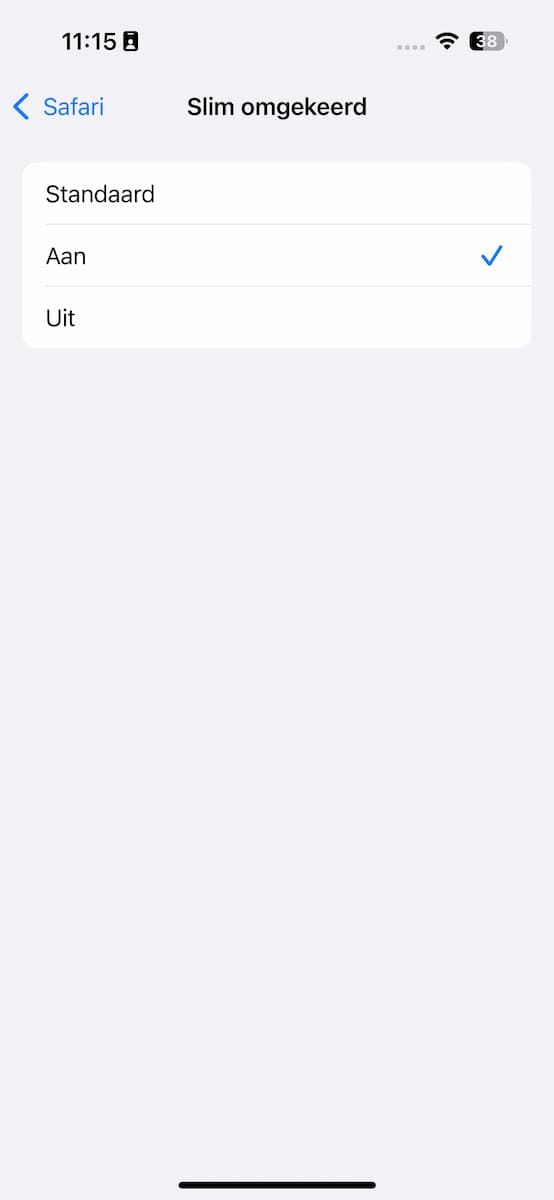
Meestal heb je drie opties. Met ‘Aan’ wordt de instelling altijd ingeschakeld, met ‘Uit’ juist nooit. Met ‘Standaard’ ziet de app er hetzelfde uit als normaal, want je iPhone hanteert de standaardinstelling. Vink je voorkeur aan.
-
 5
5Uitzonderingen
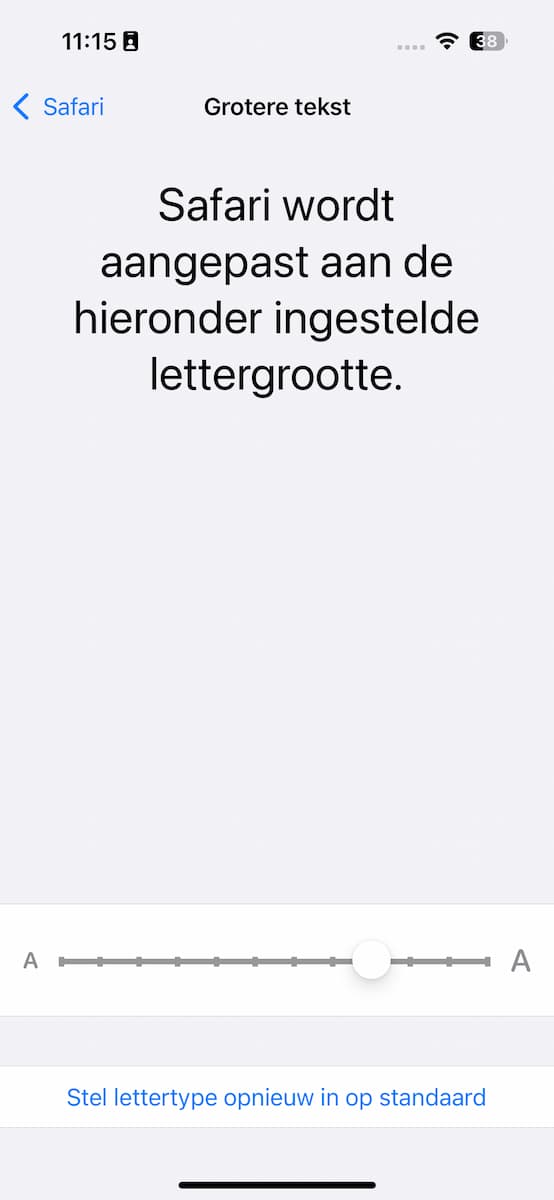
Er zijn twee uitzonderingen. Bij ‘Grotere tekst’ vind je een schuifbalk, met een regelaar die je moet verslepen om de tekstgrootte te wijzigen. Bij ‘Speel afbeeldingen met animatie automatisch af’ moet je een schakelaar bedienen.
-
 6
6Neem een kijkje
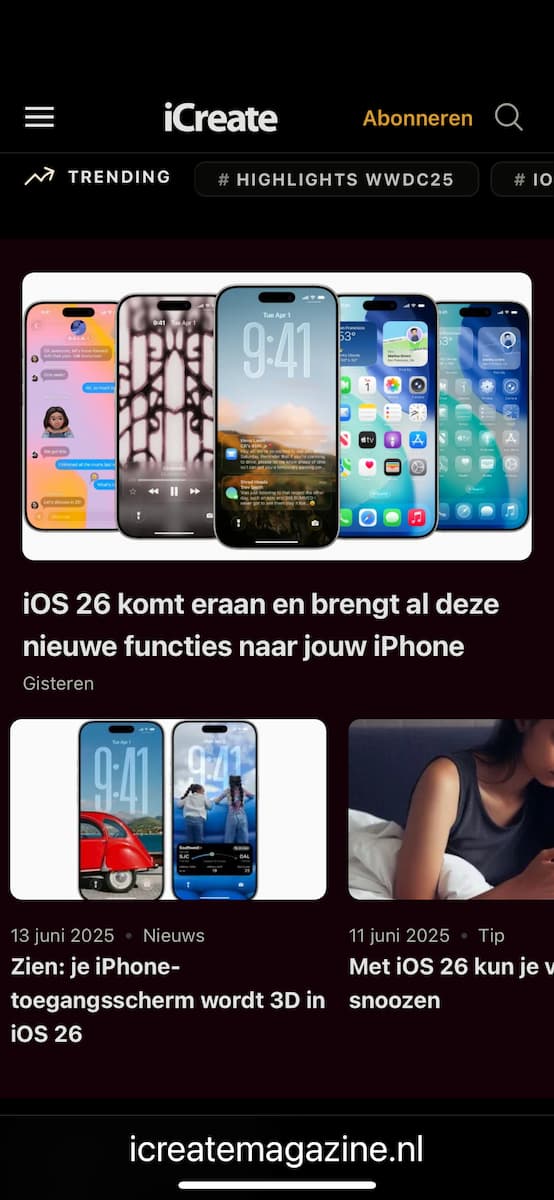
Staan alle vinkjes, schakelaars en regelaars op de juiste plek? Tijd voor een controlerondje! Sluit Instellingen en open de app die je zojuist hebt aangepast. Tevreden? Je hoeft niets meer te doen. Ontevreden? Zie de volgende stap.
-
 7
7Van gedachte veranderd?
Je kunt de toegankelijkheidsinstellingen nog altijd achteraf aanpassen. Herhaal hiervoor eerst stap 1. Tik daarna op de app die je hebt toegevoegd en je krijgt alle instellingen weer voor je kiezen.
-
 8
8Resetten
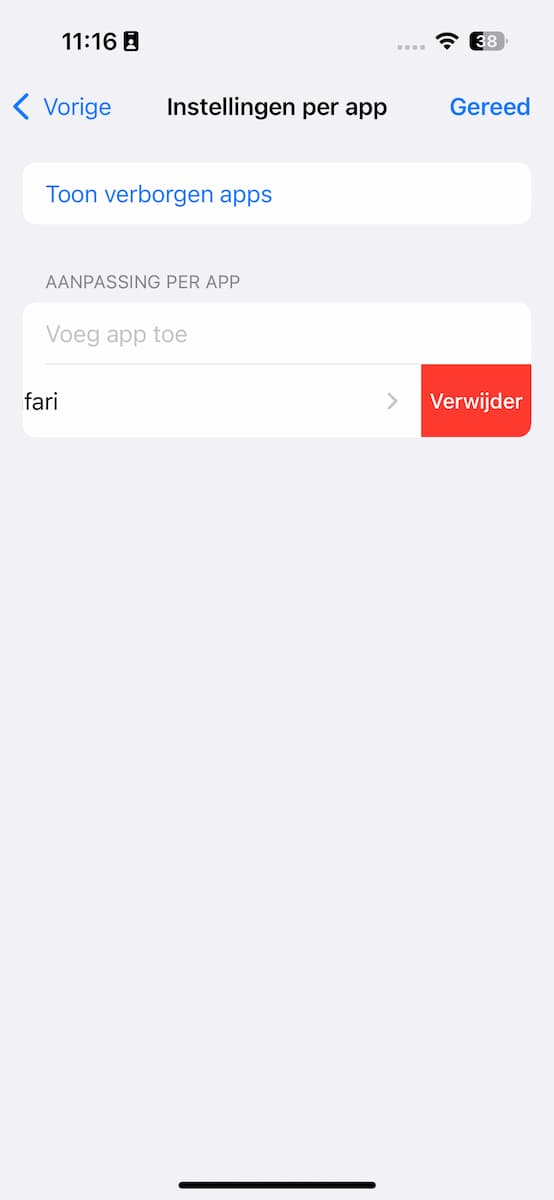
Wil je de app terugzetten naar de standaardinstellingen? Ga dan terug naar het hoofdmenu van ‘Instellingen per app’ (zie stap 1). Veeg de betreffende app vervolgens naar links en tik op ‘Verwijder’.
De instellingen per app worden permanent toegepast, tenzij je ze zelf weer verandert. Toch zijn permanente instellingen niet altijd gewenst. Sommige apps zien er in de basis bijvoorbeeld prima uit, met uitzondering van één of twee pagina’s. En dan moet je dus specifiek voor die pagina’s allerlei instellingen omgooien.
In dat geval kun je de toegankelijkheidsinstellingen per app beter ongemoeid laten en in plaats daarvan het Bedieningspaneel raadplegen. Hier vind je immers een heleboel knoppen voor toegankelijkheid en die kun je wél gemakkelijk in- en uitschakelen. Je krijgt zelfs veel meer opties dan bij ‘Instellingen per app’!