

Je iPhone zit vol verborgen menu’s: zo vind je ze en dit heb je eraan
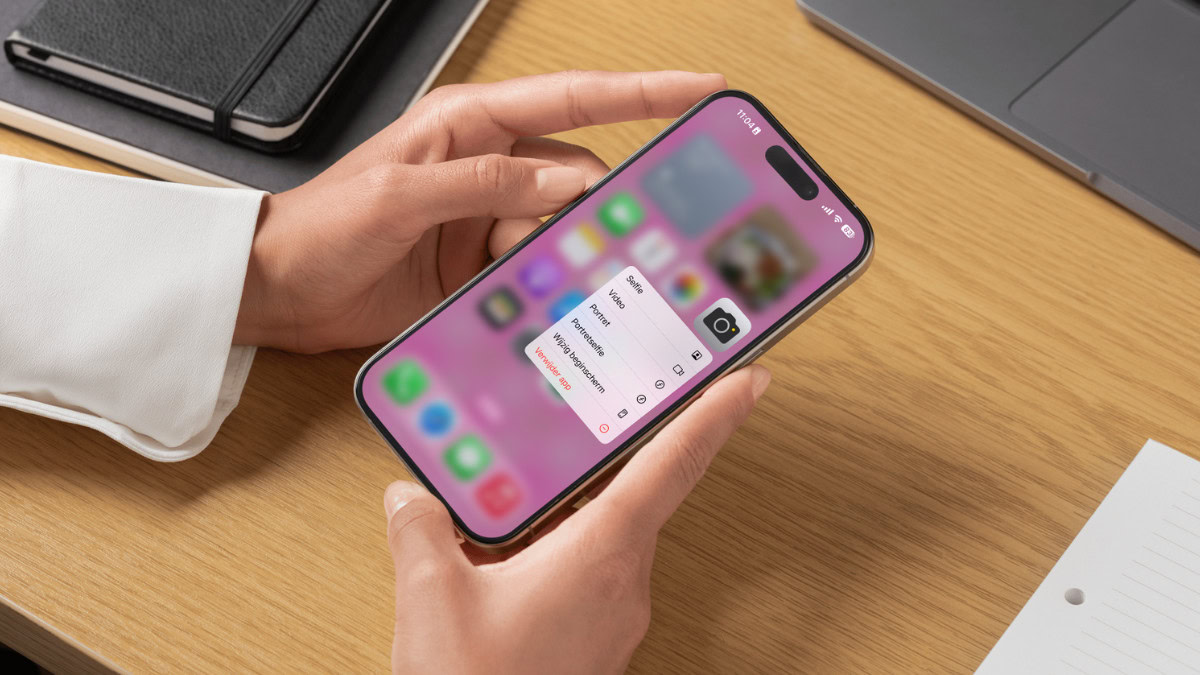
Waar kun je Haptic Touch gebruiken?
Er zijn negen verborgen menu’s die je sowieso moet kennen, maar met Haptic Touch kun je stiekem nog veel meer menu’s ontgrendelen. Probeer het bijvoorbeeld eens op deze plekken!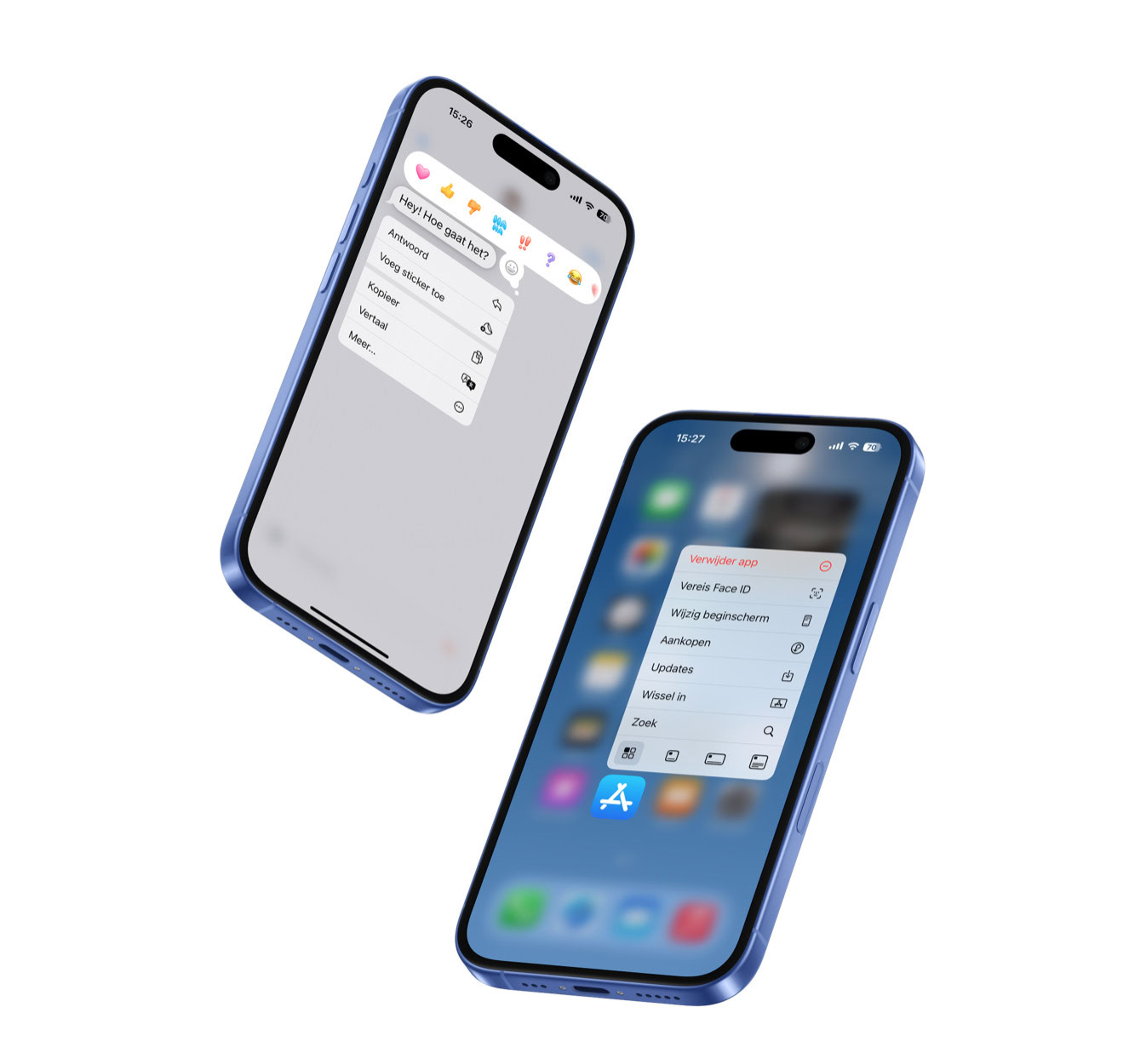
Deze menu’s komen bijna elke dag van pas
-
 1
1Apps
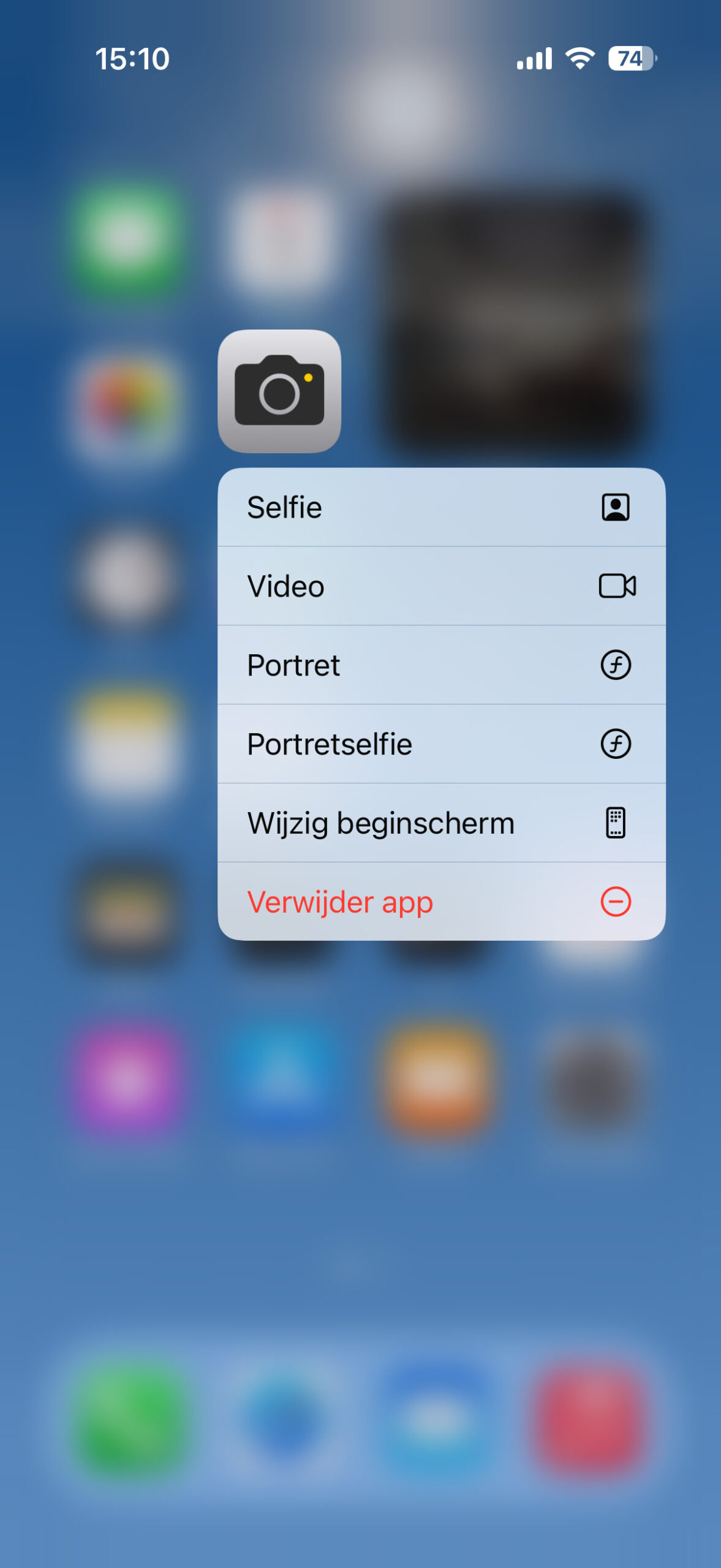
Houd een app op je thuisscherm eens kort ingedrukt: er verschijnt een extra menu! De items hierin verschillen per app. Zo kun je bij Camera direct naar de selfiemodus of bij de App Store naar alle beschikbare updates.
-
 2
2Mapjes
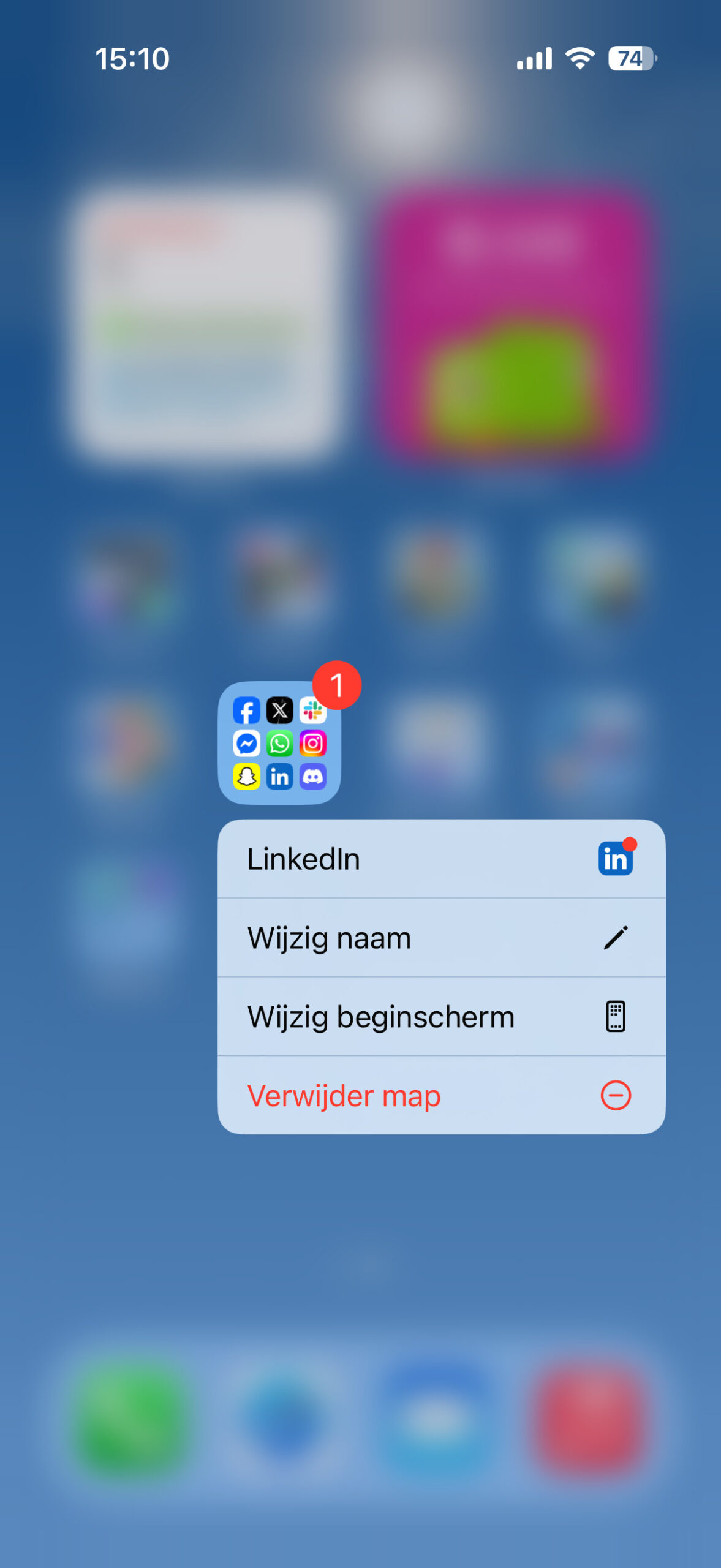
Haptic Touch werkt ook bij mapjes en daar is de functie met name handig voor notificaties. Heb je een mapje met een rood bolletje? Houd ‘m even ingedrukt en je ziet welke apps in de map een ongelezen notificatie hebben.
-
 3
3Bedieningspaneel
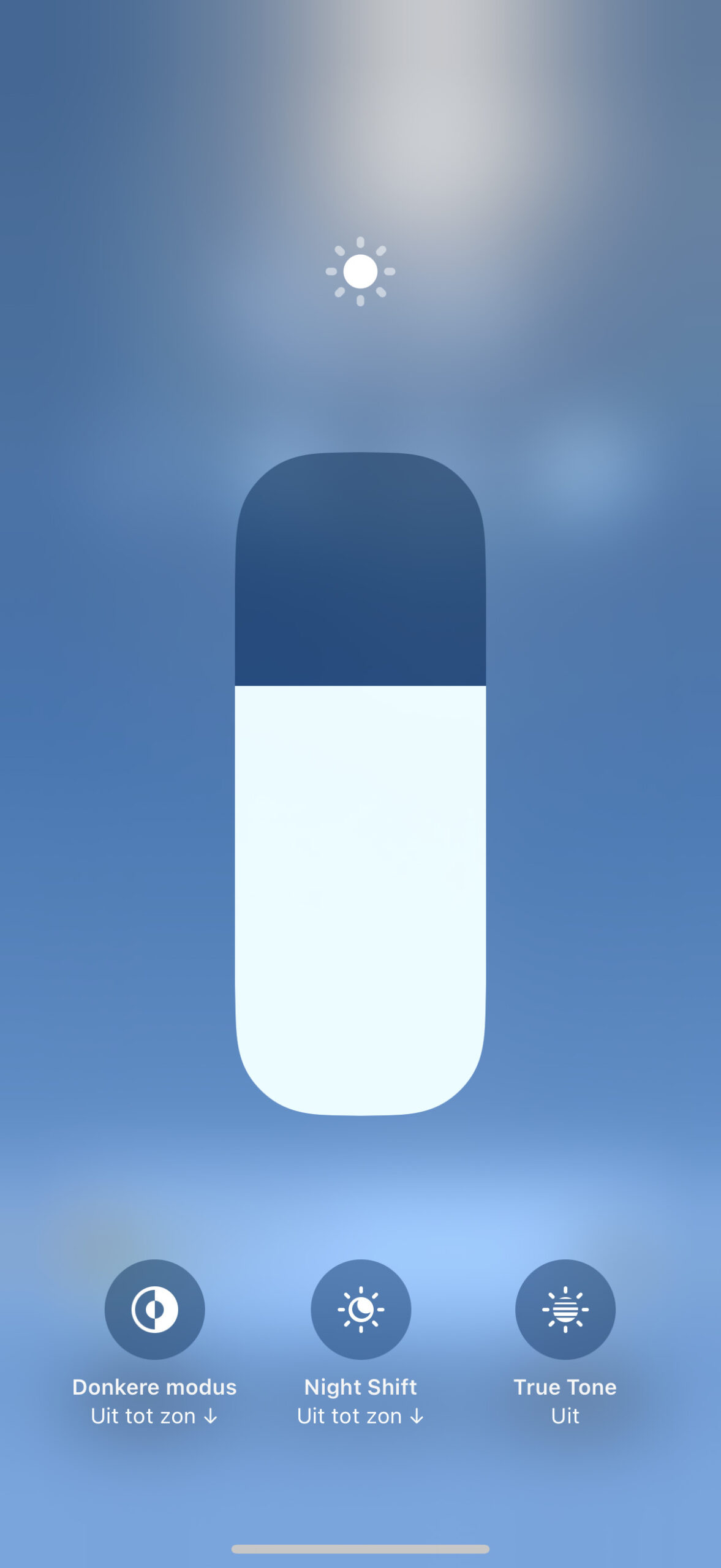
In het Bedieningspaneel hebben de meeste knoppen een verborgen menu. Houd je bijvoorbeeld de helderheid ingedrukt, dan krijg je opties voor de donkere modus, Night Shift en TrueTone. Een kwestie van uitproberen!
-
 4
4Fotokiezer
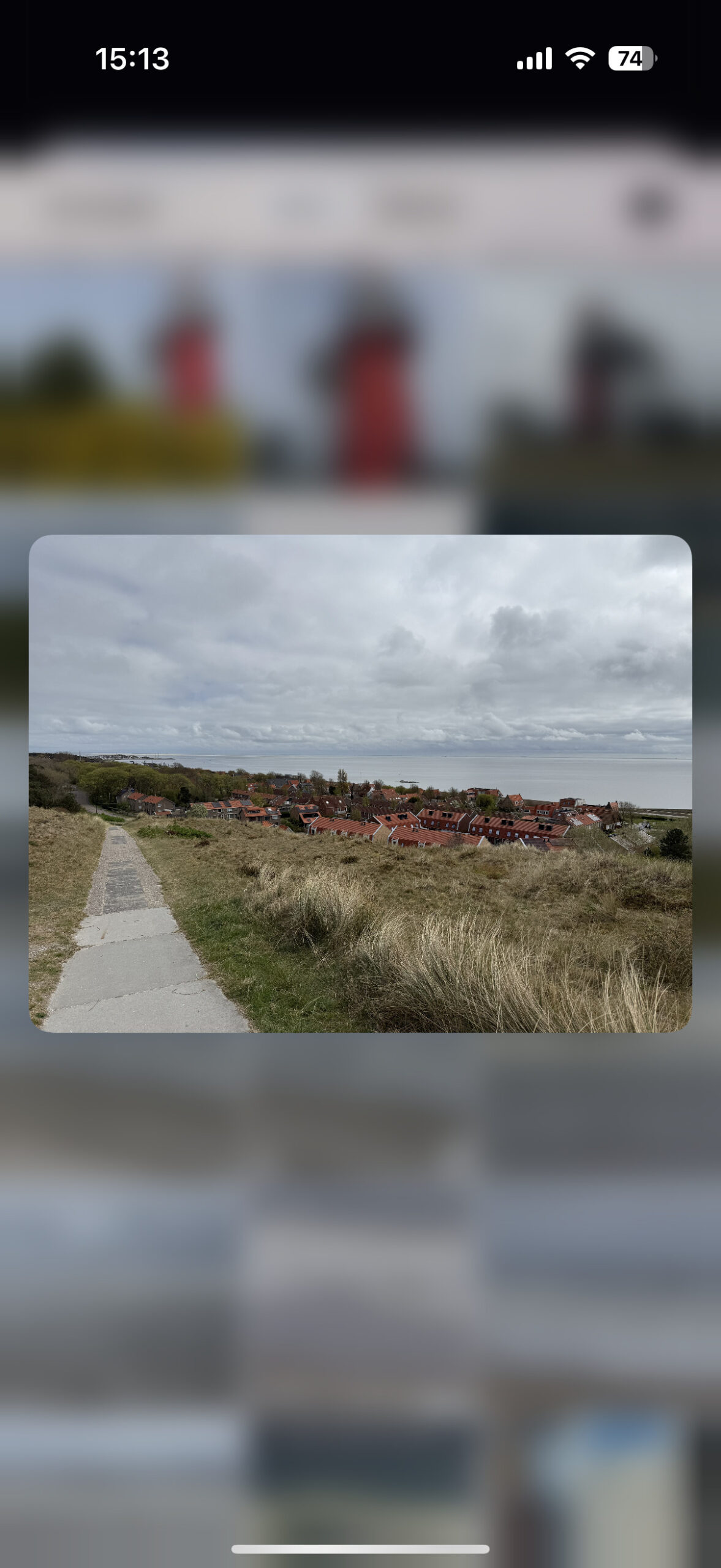
Wanneer je in een app als WhatsApp een foto wilt versturen, kun je aan de minuscule previews soms moeilijk zien welke foto je wilt selecteren. Gewoon even ingedrukt houden: je krijgt dan een grote preview te zien.
-
 5
5Mail
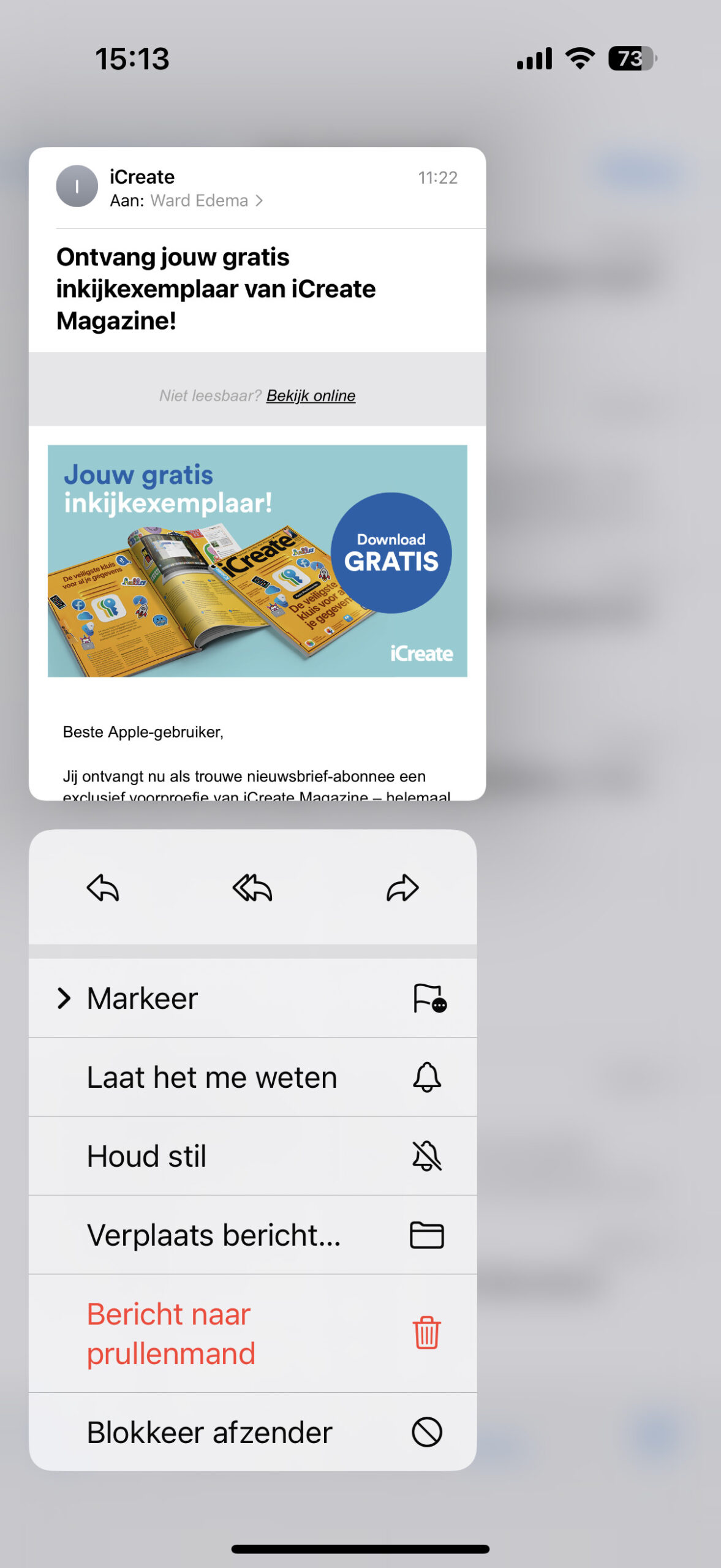
Snel door je mailbox spitten? Daar helpt Haptic Touch je bij. Houd een mailtje ingedrukt in je inbox en je ziet een preview van de e-mail. Vanuit hier kun je ook direct acties uitvoeren, zoals beantwoorden of markeren.
-
 6
6Safari
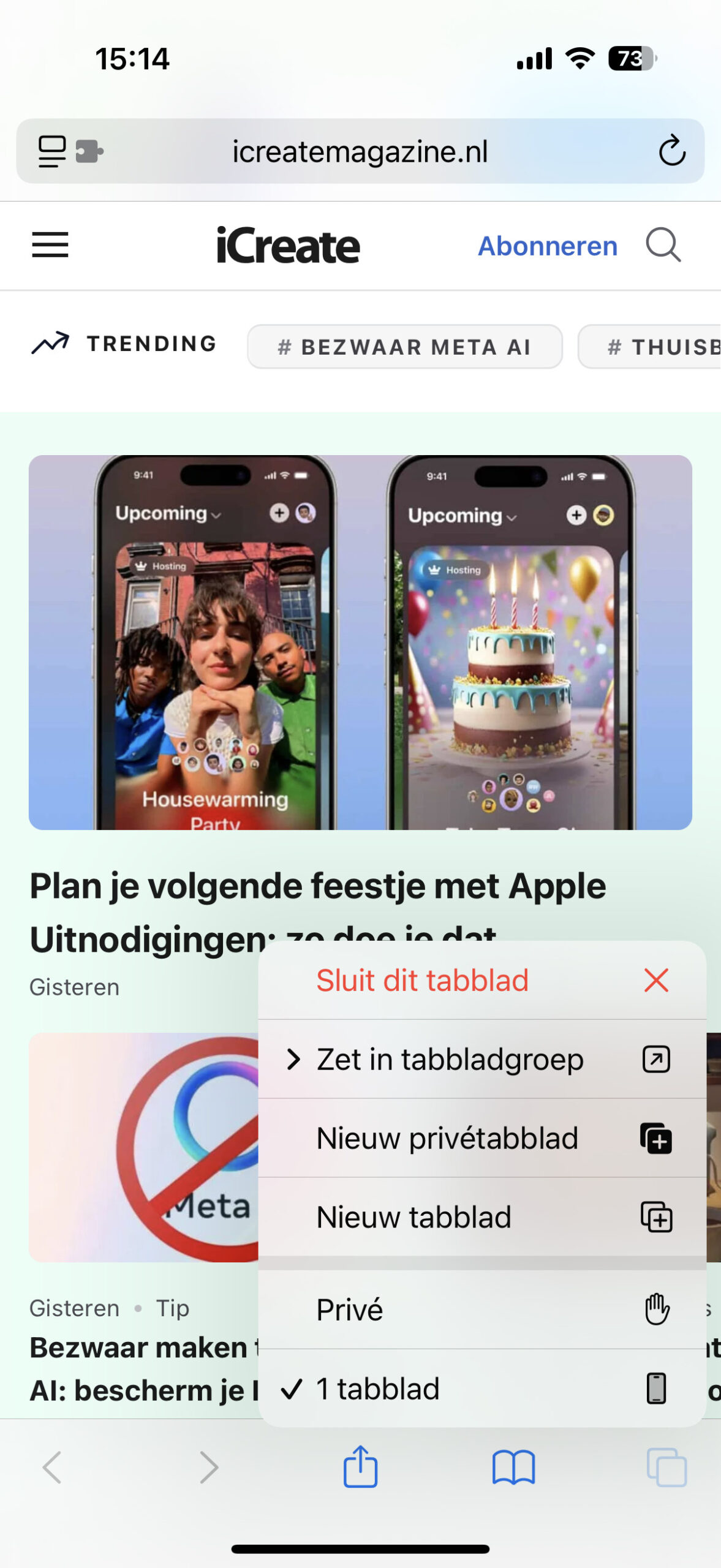
In Safari vind je meerdere acties. Houd je een linkje ingedrukt, dan zie je een preview van de pagina. Een foto ingedrukt houden geeft de optie om hem op te slaan. Houd ook eens de knoppen in de menubalk ingedrukt!
-
 7
7Muziek
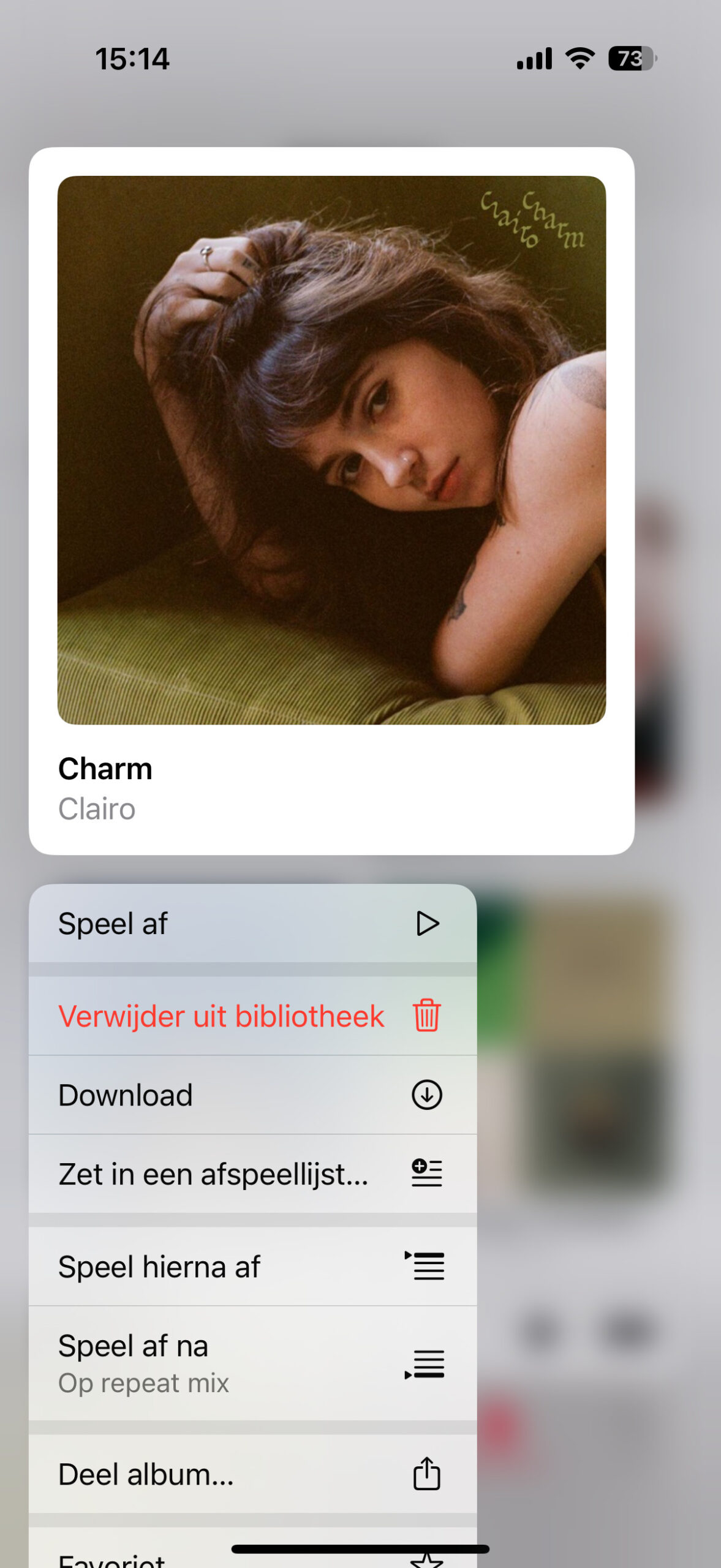
Eén van de fijnste functies van de Muziek-app zit verborgen achter Haptic Touch. Houd maar eens een nummer of album ingedrukt: met ‘Speel hierna af’ en ‘Speel af na …’ maak je zelf een soort setlist voor je luistersessie.
-
 8
8WhatsApp
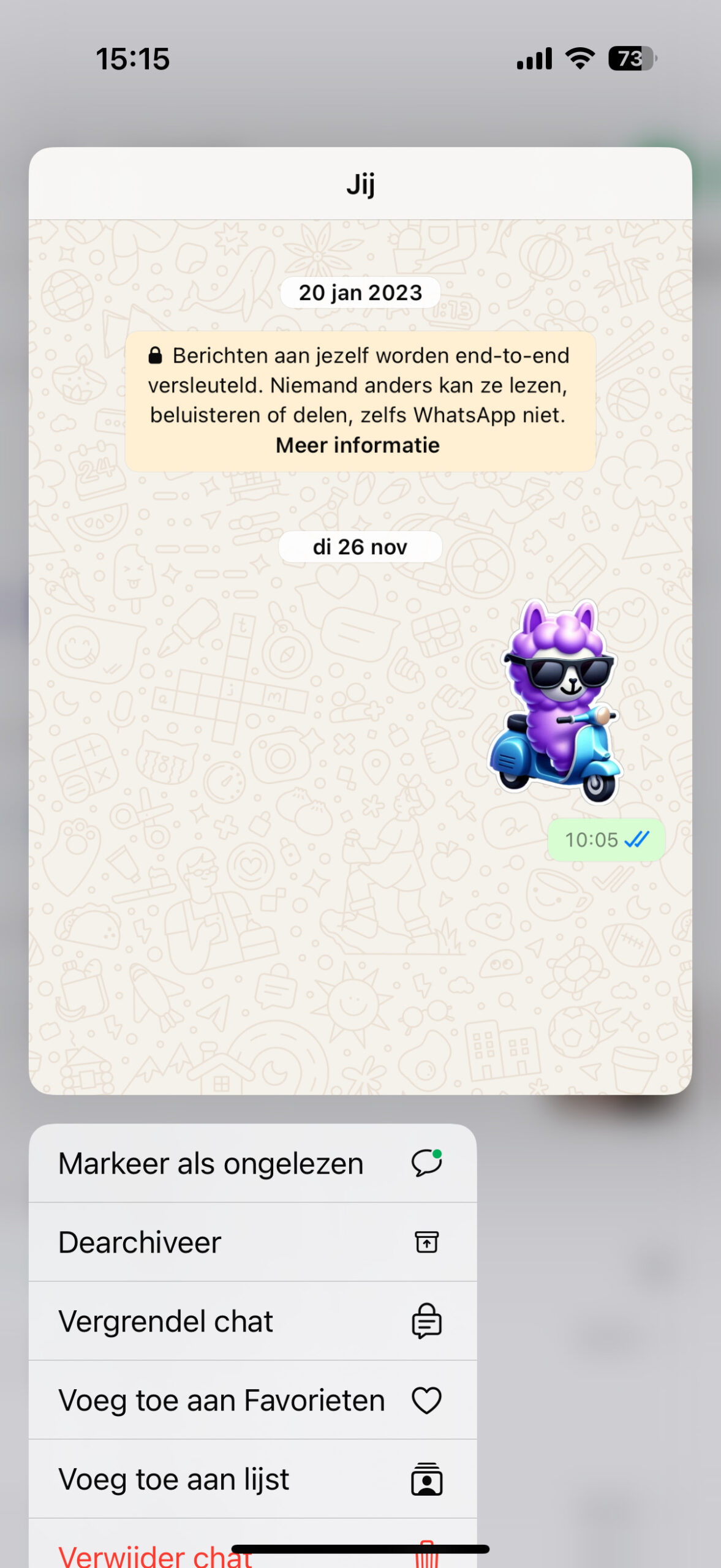
Ook apps van derden ondersteunen de functie. Houd bijvoorbeeld een chat ingedrukt in het overzicht van WhatsApp om een preview te zien (zonder een blauw vinkje te versturen). Of houd een chatbericht ingedrukt om te antwoorden.
-
 9
9Notificaties
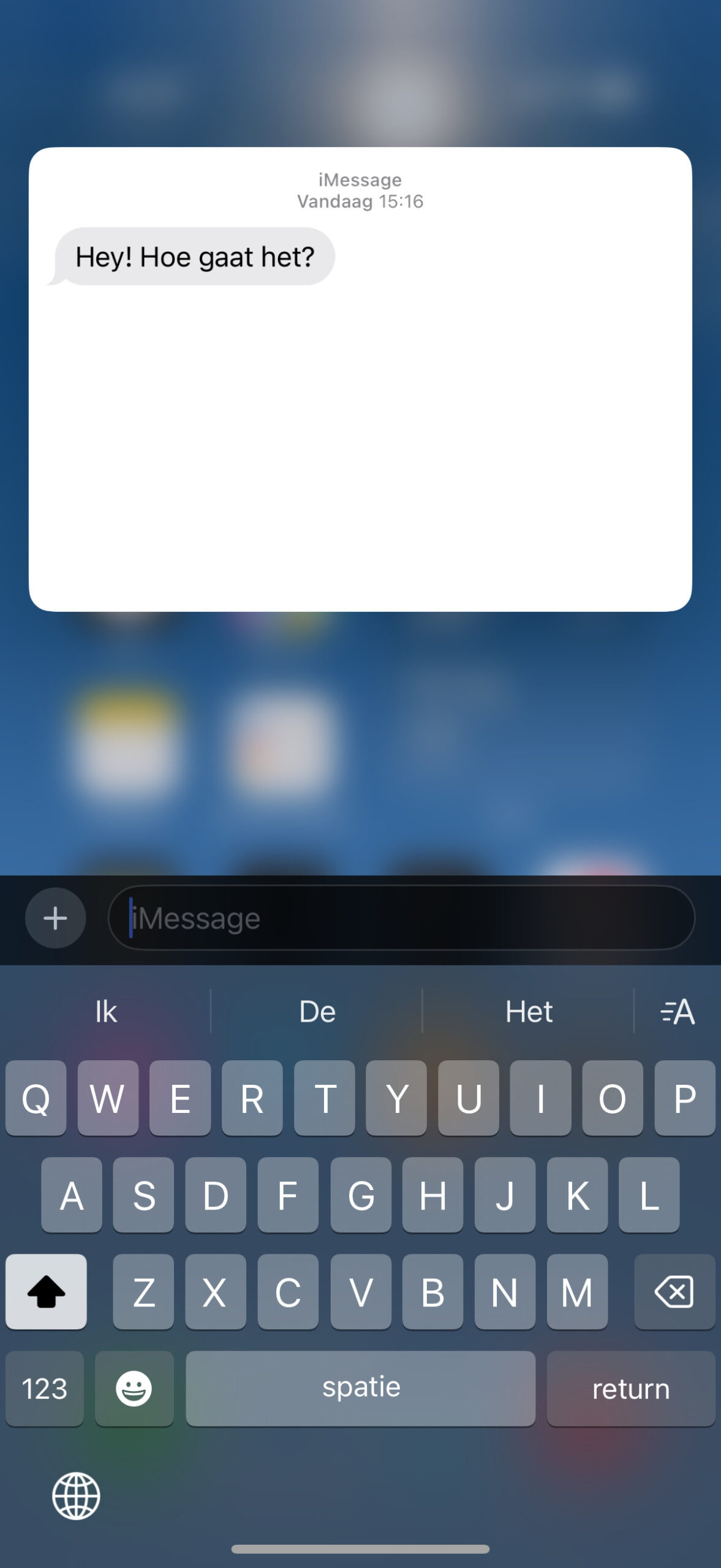
Nog een handige Haptic Touch-functie: direct antwoorden op notificaties. Of er nou eentje boven in je scherm verschijnt of op je vergrendelscherm staat: even ingedrukt houden geeft je de mogelijkheid om te antwoorden.
Sommige iPhone-gebruikers vinden dat ze voor Haptic Touch te lang het scherm moeten indrukken, anderen vinden juist dat het te snel gaat. Gelukkig kun je dit gedrag aanpassen!
Open eerst de app ‘Instellingen’. Tik daarna op ‘Toegankelijkheid’ en kies ‘Aanraken>Haptic Touch’. Hier kies je hoelang je op het scherm moet drukken om Haptic Touch in te schakelen. Met de bloem onderin kun je de duur direct even testen.


