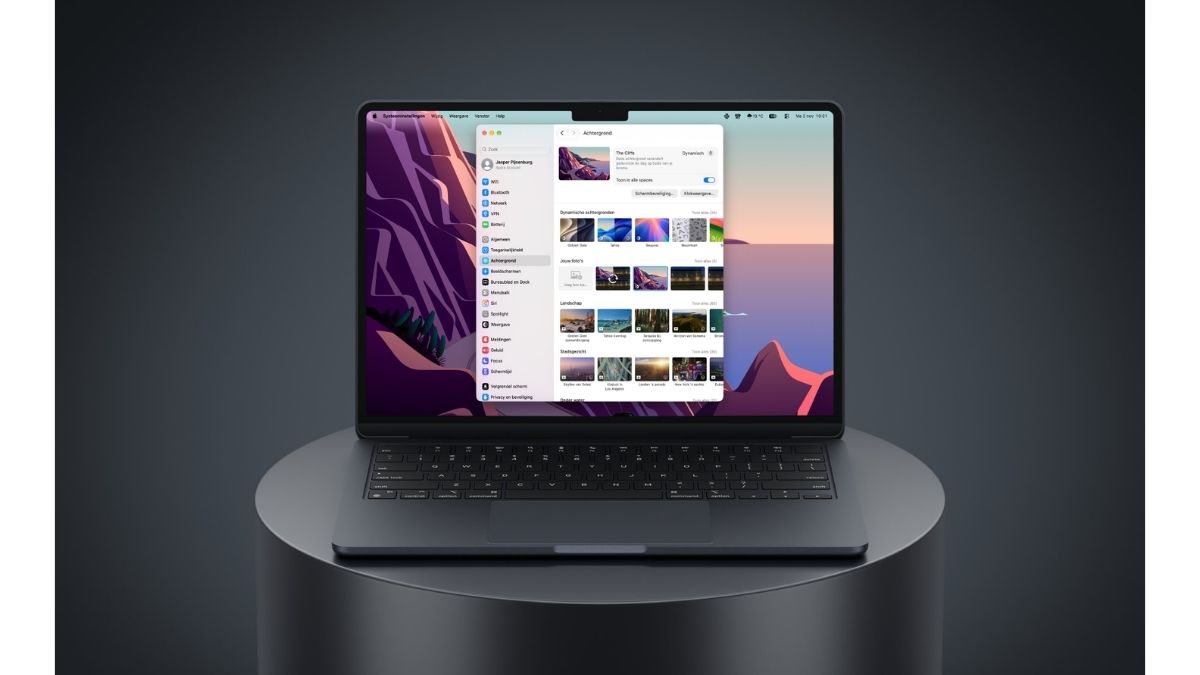

Gebruik eigen foto’s als Mac-achtergrond
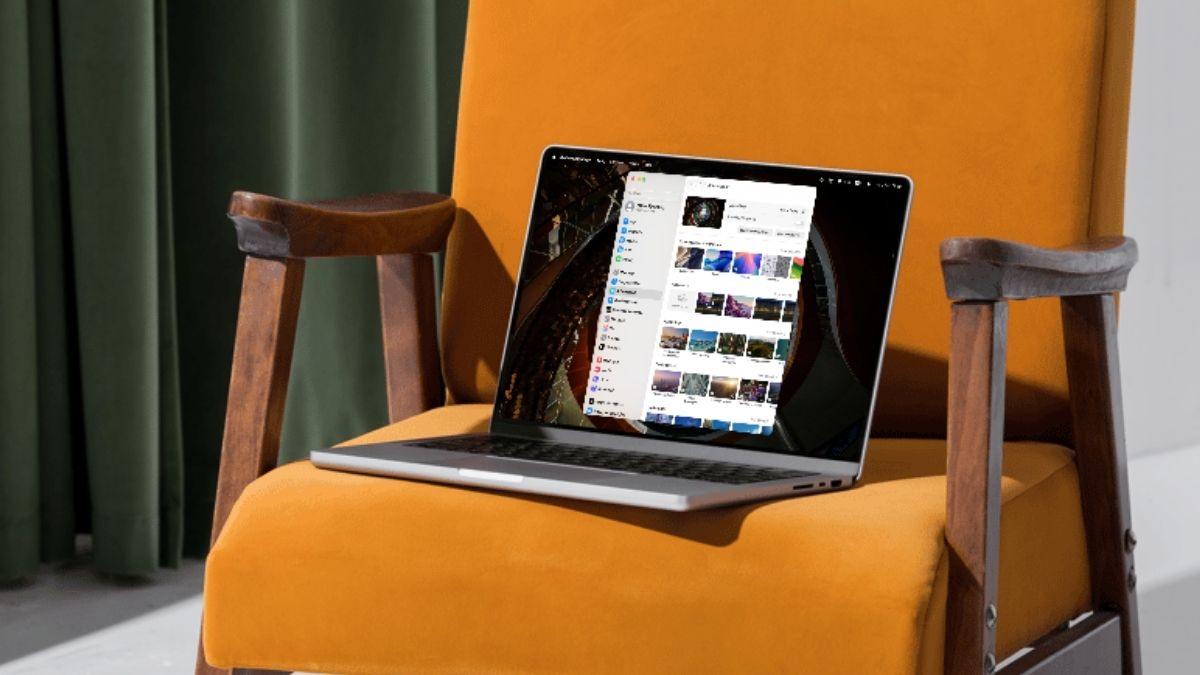

Ontdek alle geheimen van iOS en Apple Intelligence
Niets geeft een meer persoonlijke touch aan je Mac dan je favoriete foto als achtergrond. Denk aan die prachtige vakantiefoto, een spontaan familiekiekje of een zelfgemaakt kunstwerk dat je elke dag opnieuw inspireert. Door jouw eigen beelden te gebruiken, maak je je Mac niet alleen uniek en herkenbaar, maar ook gezelliger. Apple biedt verschillende manieren om je eigen foto’s als achtergrond in te stellen. Je kunt niet alleen een afbeelding kiezen, maar ook bepalen hoe deze wordt weergegeven: op het volledige scherm, passend binnen de ruimte of zelfs als collage. Daarnaast kun je instellen dat je achtergrond automatisch wisselt tussen foto’s, zodat je steeds iets nieuws ziet.
Zo werkt het
-
 1
Voeg foto toe
Wil je graag één foto of afbeelding op je bureaublad? Ga in de Systeeminstellingen naar ‘Achtergrond’ en kies voor ‘Voeg foto toe’. Selecteer deze vervolgens uit Foto’s of uit een van de mappen op je Mac.
-
 2
Voeg map of album toe
Je kunt ook meerdere afbeeldingen instellen, waarna die als achtergrond worden afgewisseld. Klik hiervoor opnieuw op ‘Voeg foto toe’ en daarna op ‘Kies map’ om een van je mappen te selecteren, of kies voor een van je albums uit Foto’s. Vervolgens tik je op de shuffle optie, het eerste vakje met de twee rondgaande pijltjes. De foto’s worden toegevoegd als categorie.
-
 3
Schermformaat of patroon kiezen
Rechtsboven kies je vervolgens hoe je de afbeeldingen wilt weergeven. Bijvoorbeeld met ‘Vul scherm’ wordt een afbeelding over het hele scherm gespreid.
-
 4
Shuffle-frequentie
Ook kies je hier hoe vaak je wilt dat de afbeeldingen opnieuw beginnen met de shuffle. Bijvoorbeeld bij het inloggen, ieder half uur of op willekeurige momenten.
-
 5
Sneller achtergrond kiezen
Je kunt bovendien ook een foto als bureaublad instellen door de Ctrl-toets ingedrukt te houden en op de gewenste afbeelding in Finder te klikken. Kies in het menu voor ‘Stel bureaubladafbeelding in’ om de foto als nieuwe achtergrond te gebruiken.