Pimp je tabellen in Numbers

Ontdek alle geheimen van iOS en Apple Intelligence
Ontdek stap voor stap hoe het werkt
-
 1
1Kleur je woorden
Kleurgebruik in je teksten helpt bij het benadrukken van bepaalde onderdelen van je spreadsheet. Dit is handig om belangrijke info of verschillen tussen gegevens te markeren. Selecteer je tekst en ga naar ‘Opmaak>Tekst>Tekstkleur’. Zijn dit nog niet genoeg opties? Tik dan op het gekleurde bolletje rechts van dit vakje, hiermee kan je elke kleur zelf uitkiezen.
-
 2
2Kantel je teksten
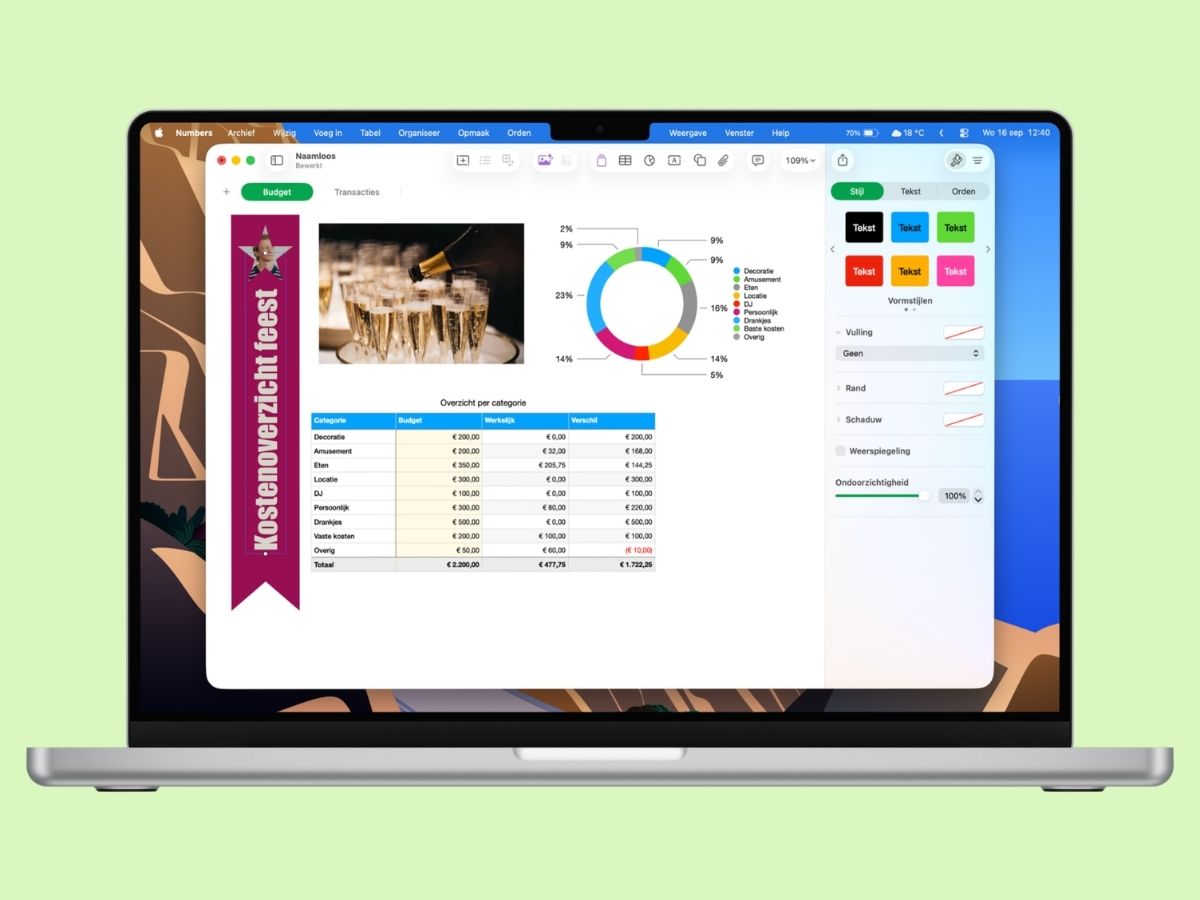
Door teksten te kantelen, bespaar je ruimte in cellen en creëer je een speelser effect.
Maak hiervoor een nieuw tekstvak en ga naar ‘Opmaak>Orden>Rotatie’. Hier voer je de gradenhoek voor de tekst in (bijvoorbeeld 90°). -
 3
3Geef cellen kleur
Kleur in cellen helpt om verschillende gegevenscategorieën te onderscheiden. Het maakt je tabel daarnaast ook leuker om naar te kijken. Gebruik subtiele kleuren voor een professioneel resultaat via ‘Opmaak>Cel>Vulling’.
-
 4
4Vormen of afbeeldingen
Vormen kunnen visueel krachtiger zijn dan woorden. Via ‘Vorm’ vind je pijlen, symbolen, pictogrammen en andere vormen. Geef ze een kleur, of vul ze zelfs met een afbeelding, via ‘Stijl> Vulling> Vulkleur> Afbeeldingvulling> Kies..’.
-
 5
5Pas kleurgradaties toe
Kleurgradaties fleuren je tabel nog meer op. Klik op een cel en ga naar ‘Opmaak> Cel> Vulling’. Klik op ‘Vulkleur’ en vervolgens in het menu op ‘Verlooptint’. Hierna selecteer je de kleuren. Ook de richting pas je hier aan.
-
 6
6Voeg diagrammen toe
In een diagram geef je gegevens visueel weer, waardoor complexe informatie eenvoudiger te begrijpen is. Via ‘Diagram’ heb je de keuze uit diverse grafieken in allerlei kleuren om zo data overzichtelijk te presenteren.
-
 7
7Voeg afbeeldingen toe
Maak je spreadsheet nog leuker door er foto’s aan toe te voegen. Via ‘Voeg in>Kies..’ kun je alle mappen op je Mac vinden en de foto’s die je wilt toevoegen selecteren. Of via de paperclip kun je met ‘Kies foto of video’ een foto of video vanuit de Foto’s-app invoegen. Kies voor heldere beelden die de informatie ondersteunen.
-
 8
8Fleur het op met muziek
Voeg een speels element toe door muziek in te voegen door op de paperclip te tikken en vervolgens voor ‘Kies muziek’ te kiezen. Dit kan bijvoorbeeld handig zijn bij presentaties. Muziek versterkt de sfeer, maar let op dat het niet te veel afleidt van de inhoud.
Ook belangrijk om te weten