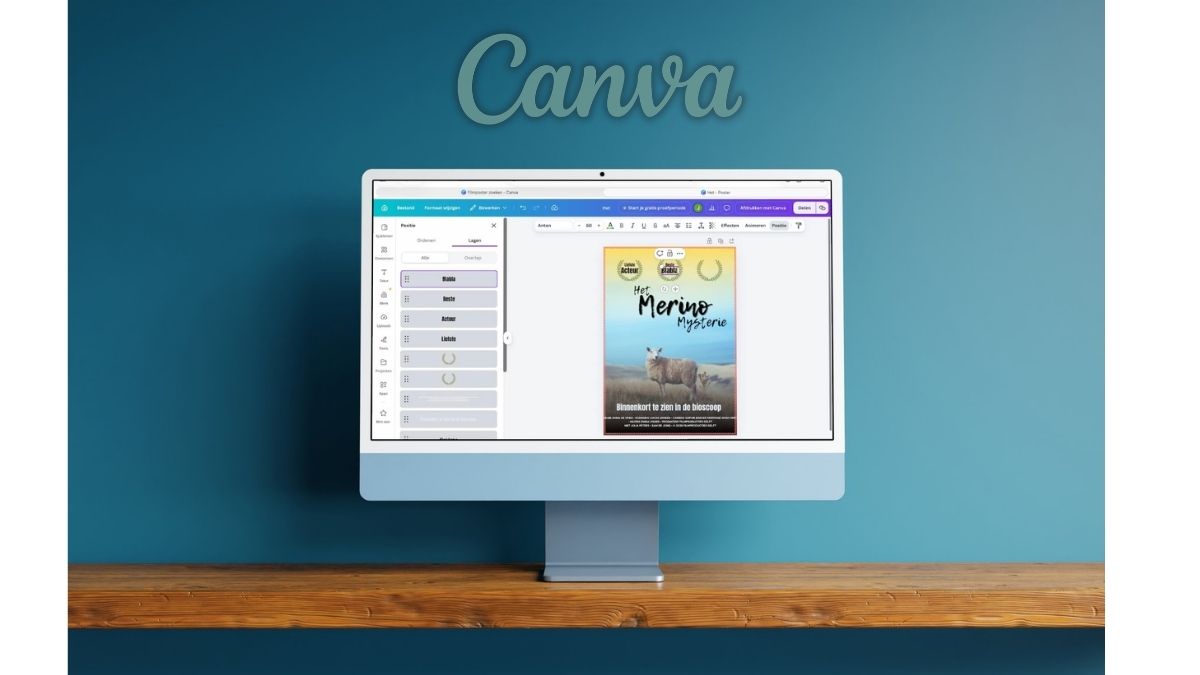
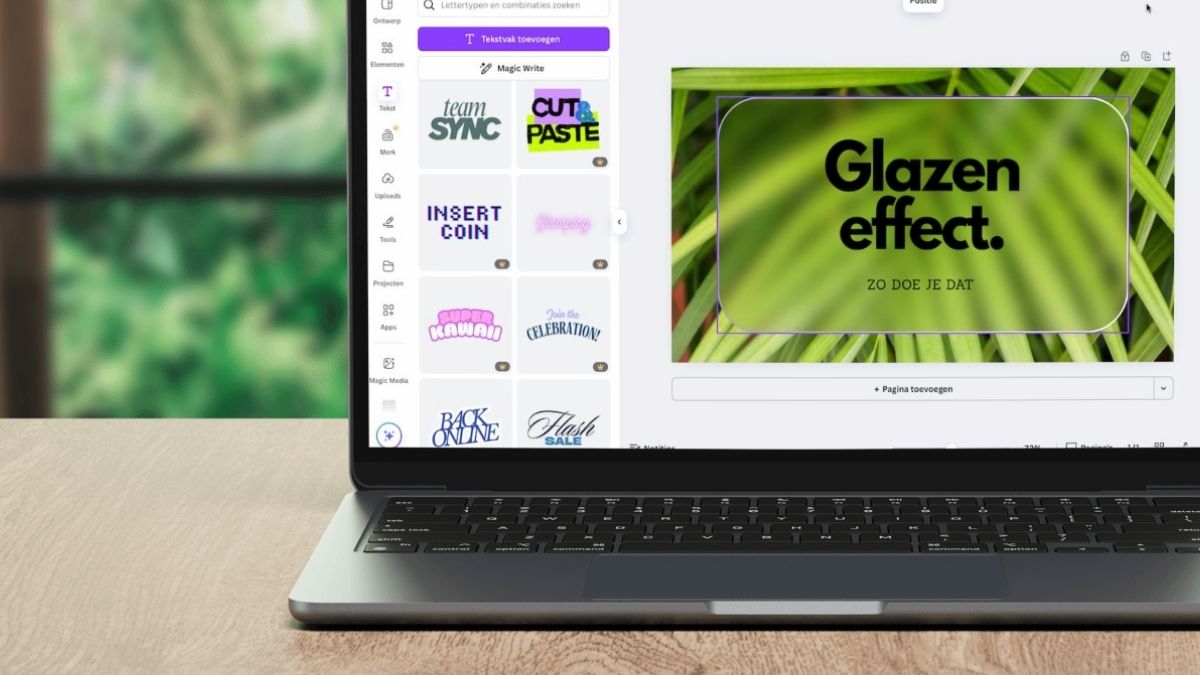
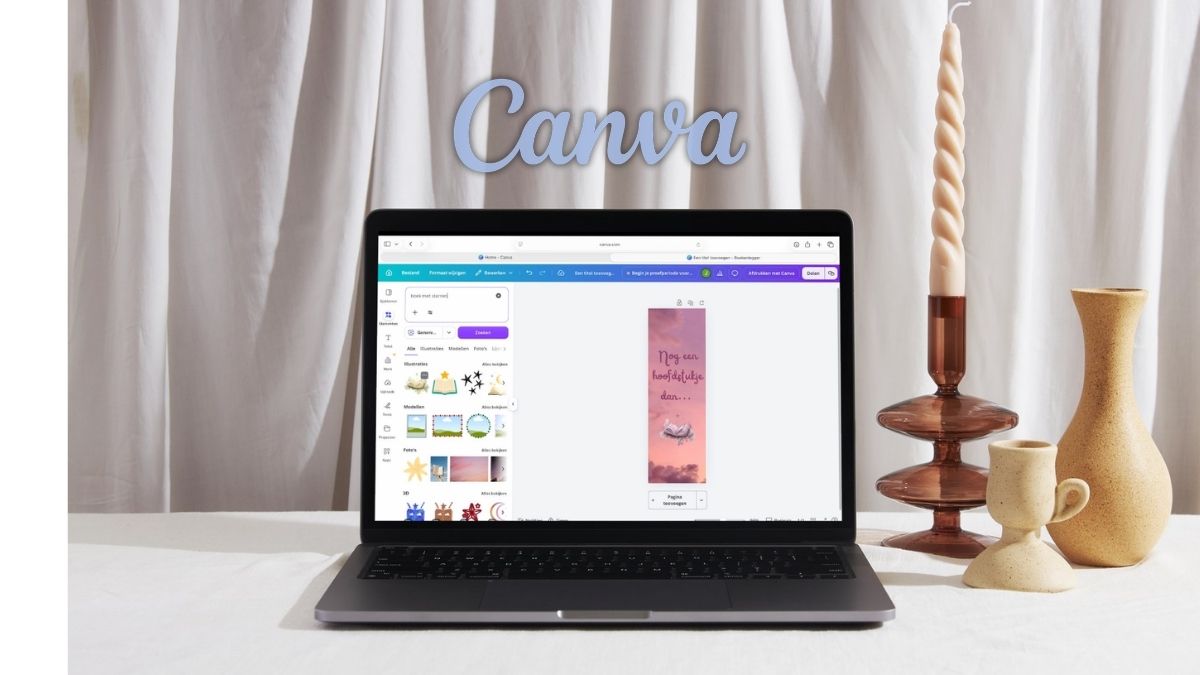
Maak een thumbnail met Canva

Ontdek alle geheimen van iOS en Apple Intelligence
Zo werkt het
-
 1
1Ga naar canva.com
Wil je opvallen op YouTube? Met Canva maak je zo een goede thumbnail. Als je nog geen account hebt, kun je je gratis registreren. Canva biedt ook een pro-versie met extra functies, maar voor nu is de gratis versie voldoende.
-
 2
2Maak een ontwerp
Kies of je met een sjabloon wil werken of, als je in een creatieve bui bent, begint met een leeg canvas. In het eerste geval klik je op de zoekbalk midden in beeld en type je ‘YouTube-Miniatuur’, hier kies je een leuk sjabloon uit. Klik voor een leeg canvas links op ‘Maken’, zoek vervolgens ook naar ‘YouTube-miniatuur’ en klik op het ‘YouTube-miniatuur’-blok.
-
 3
3Voeg afbeeldingen en vormen toe
Klik op ‘Elementen’ in de linkerzijbalk om afbeeldingen, vormen of icoontjes toe te voegen. Door op ‘Generen’ te klikken kun je zelfs je eigen illustraties met AI maken! Voeg een passende achtergrond en leuke elementen toe om je thumbnail aantrekkelijk en informatief te maken.
-
 4
4Voeg tekst toe aan de thumbnail
Klik op het tekstpictogram in de linkerzijbalk om een tekstvak toe te voegen. Typ je tekst en gebruik de opties in de bovenbalk om het lettertype, de grootte en de kleur aan te passen. Houd de tekst kort en krachtig – maximaal drie of vier woorden.
-
 5
5Contrast tussen tekst en achtergrond
Kies opvallende kleuren die bij je video passen. Gebruik grote, vetgedrukte lettertypen voor de belangrijkste woorden. Let op het contrast – je wilt dat je tekst eruit springt. Experimenteer met kleurencombinaties tot het geheel klopt.
-
6
Houd de thumbnail eenvoudig
Probeer niet te veel dingen in je thumbnail te proppen. Focus op één centraal thema of boodschap. Houd ook ruimte leeg om belangrijke elementen te laten opvallen. Kortom: houd het simpel.
-
 7
7Controleer of alles goed leesbaar is
Gebruik de zoomfunctie in Canva om uit te zoomen en te zien hoe je thumbnail er op kleine schaal uitziet. YouTube-thumbnails zie je in een miniatuurformaat. Als iets nog wat onduidelijk is, maak je dit groter of eenvoudiger.
-
 8
8Sla je ontwerp op en download het
Klaar? Top! Canva slaat je werk automatisch op, maar je kunt ook op ‘Opslaan’ klikken voor een extra kopie. Om te downloaden, klik je op ‘Delen’ en dan ‘Downloaden’. Kies het jpg-formaat voor de beste kwaliteit voor YouTube, klik tenslotte nog een keer op ‘Download’.