Voeg audiofragmenten toe aan je notities

Ontdek alle geheimen van iOS en Apple Intelligence
Ontdek stap voor stap hoe het werkt
-
 1
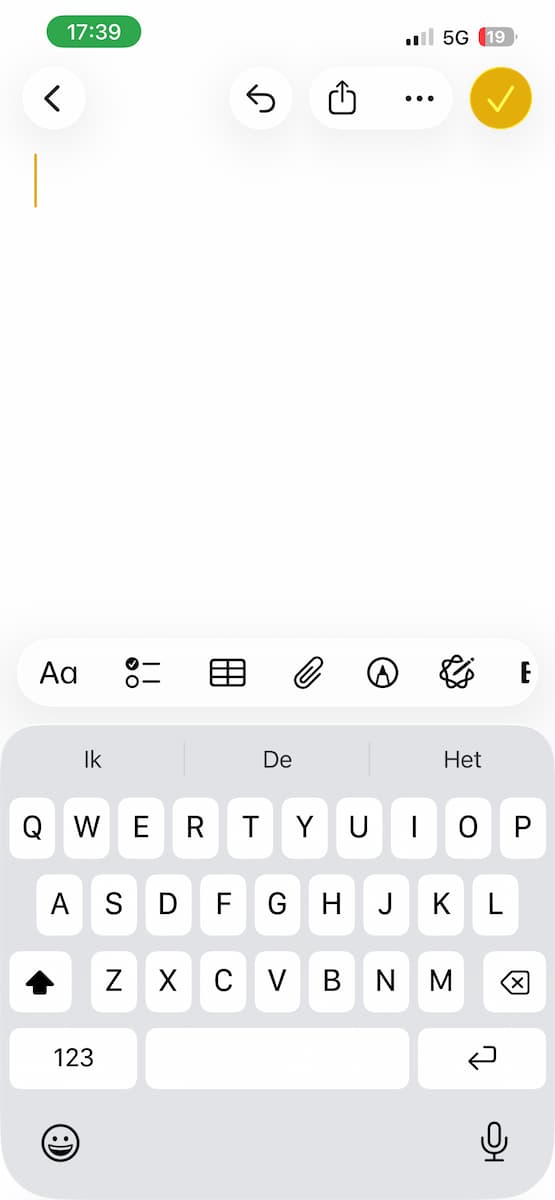
1Maak een notitie aan
Open de Notities-app en maak een nieuwe notitie aan. Dit wordt de notitie waar we het audiofragment in gaan toevoegen.
-
 2
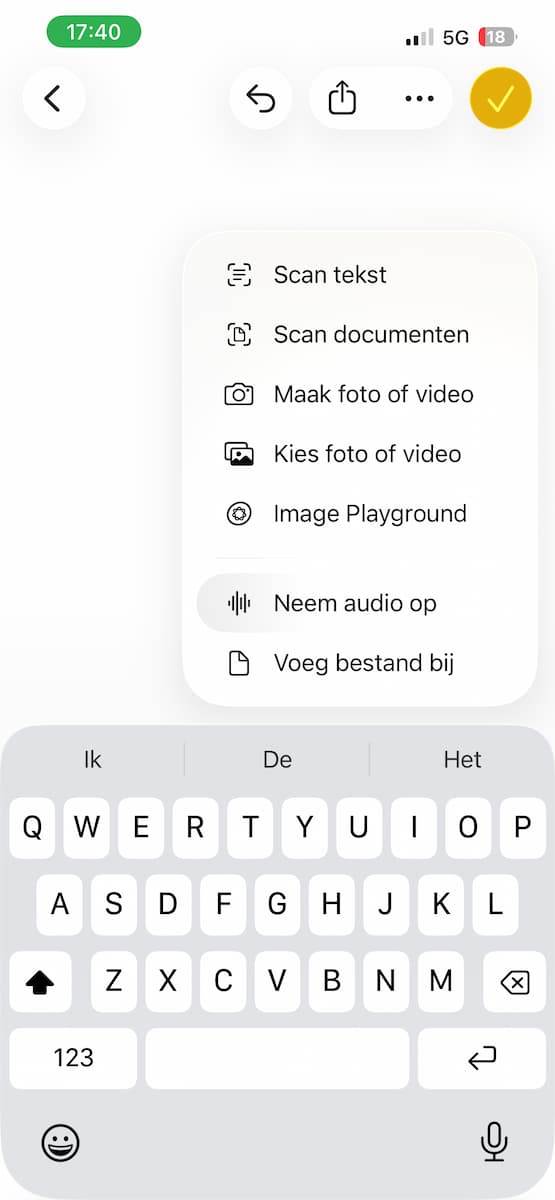
2Opname starten
Tik op het paperclip-icoontje waarmee je bestanden toevoegt aan de notitie. Je hoeft nu geen document te kiezen dat je ergens anders hebt opgeslagen, maar je neemt ter plekke een audiofragment op. Klik hiervoor op: ‘Neem audio op’.
-
 3
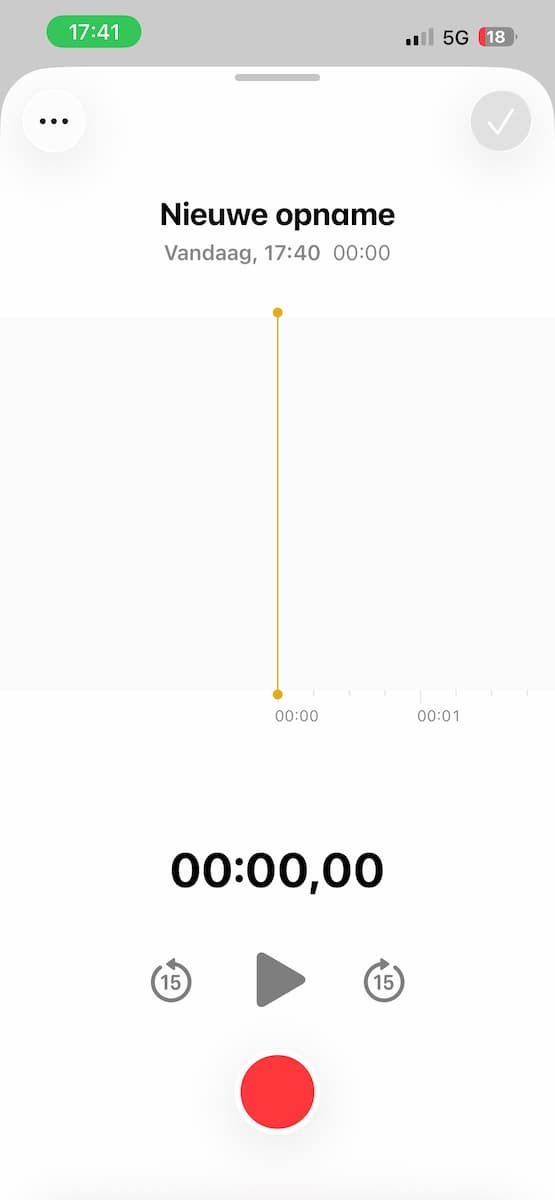
3Neem jouw audiofragment op
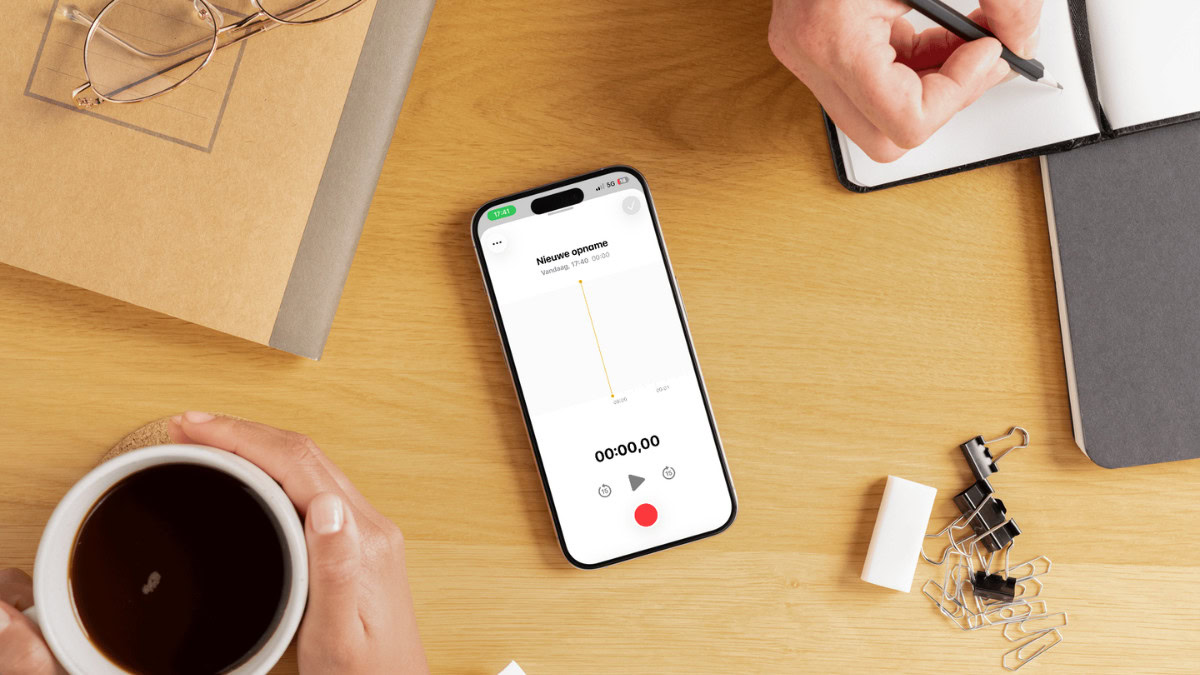
Nu verschijnt Dictafoon in beeld. Door op de grote rode knop te drukken start de opname. Hij wordt gepauzeerd door op de pauze-knop te drukken en gaat weer door als je op ‘Hervat’ tikt. Je kan tussendoor altijd even terugluisteren wat je opgenomen hebt, dit doe je met de play-knop. Hierna kan je direct weer door met opnemen
Als je tevreden bent met de opname, zet je hem eerst op pauze en tik je vervolgens rechts boven op het vinkje. De opname zal vanzelf opgeslagen worden in jouw notitie.
-
 4
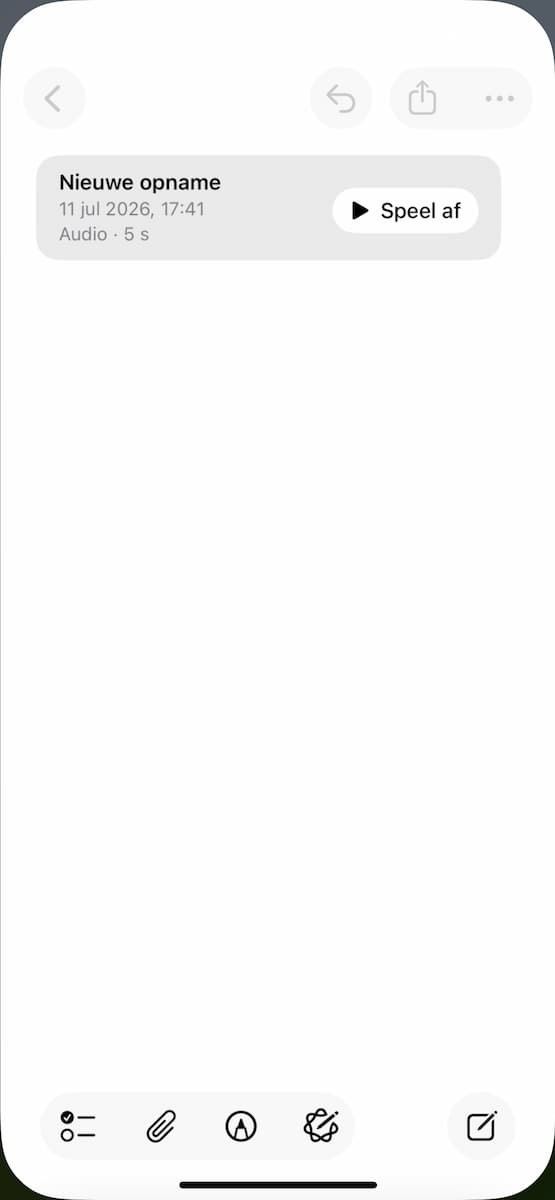
4Voeg het audiofragment toe
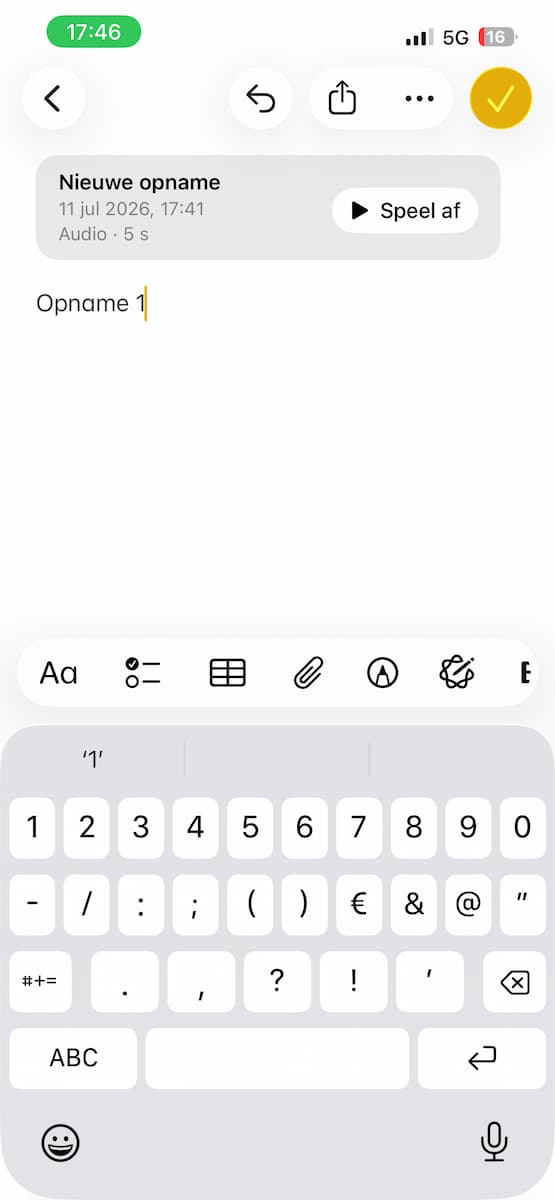
Je ziet nu dat de opname die je zojuist gemaakt hebt, toegevoegd is aan jouw notitie. De datum en tijd waarop je het audiobestand hebt opgenomen staan er ook bij vermeld.
-
 5
5Schrijf er tekst bij
Je kan ook tekst toevoegen bij het audiofragment, bijvoorbeeld ‘Opname 1’. Je opname wordt automatisch in deze notitie bewaard met de bijbehorende tekst.
-
 6
6Opnemen en schrijven tegelijk
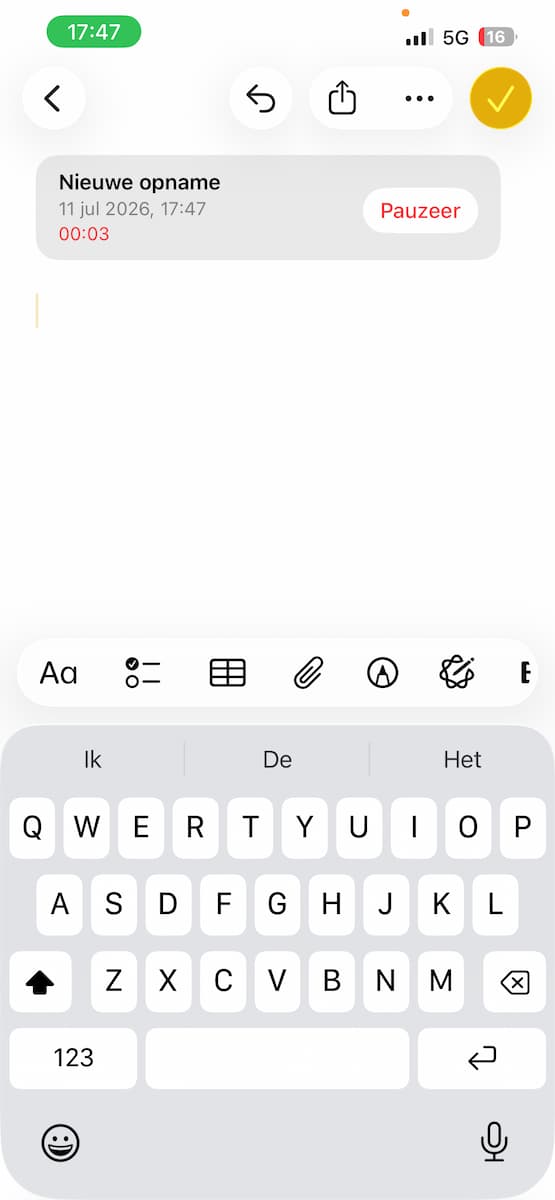
Je kunt ook aantekeningen maken terwijl je aan het opnemen bent. Zodra je de opname start, veeg je het Dictafoon-scherm naar beneden en zie je de opname in je notitie verschijnen. Deze loopt gewoon door en je kunt tegelijkertijd aan de slag kan met je aantekeningen! De opname pauzeren kan natuurlijk ook. Ideaal als je een gesprek, hoorcollege of een presentatie wilt opnemen én aantekening wilt maken!