Ontvang nieuws op maat met WhatsApp Kanalen: zo werken ze

Ontdek alle geheimen van iOS en Apple Intelligence
Duik in de Kanalen van WhatsApp
-
 1
1Verkennen
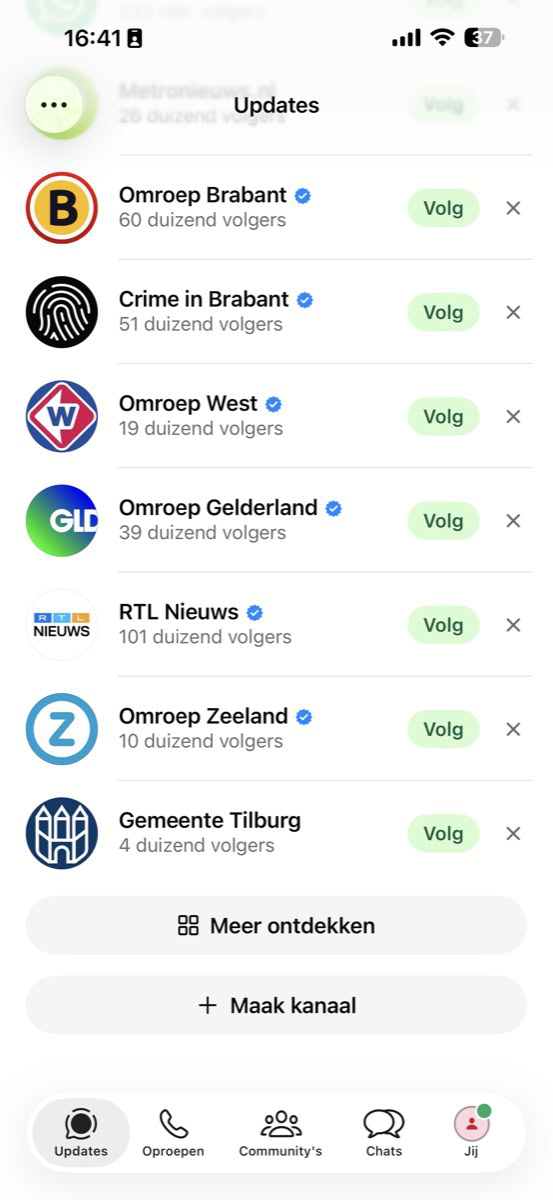
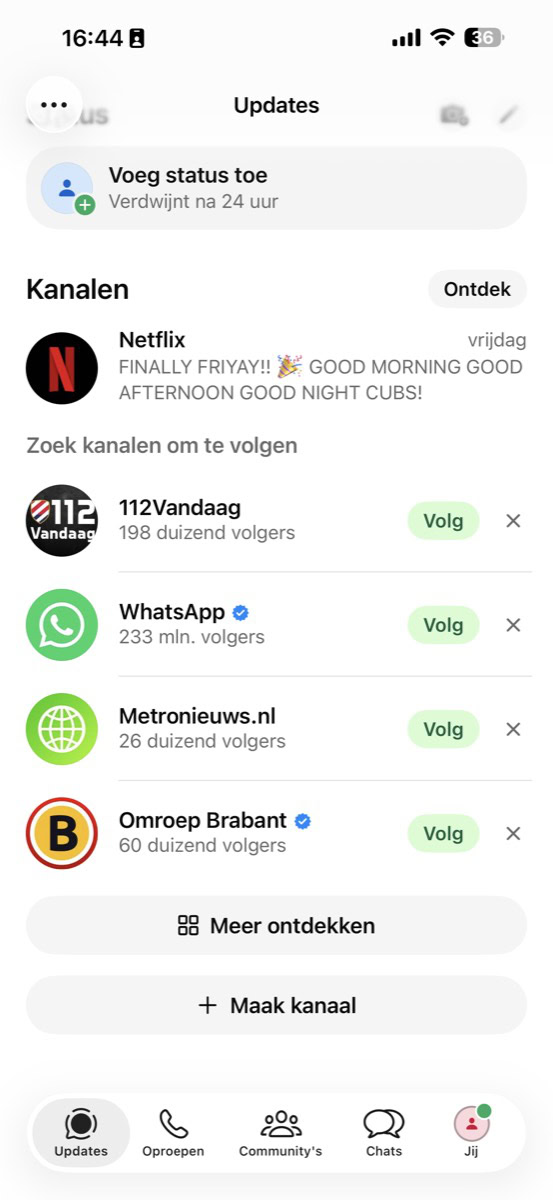
Ga naar het tabblad Updates. Eerst vond je hier alleen de status-updates, maar vanaf nu dus ook de Kanalen. Tik vooral eens op ‘Meer ontdekken’.
-
 2
2Alle Kanalen
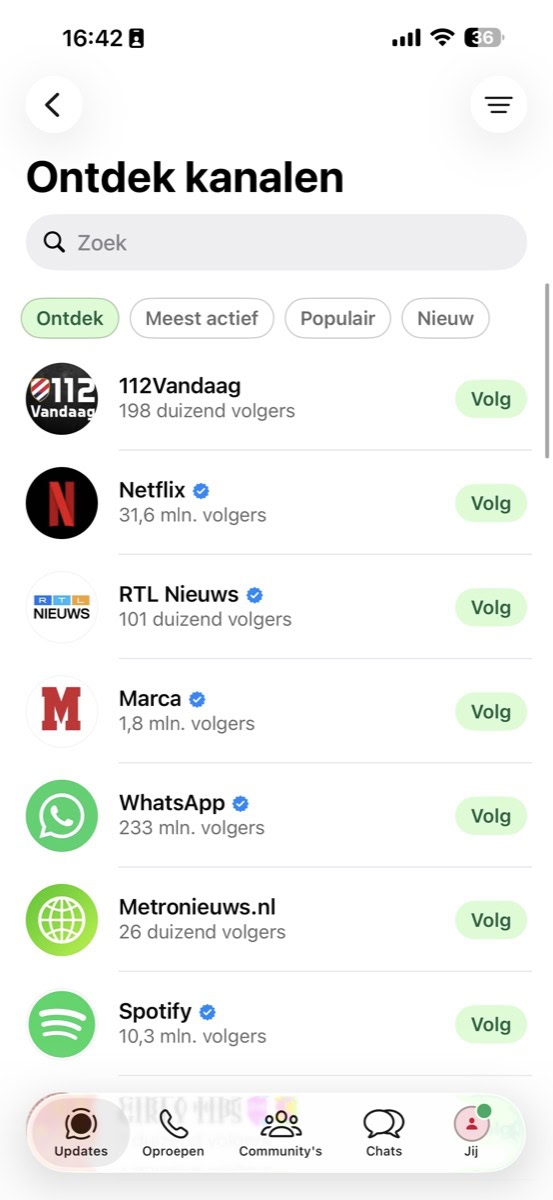
Je krijgt nu een nog altijd maar groeiende lijst met beschikbare Kanalen. Ben je op zoek naar iets specifieks? Gebruik dan vooral het zoekvenster bovenin. Of klap een categorie uit met ‘Geef alles weer’.
-
 3
3Volgen
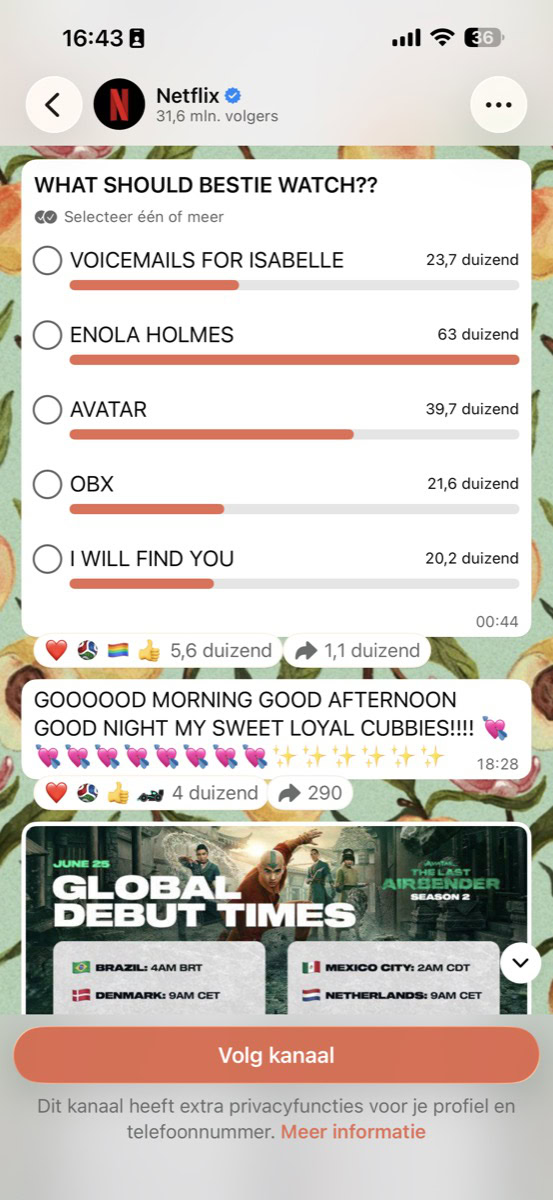
Een Kanaal kun je meteen volgen door op ‘Volg’ te tikken. Of bekijk eerst een voorvertoning door op de naam van een Kanaal te tikken. In die voorvertoning kun je alsnog onderaan op ‘Volg kanaal’ tikken.
-
 4
4Updates
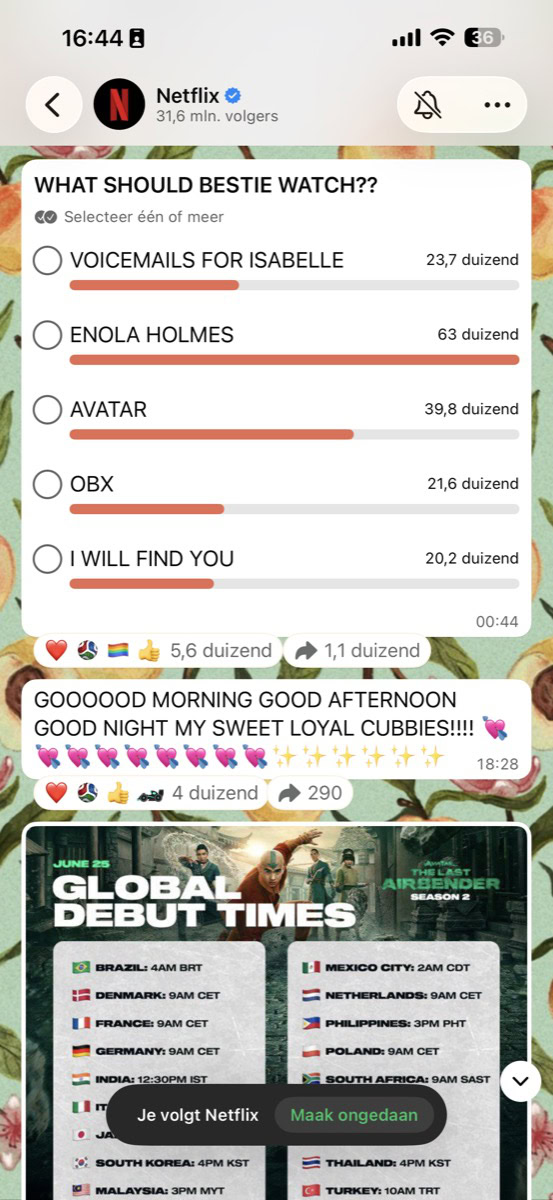
De updates van de Kanalen die je volgt, verschijnen voortaan op het tabblad met Updates. Met het belletje boven in een Kanaal geef je aan of je daarvan meldingen wilt ontvangen. Via de Meer-knop (met de drie puntjes) ontvolg je een Kanaal weer net zo snel.
-
 5
5Reageren
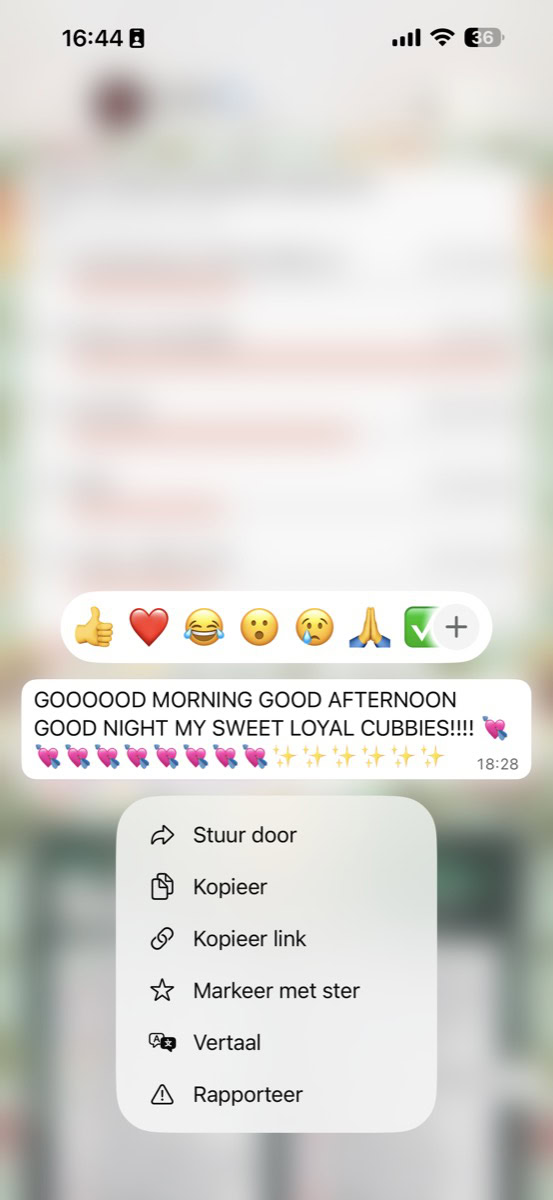
De reactiemogelijkheden in een Kanaal blijven beperkt tot emoji’s. Houd een bericht langer ingedrukt om er een emoji op te plakken. Ook peilingen zijn soms beschikbaar, maar dan heb je alles ook wel gehad.
-
 6
6Eigen Kanaal
Zelf een WhatsApp Kanaal aanmaken kan ook. Een Kanaal voor bijvoorbeeld je sportclub of je bedrijf kan best een goed idee zijn, een persoonlijk Kanaal iets minder. Scrol bij ‘Updates’ naar beneden en kies ‘Maak kanaal’.
-
 7
7Instructies
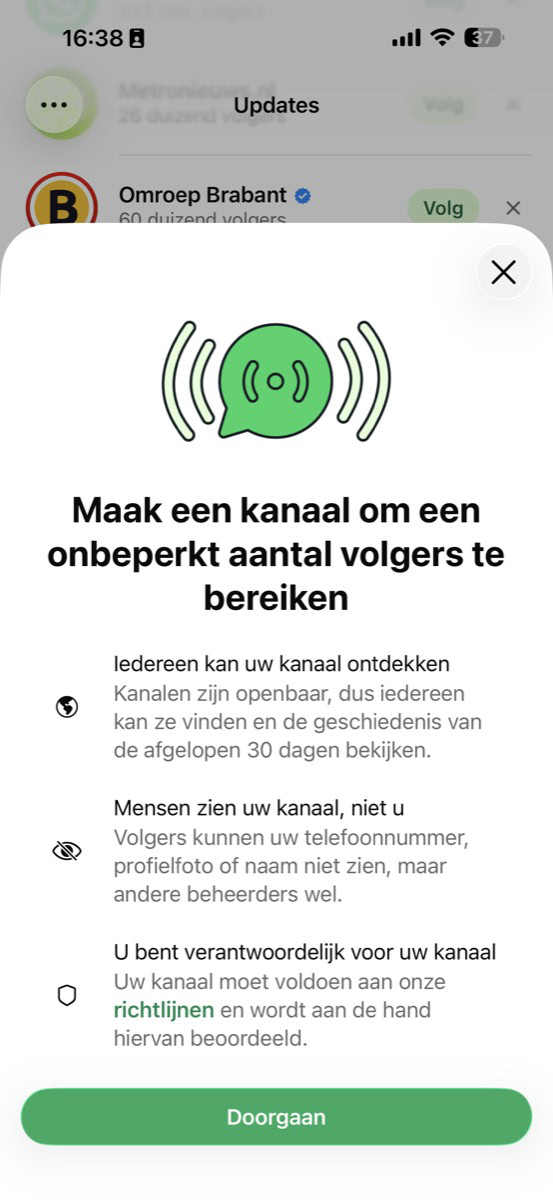
Lees de instructies voor het beheren van een Kanaal goed door en tik ook op het linkje met de richtlijnen. Heb je nog steeds voornemens om een Kanaal te starten, tik dan op ‘Doorgaan’.
-
 8
8Naam en omschrijving
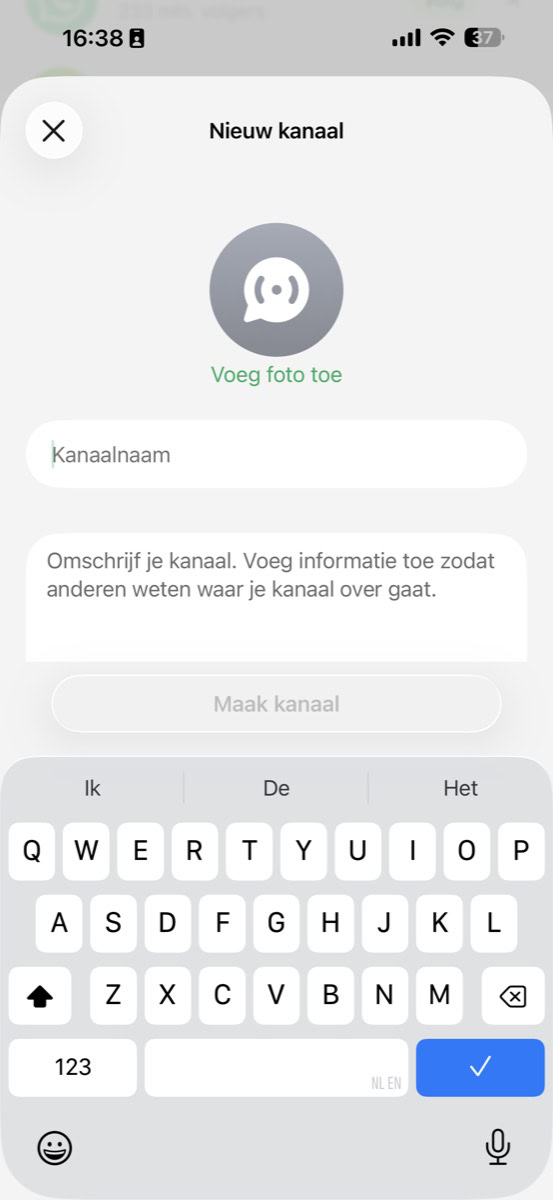
Geef je Kanaal een naam, een omschrijving en een afbeelding. Tik vervolgens op ‘Maak kanaal’ en start met het delen van updates! Vergeet niet om de link van je Kanaal te delen op andere sociale media.
Hier vind je de belangrijkste functies
WhatsApp Kanalen zijn nogal anoniem, zo zegt ook WhatsApp: ‘Als je kanaalbeheerder bent, worden je telefoonnummer en profielfoto niet aan volgers getoond. En als je een kanaal volgt, wordt je telefoonnummer niet bekendgemaakt aan de beheerder of andere volgers. Jij alleen bepaalt wie je volgt en dit blijft privé.’ Volg dus gerust de updates van het concurrerende elftal of een juicekanaal.