Stel een fotoalbum of persoon in als wallpaper en laat alles shuffelen
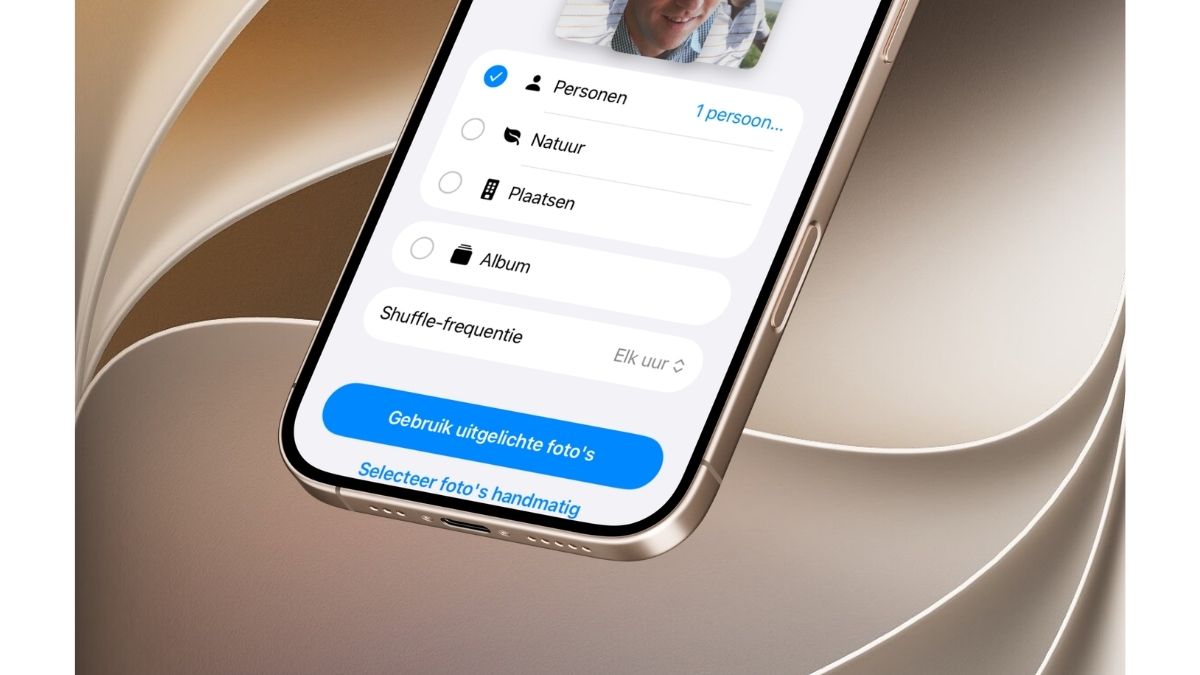
Elke keer dezelfde foto op het vergrendelscherm kan gaan vervelen, stel daarom foto’s shuffelen in voor de achtergrond. Hierdoor heb je elke keer een ander kiekje om naar te kijken. Het is al langer mogelijk om een categorie of een album te laten shuffelen, maar sinds iOS 27 kan je ook een selectie van personen laten afwisselen. Zo krijg je steeds een ander kiekje te zien van je partner, of er verschijnt iedere keer iemand anders van je familie. Je hebt het allemaal in eigen hand. Wij leggen je uit hoe het werkt.
Om een fotoalbum te laten shuffelen als wallpaper, heb je überhaupt nog een fotoalbum nodig. Zo’n collectie moet je zelf in elkaar zetten. Begin als volgt: open op je iPhone of iPad de app Foto’s, ga daarna naar ‘Bibliotheek>Jaren>2023’ en tik op de eerste maand van het jaar waarin je foto’s hebt gemaakt.
Vervolgens tik je op ‘Selecteer’ en vink je alle afbeeldingen aan die je in het album wilt zetten. Ga vervolgens naar het icoontje met de drie puntjes, kies ‘Zet in>Nieuw album’ en bedenk een passende naam. Sla je album op met ‘Bewaar’.
Op je Mac ga je iets anders te werk: selecteer je gewenste foto’s met de Command-toets, Ctrl-klik op je selectie en kies ‘Voeg toe aan>Nieuw album’. Bedenk nu weer een leuke naam. Heb je iCloud-foto’s geactiveerd, dan hoef je het album maar één keer te maken: je vindt je nieuwe fotoalbum meteen op al je Apple-apparaten.
Ontdek stap voor stap hoe het werkt
-
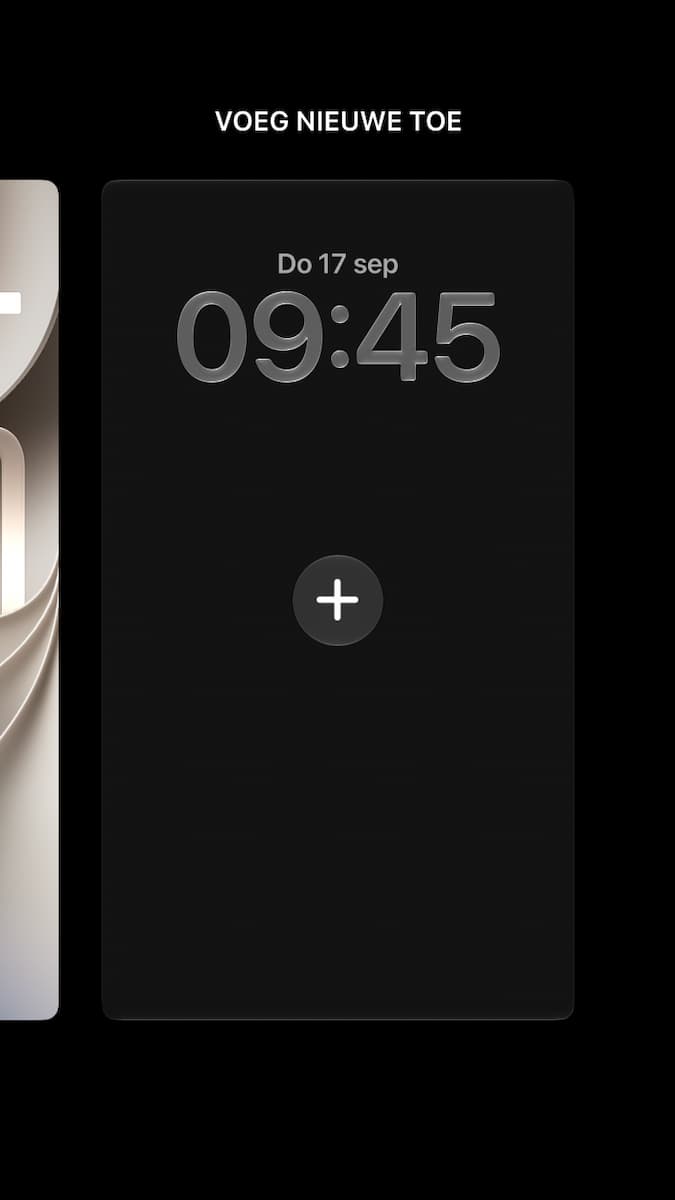
-
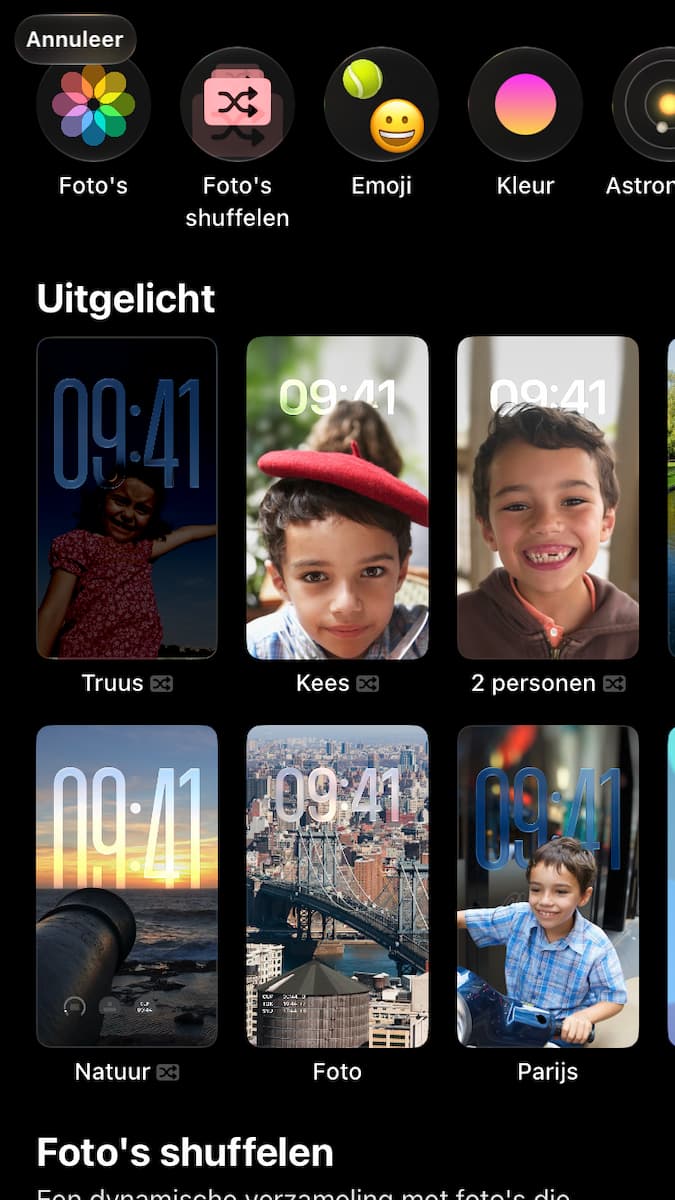 2
2Shuffelen
In het huidige menu kies je een thema uit. In ons geval willen we dat de wallpaper van ons lockscreen steeds gaat shuffelen, en dat daarvoor alleen kiekjes uit ons fotoalbum worden gebruikt. Tik daarom bovenin op ‘Foto’s shuffelen’.
-
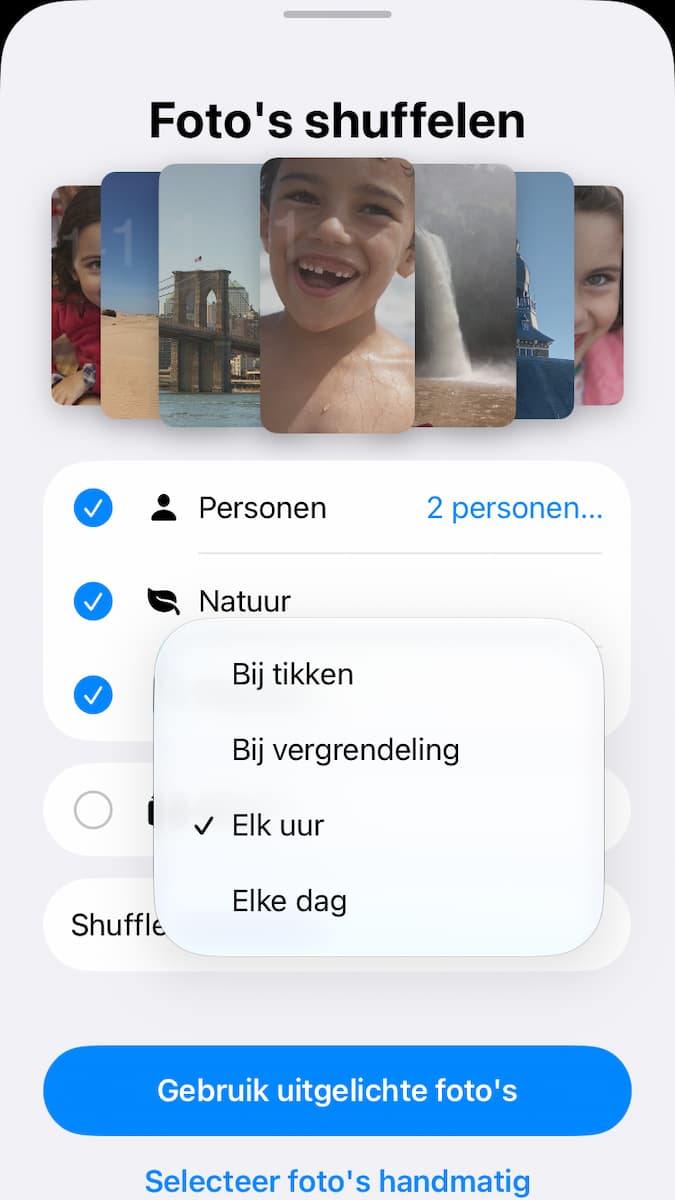 3
3Shuffle-frequentie
Hoe vaak wil je dat je vergrendelscherm van achtergrond wisselt? Elk uur, elke dag, bij tikken of bij vergrendeling? Tik op ‘Shuffle-frequentie’ en vink je voorkeur aan.
-
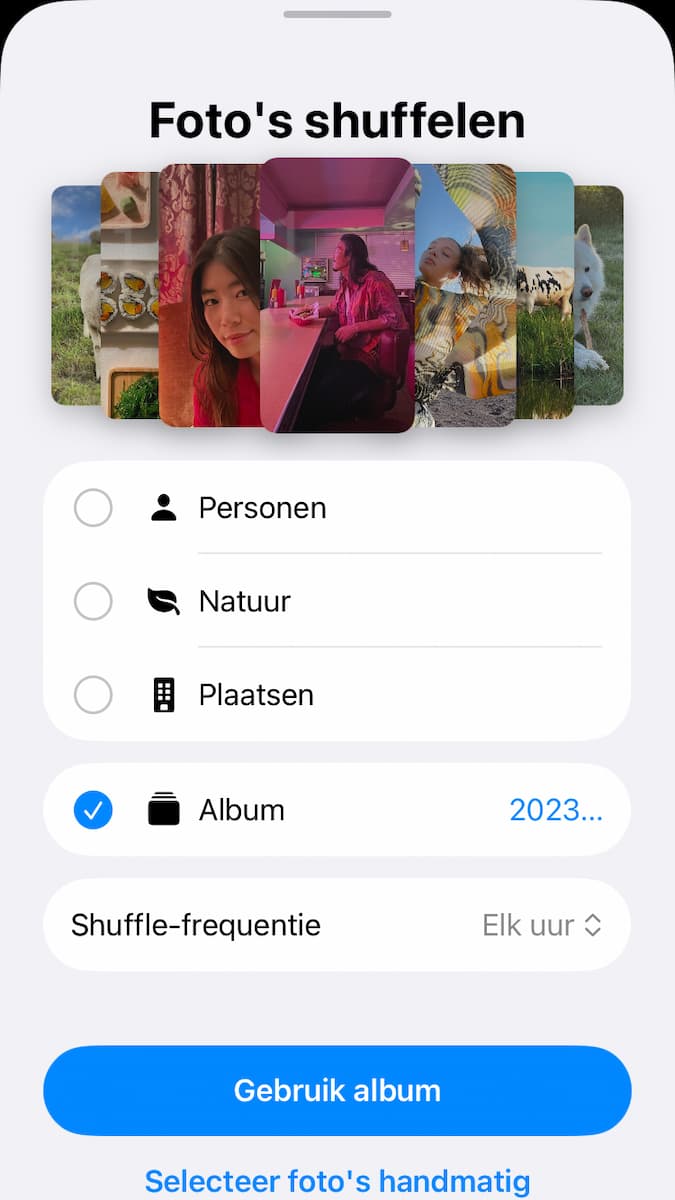 4
4Fotoalbum
Nu kun je het fotoalbum eindelijk aan je vergrendelscherm koppelen. Vink ‘Album’ aan, tik op de blauwe tekst ernaast en selecteer je album. Bovenin zie je nu al enkele voorvertoningen. Sla op met ‘Gebruik album’.
-
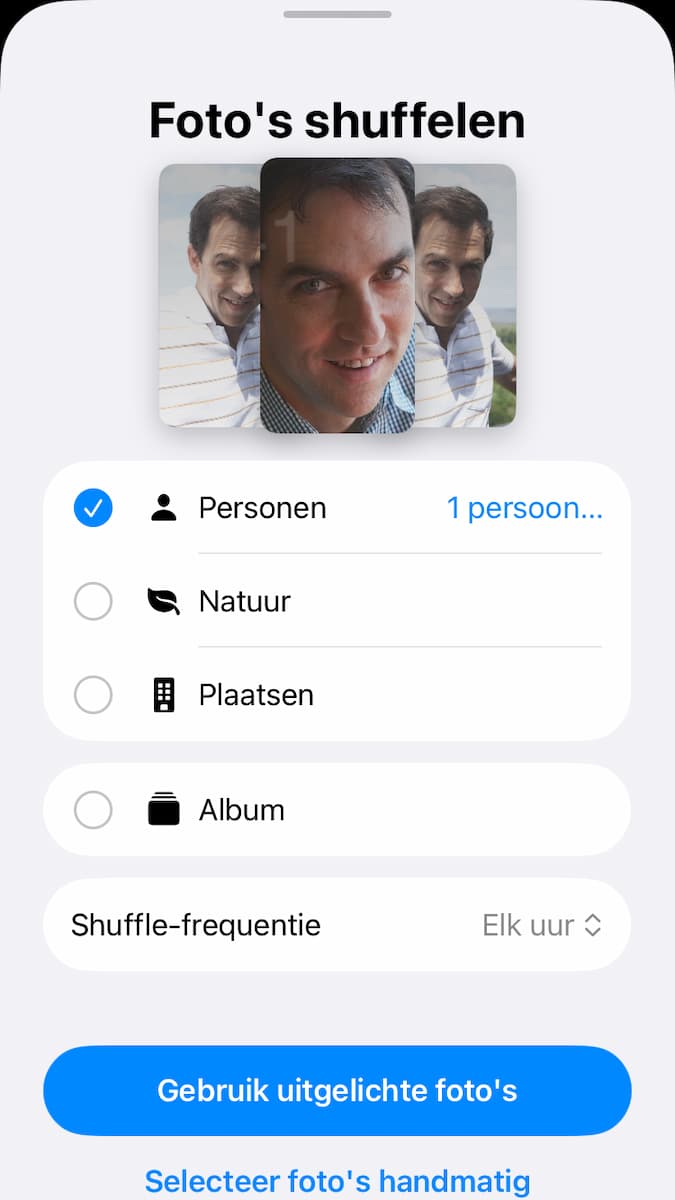 5
5Een persoon uitlichten
Liever foto’s van één of meerdere personen op je achtergrond? Sinds iOS 27 kan het. Kies voor ‘Personen’ en tik op de blauwe tekst erachter. Kies vervolgens de personen die jij op je achtergrond wil. Dit kan één iemand, zoals je partner, zijn of de hele familie!
-
 6
6Een voor een
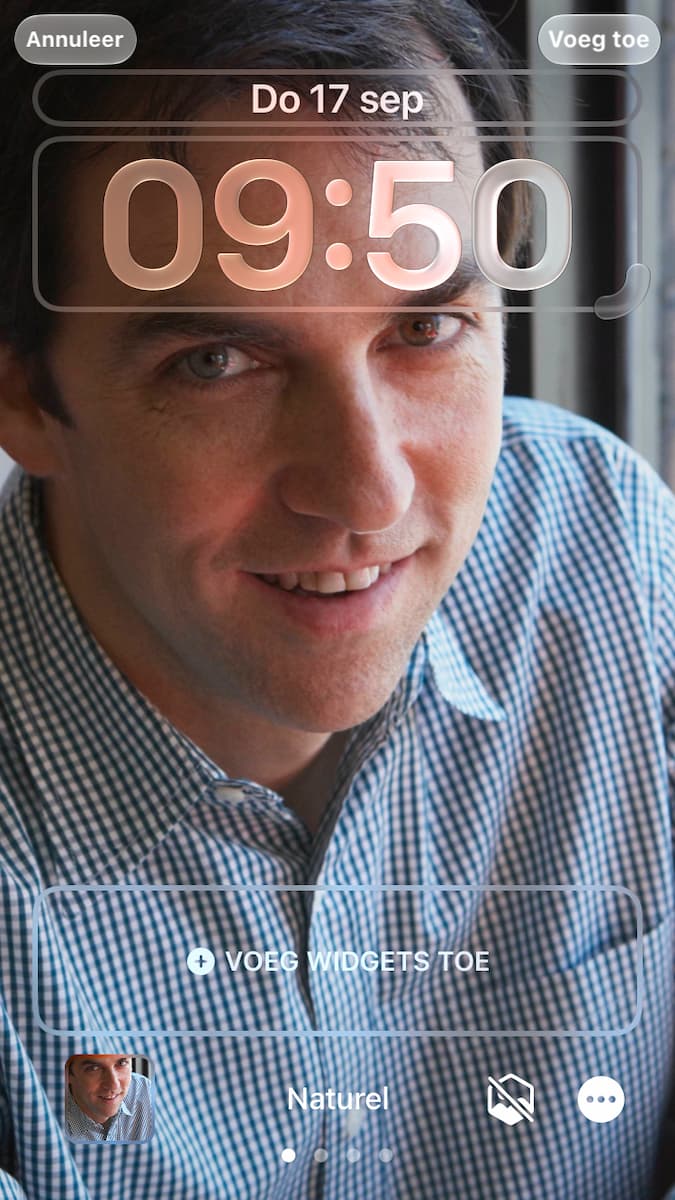
In het huidige menu zie je een voorvertoning van je eerste foto. Wil je van ieder kiekje zien hoe hij op je lockscreen komt te staan? Tik eenmaal op het scherm en het volgende plaatje verschijnt. Herhaal dit tot je alle foto’s hebt gehad.
-
 7
7Opslaan
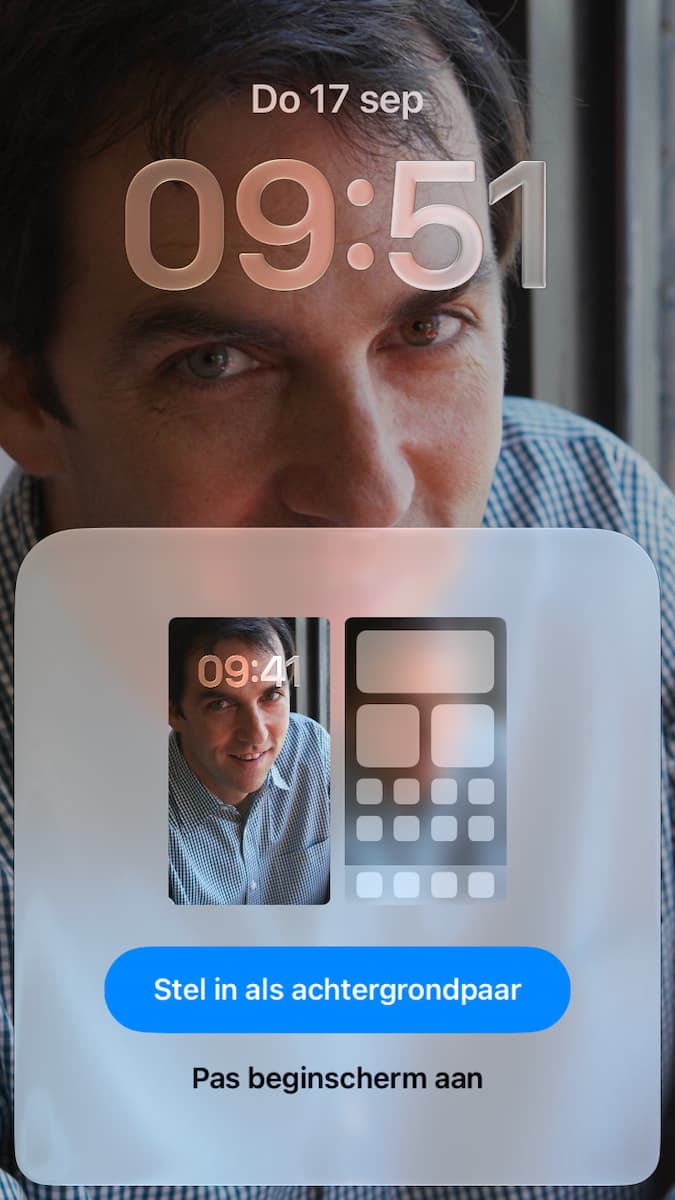
Zet nu de puntjes op de i. Veeg naar links of rechts om een filter toe te voegen, tik op de klok om de kleur of stijl aan te passen, en kies wat widgets uit. Sla je vergrendelscherm op met ‘Voeg toe’ en stel ook je beginscherm in.