

Voeg de Apps-map toe aan het Dock van je Mac
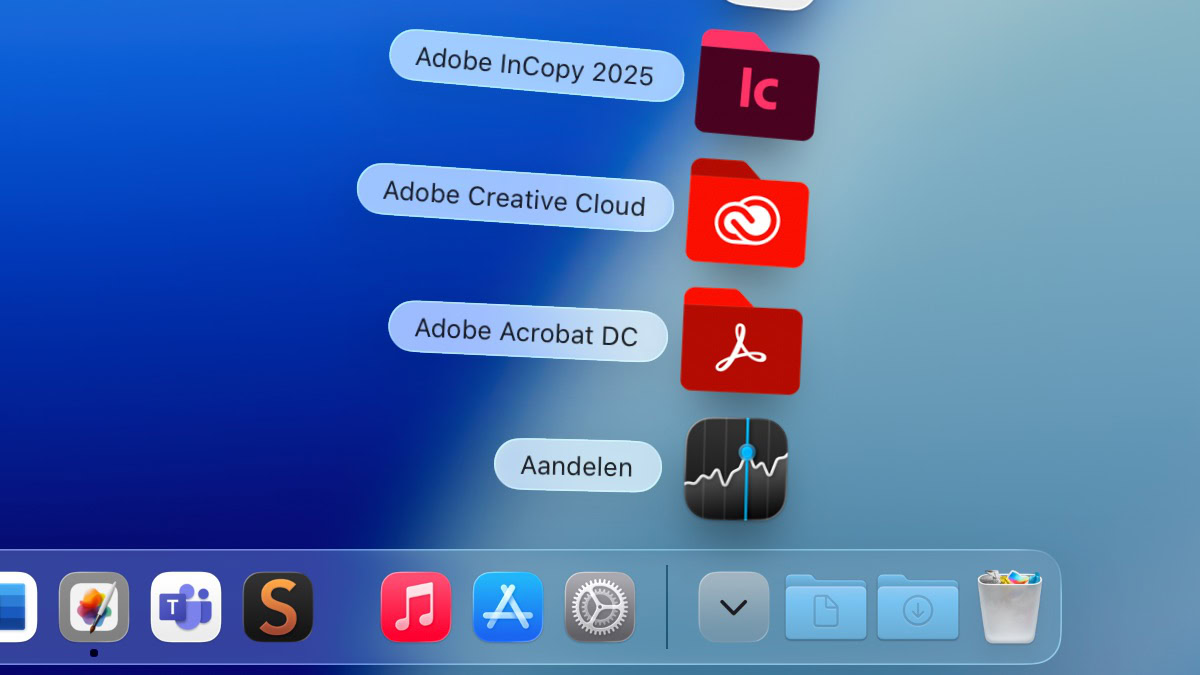
Apps die je geregeld gebruikt, heb je natuurlijk het liefst in je Dock staan. Zo kun je er altijd makkelijk bij. Als het er echter te veel worden, raak je snel het overzicht kwijt en wordt je Dock steeds kleiner. Met mappen in het Dock van je Mac kun je dit verhelpen.
Lees verder na de advertentie
Doe nog meer met je Mac
€ 13,99
Leer stap voor stap hoe je je Mac gebruikt. Je maakt kennis met alle standaardapps, ontdekt de nieuwste functies van macOS Tahoe en gaat direct aan de slag met alles wat je Mac te bieden heeft.
- macOS Tahoe editie
- Stap voor stap uitleg met duidelijke afbeeldingen
- 53 workshops voor alle apps
Apps-map in je Dock zetten
Helemaal aan de rechterkant van je Dock, naast je prullenmand, kun je mappen van je Mac plaatsen zodat je er snel toegang tot hebt. Standaard staat hier alleen je Downloads-map, maar je kan hier bijvoorbeeld ook je Apps-map neerzetten. Of een submap met specifieke apps. Zo heb je nog steeds snel toegang tot de apps die je vaak nodig hebt, zonder dat dit veel ruimte inneemt op je Dock. Handig – al helemaal nu in macOS Tahoe het oude Launchpad is verdwenen. Hieronder lees je hoe het werkt.

- Open Finder.
- Klik in de menubalk bovenin op ‘Ga>Computer’. Klik daarna dubbel op ‘Macintosh HD’.
- Versleep de Apps-map naar de rechterzijde van je Dock, naast je prullenmand (dus niet erin).
Nu heb je je Apps-map in je Dock staan. Als je er op klikt, zie je een raster verschijnen van alle apps op je Mac.
kooptip


Weergave aanpassen
Je kunt nog aanpassen hoe de map weergegeven wordt. Control-klik op de map in je Dock. Bij ‘Toon als’ kun je instellen dat de map er ook werkelijk als een map uitziet, in plaats van een stapel apps. Bij ‘Geef inhoud weer als’ kun je de weergave aanpassen: bij de Apps-map zijn ‘raster’ en ‘lijst’ de meest praktische opties.

Andere mappen met apps in je Dock
Wil je liever een map met een gedeelte van je apps in je Dock zetten? Dit kan uiteraard ook:
- Volg de bovenstaande stappen om de Apps-map te vinden, en dubbelklik erop.
- Klik in de menubalk bovenin op ‘Archief>Nieuwe map’.
- Voer een naam in voor je map en druk op Enter.
- Sleep nu de gewenste apps naar de map toe. Meestal moet je je wachtwoord invoeren om dit te doen.
- Als je klaar bent, sleep je de map naar de rechterzijde van je Dock.


Wekelijks Apple-nieuws in je mail
Pre-order: Claude special

- Werken met Claude
- Programmeren met Claude
- Bestel nu met gratis verzending (t.w.v. €2,95)
iCreate lezen vanaf 6,99 p/m

- Meer uit jouw Apple-producten halen
- Toegang tot iCreate Academy: 500+ workshops
- Papier én digitaal via iCreate-app (archief)
Praat mee
0