

Foto’s iPhone verbergen: zo houd je ze écht geheim
Zo werkt het!
Lees verder na de advertentie
Houd je foto’s geheim
Op je iPhone (en iPad) is er een gemakkelijke manier om je foto’s te verbergen. Handig voor als je kiekjes of screenshots hebt die je liever niet in je fotobibliotheek hebt staan, maar wel wilt bewaren.
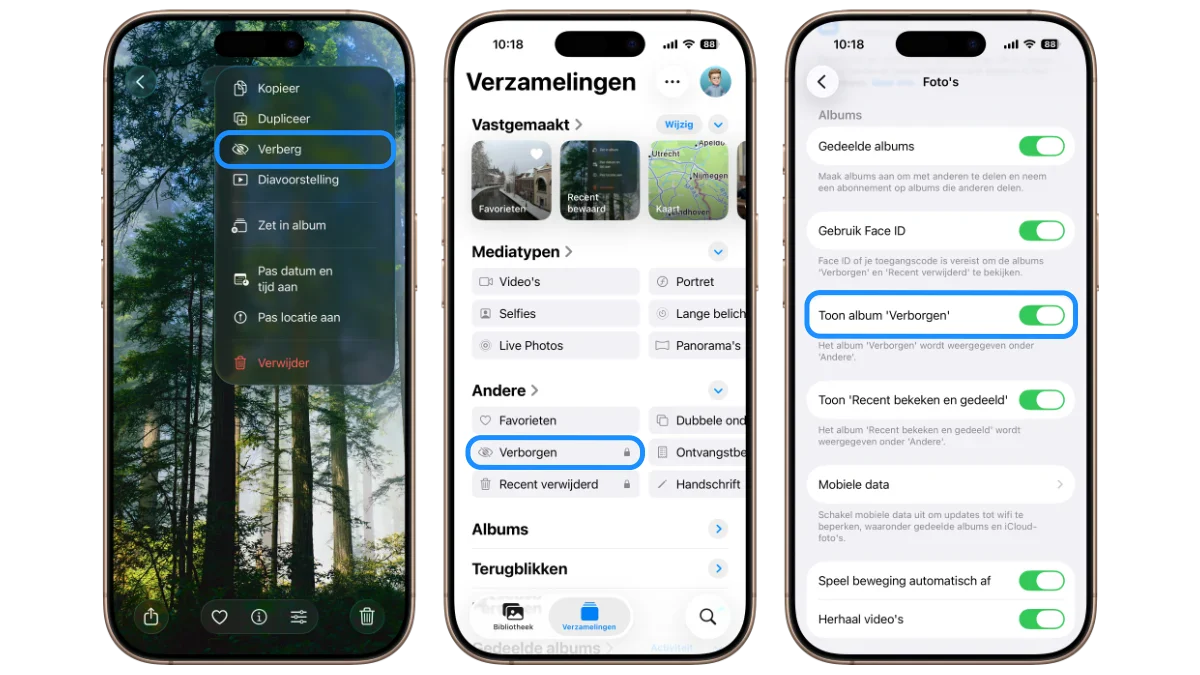
We leggen uit hoe je één of meerdere foto’s verbergt in de map Verborgen, en daarnaast laten we zien hoe je ook die map zelf weer kunt verbergen om de kiekjes écht onzichtbaar te maken.
kooptip

Bestel nu met € 100 extra inruilwaarde op je oude toestel

Zo verberg je foto’s op je iPhone
Een foto verbergen doe je zo:
- Open de Foto’s-app.
- Open de foto (of video) die je wilt verbergen.
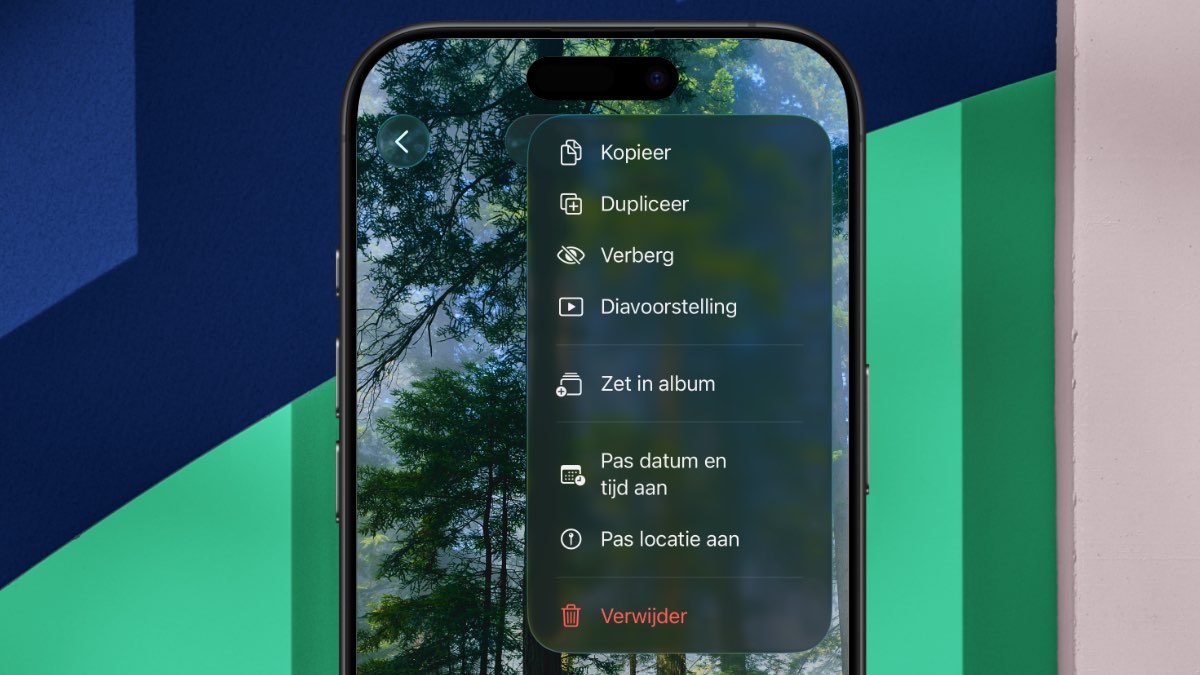
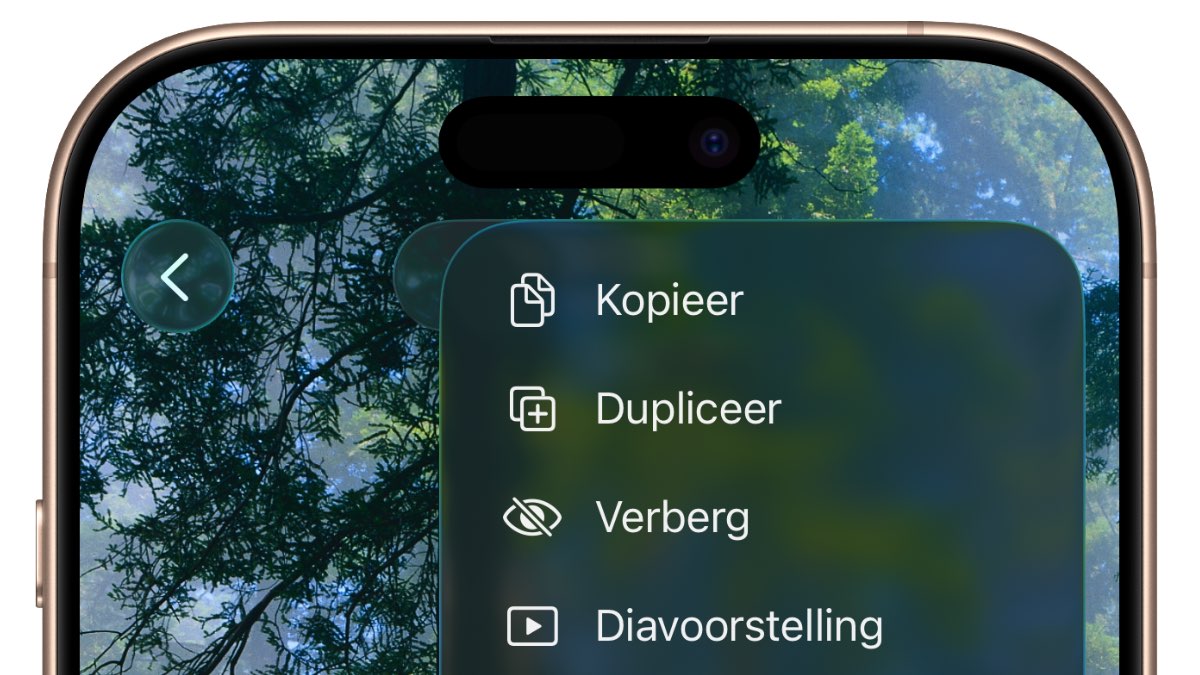
- Tik rechtsboven op de drie puntjes en kies ‘Verberg’ (met het oogje).
Verberg meerdere foto’s tegelijk
Wil je in één keer meerdere Foto’s verbergen, dan ga je als volgt te werk:
- Open de Foto’s-app.
- Ga naar het totaaloverzicht met foto’s.
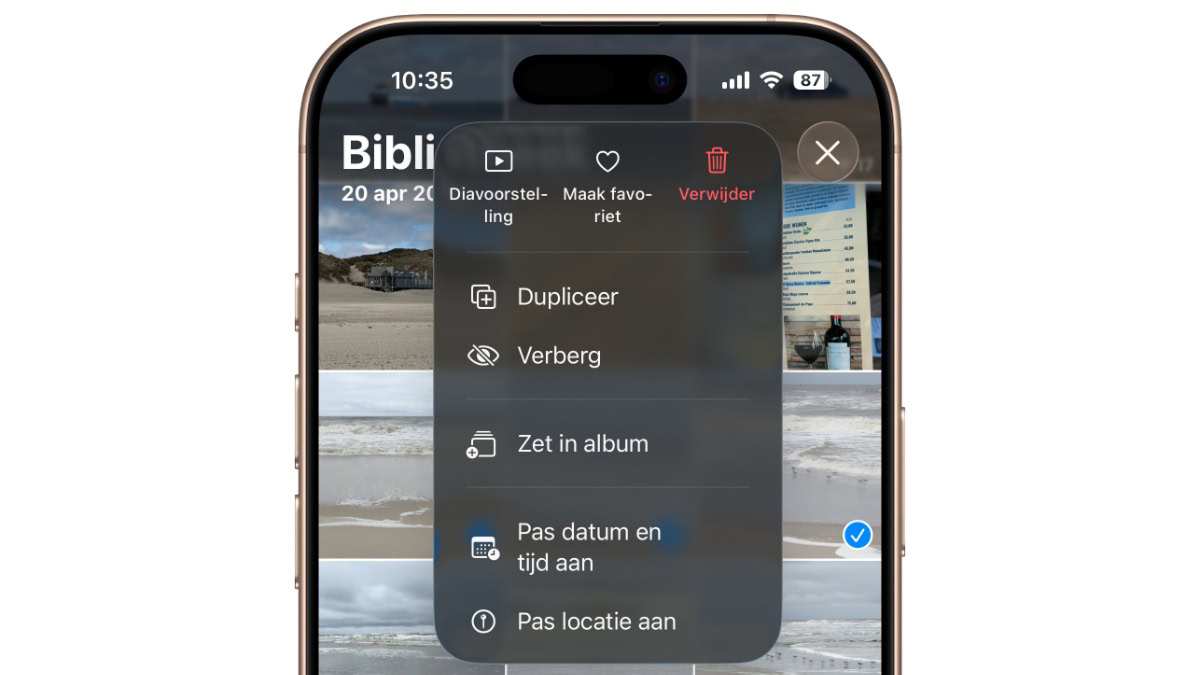
- Tik rechtsboven op ‘Selecteer’.
- Selecteer de foto’s die je wilt verbergen.
- Tik rechtsboven op de drie puntjes en op ‘Verberg’.
Hier vind je de map met verborgen foto’s
De foto’s die je verborgen hebt, kun je op de volgende manier terugvinden:
- Open de Foto’s-app.
- Tik onderin op de tab ‘Verzamelingen’.
- Bij ‘Andere’ staat de verzameling ‘Verborgen’.
Stuit iemand per ongeluk op die map, dan is er een kans dat diegene erop tikt. Maar, geen zorgen: de map is beschermd met Touch ID of Face ID, en kan dus niet door een ander geopend worden.
Maak verborgen foto’s weer zichtbaar
Wil je een reeds verborgen foto juist weer zichtbaar maken in je fotobibliotheek? Dat is zo gepiept.
- Open de Foto’s-app.
- Ga naar ‘Verzamelingen>Andere>Verborgen’.
- Kies een foto (of meerdere foto’s met ‘Selecteer’).
- Tik op de drie puntjes rechtsboven en kies ‘Toon’.
Album ‘Verborgen’ niet meer weergeven
Je kunt ook de map met verborgen foto’s verbergen:
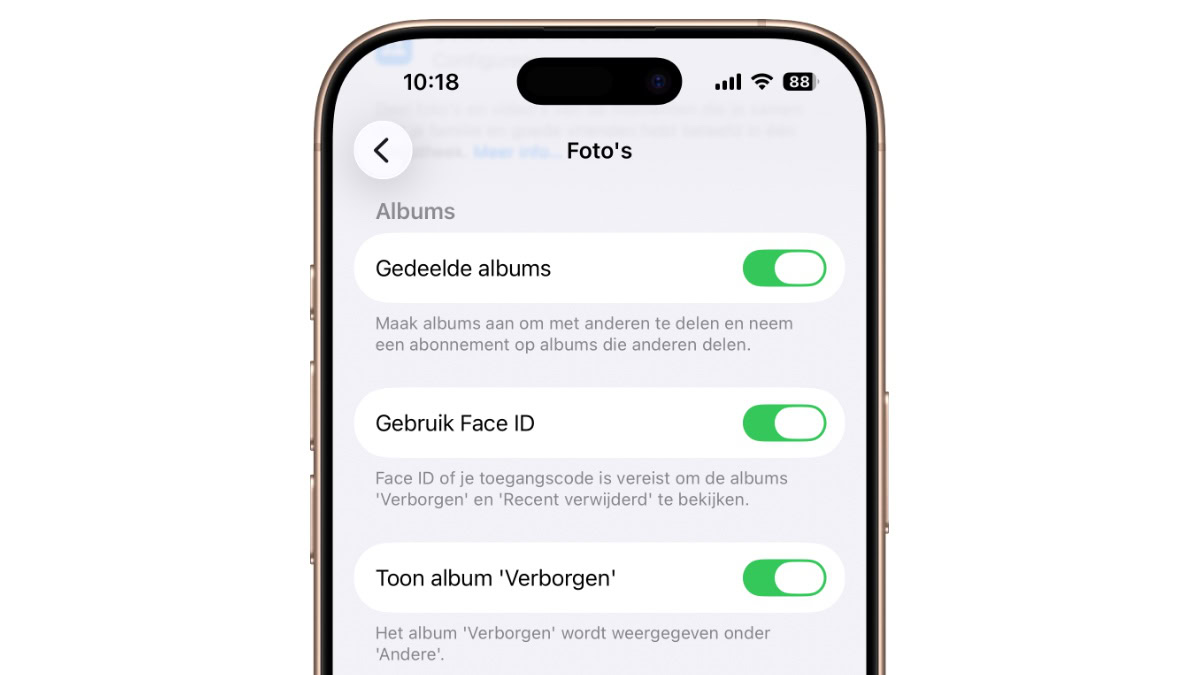
- Open de app Instellingen.
- Tik op ‘Apps>Foto’s’.
- Zet de schakelaar achter ‘Toon album ‘Verborgen” op grijs.
Het album blijft bestaan, je kunt er ook nog steeds nieuwe foto’s aan toevoegen. Maar je ziet het niet meer terug in de app Foto’s. Wil je weer toegang tot de geheime foto’s, dan moet je even in de Instellingen de schakelaar weer op groen zetten.
De beste Apple-tips
Speciale edities: iPad&iPhoneboek + Mac 2027

- Met de nieuwste iOS, tips en updates
- 148 pagina’s tips voor iPad & iPhone
- 23 workshops & creatieve projecten voor Mac
iCreate lezen met korting tot 32%

- Meer uit jouw Apple-producten halen
- Toegang tot iCreate Academy: 500+ workshops
- Papier én digitaal via iCreate-app (archief)
Praat mee
0