13 geheime functies voor Foto’s die je nog niet kent

Ontdek alle geheimen van iOS en Apple Intelligence
Ontdek de geheimen
-
 1
1Filter voor je Foto’s
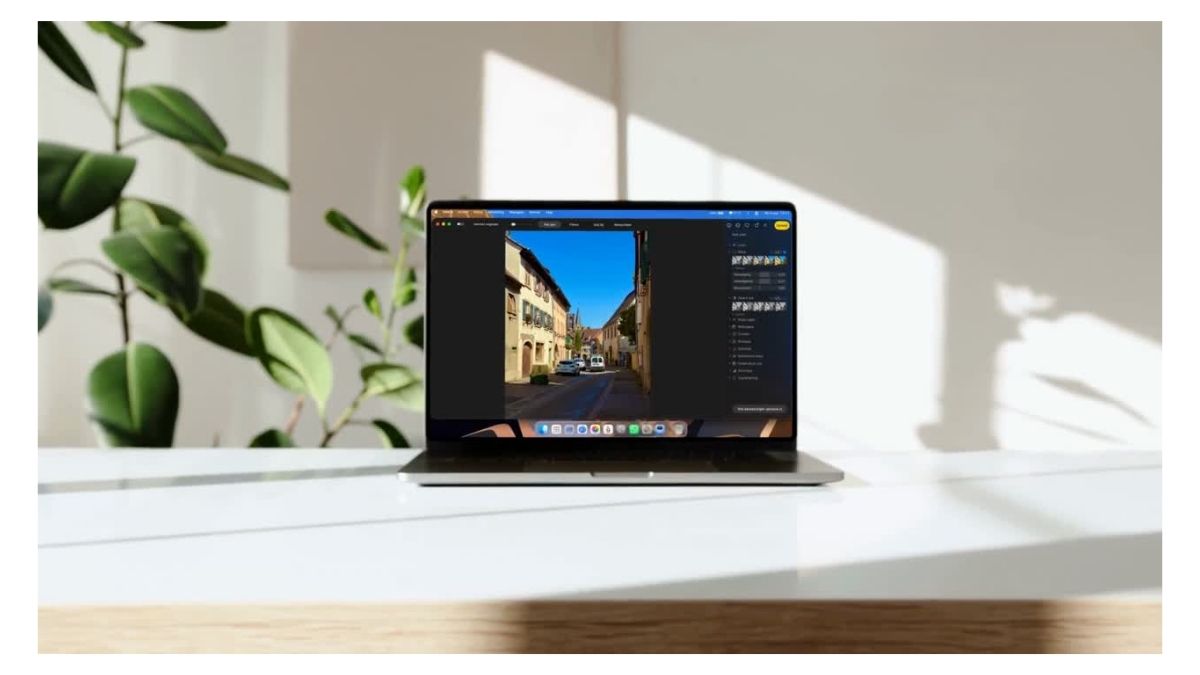
Wist je dat Foto’s filters heeft die je snel kunt toepassen om je kiekjes een compleet andere sfeer te geven? Deze zijn verstopt op een tabblad in de Bewerk-weergave. Kies boven in het midden voor ‘Filters’.
-
 2
2Projecten
Wil je iets speciaals met je foto’s doen? Vanuit Foto’s ontwerp je ook speciale ‘Projecten’, zoals fotoboeken of wanddecoraties. Dit doe je dan wel met externe apps. In de zijbalk vind je naast ‘Projecten’ een plusknopje: daar vind je ze allemaal.
-
 3
3Foto’s filteren
Nog meer filters? Ja hoor. In je overzicht van je foto’s heb je bovenin het knopje met drie horizontale streepjes boven elkaar. Klik erop en je kiest dat je alleen maar ‘Favorieten’, ‘Bewerkt’, ‘Foto’s of ‘Video’s’ wilt zien.
-
 4
4Toetscombinaties
Er zijn ook een hoop toetsencombinaties die je in Foto’s kunt gebruiken. Overzicht nodig? Navigeer in de menubalk naar ‘Help>Toetsencombinaties’. Er verschijnt een compleet overzicht in een nieuw venster.
-
 5
5Slim zoeken
Hoe gestructureerd Foto’s je bieb ook maakt, soms ben je gewoon even iets kwijt. Gebruik dan de zoekfunctie. Een zoekterm als ‘Bergen’ of ‘Strand 2017’ levert je meteen alle foto’s van je vakantie in Italië op.
-
 6
6Bewerk op al je apparaten
Heb je iCloud-foto’s geactiveerd? Elke bewerking die je toepast op je foto’s, wordt dan automatisch gesynchroniseerd naar al je andere apparaten. Nooit dus gedoe meer met op en neer kopiëren van je foto’s.
-
 7
7Video’s draaien
Over bewerken gesproken: had je iPhone niet door dat je een video in de horizontale stand hebt geschoten? Geen probleem, klik op de foto en klik rechtsboven op het symbool voor roteren.
-
 8
8Nooit opslagproblemen
Open ‘Foto’s>Instellingen’ en kies voor de optie ‘Optimaliseer Mac-opslag’. Op die manier worden je foto’s op volledige resolutie in iCloud bewaard. Bovendien worden ze alleen naar je Mac gedownload als je ze daar nodig hebt.
-
 9
9Gedeelde iCloud-fotobieb
De gedeelde iCloud-fotobibliotheek is handig om foto’s van een vakantie met een grotere groep te delen. Ga hiervoor naar ‘Foto’s>Instellingen>Gedeelde bibliotheek’ en volg de stappen!
-
 10
10Maak een gifje
Als je een Live-foto in Foto’s hebt staan, dan tover je deze gemakkelijk om in een gifje. Open hem, kies ‘Bewerk’ en stel midden onder ‘Herhaal’ of ‘Stuiteren’ als effect in. Sluit de foto en kies ‘Archief>Exporteer>Exporteer GIF’.
-
 11
11Annoteer je foto’s
Het is ook mogelijk om je foto’s te annoteren, net zoals je dat bij een PDF kunt doen. Klik in de ‘Bewerk’-weergave op de drie puntjes rechtsboven en kies ‘Markering’. Met de knoppen bovenin voeg je onder meer pijltjes of tekst toe.
-
 12
12Bewerk ergens anders
Vind je de mogelijkheden van Foto’s nog niet genoeg? Via de drie puntjes in de Bewerk-weergave open je een foto ook in een andere app op je Mac. Na het wijzigen sla je hem gewoon weer op in je fotobieb.
-
 13
13Delen maar!
De Deel-knop van Foto’s werkt bijna zoals zijn tegenhanger in iOS. Je krijgt hier meteen suggesties voor personen om mee te delen, gebruikt een van de vele extensies of stelt een foto als achtergrond in.