Welke apps kunnen je persoonlijke gegevens zien? Zo check je het

Ontdek alle geheimen van iOS en Apple Intelligence
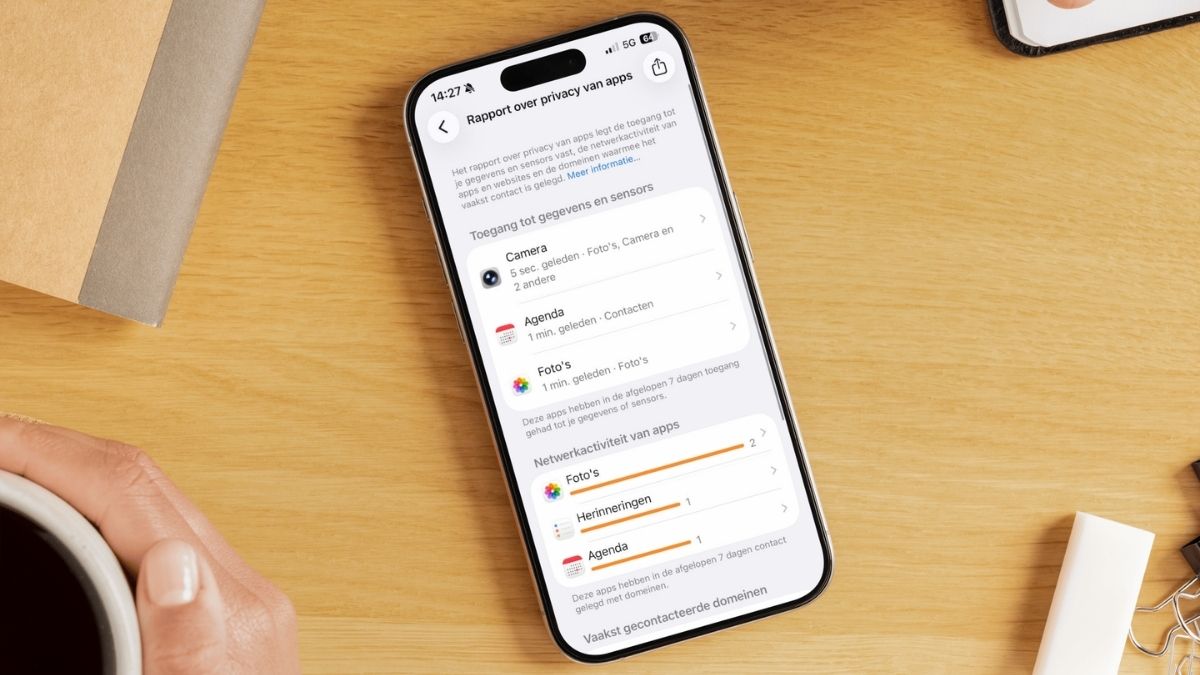
Met het ‘Rapport over privacy van apps’ is het makkelijk om verborgen data te bekijken. Maar er zijn wat haken en ogen. Zo hebben veel domeinen obscure namen: het is onwaarschijnlijk dat dit spy- of malware is, aangezien Apple hier strenge regels voor heeft. Toch kan het nooit kwaad om het zekere voor het onzekere te nemen. Onthoud daarom als vuistregel: geef een app alleen toestemming om te tracken als hij anders echt niet functioneert (en je niet zonder de app wil of kan).
Ontdek stap voor stap hoe het werkt
-
 1
1Privacy zoeken
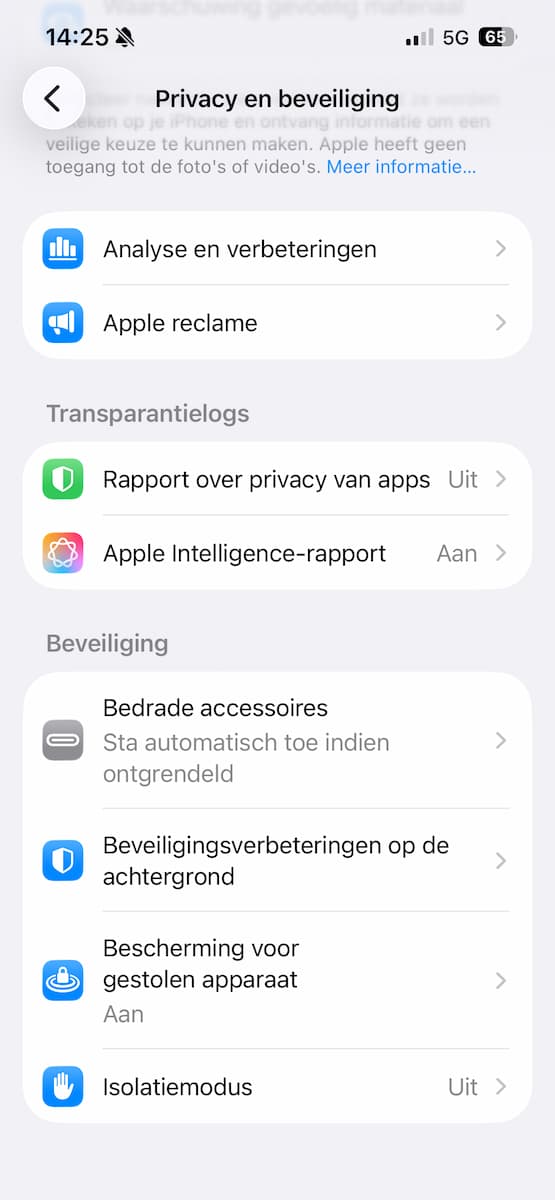
Privacyrapporten maak je niet apart voor iedere app: je iPhone heeft hier een compact menu voor. Ga naar ‘Instellingen>Privacy en beveiliging’, scrol naar het einde van de pagina en tik op ‘Rapport over privacy van apps’.
-
 2
2Rapporten
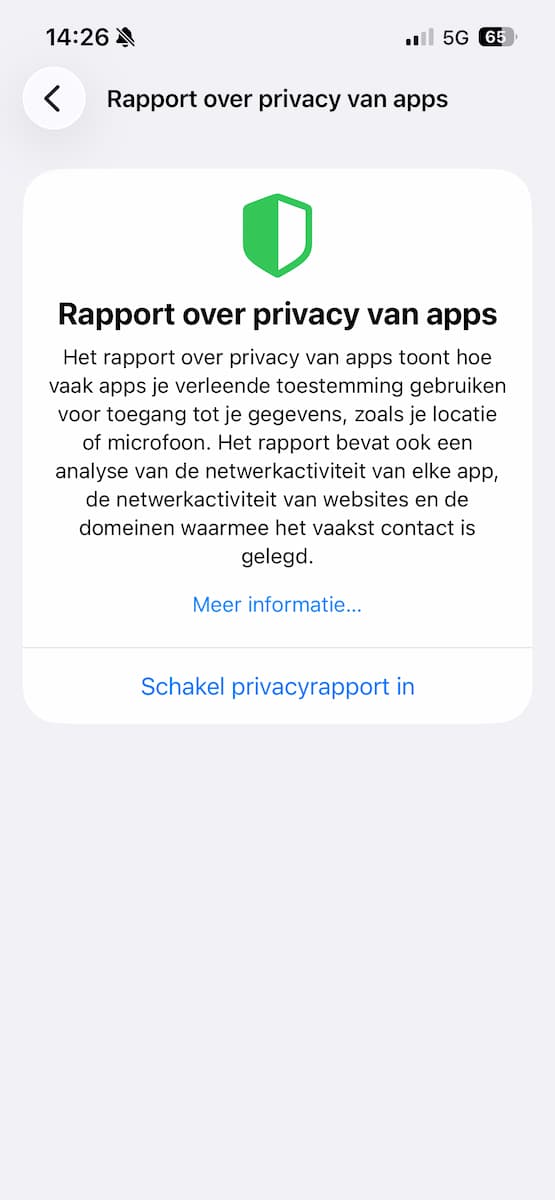
Elke fatsoenlijke app vraagt toestemming om privacygevoelige gegevens in te zien. Deze ook: je moet eerst bevestigen dat je iPhone een privacyrapport mag maken. Ga je akkoord, dan tik je op ‘Schakel privacyrapport in’.
-
 3
3Even appen
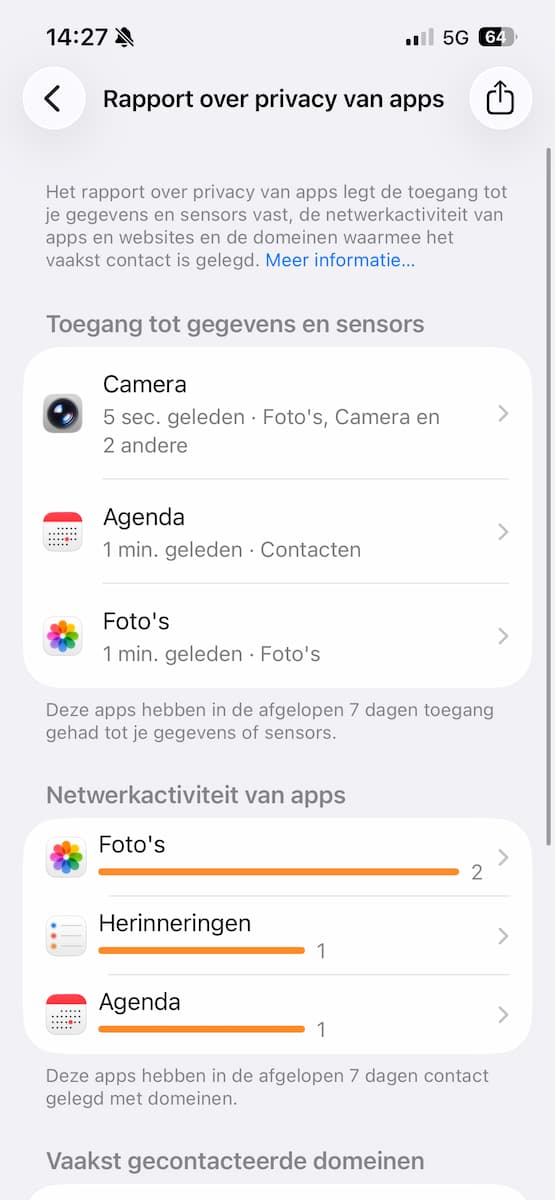
Is de functie net geactiveerd, dan is het rapport nog leeg. Open daarom eerst wat apps of websites en keer daarna terug naar dit menu. Denk eraan: hoe meer je er opent, des te uitgebreider het privacyrapport.
-
 4
4Activiteit bekijken
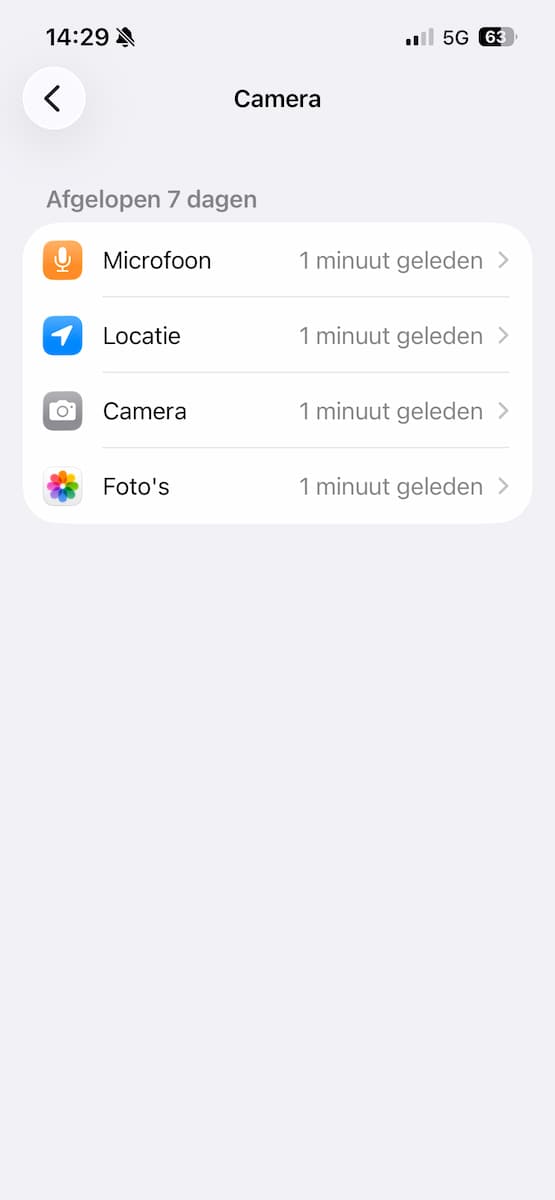
Wanneer het rapport is gevuld, tik je op een app onder ‘Toegang tot gegevens en sensors’. Hier zie je wanneer deze voor het laatst contact heeft gehad met een andere app of sensor. In dit geval heeft ‘Camera’ een minuut geleden naar ‘Foto’s’ gekeken en gebruik gemaakt van de Microfoon, Locatie en Camera.
-
 5
5Datum en tijd
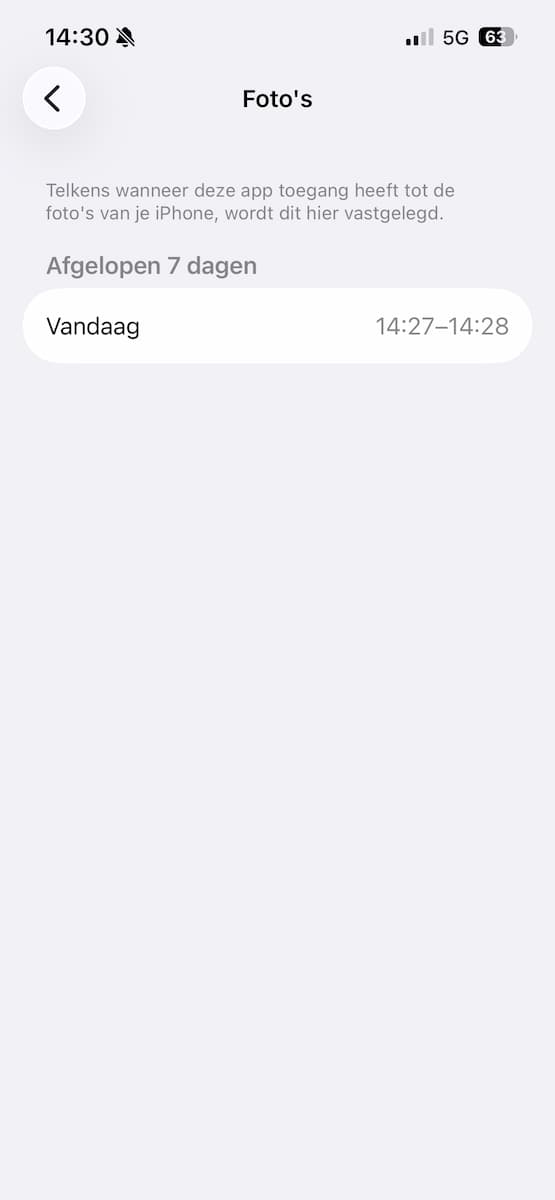
Stap vier is slechts een voorproefje, want je kunt zelfs alle momenten zien waarop deze app de afgelopen zeven dagen toegang heeft gehad tot gegevens en sensors. Tik op een van de apps in het huidige menu voor een overzicht.
-
 6
6Informatie over apps…
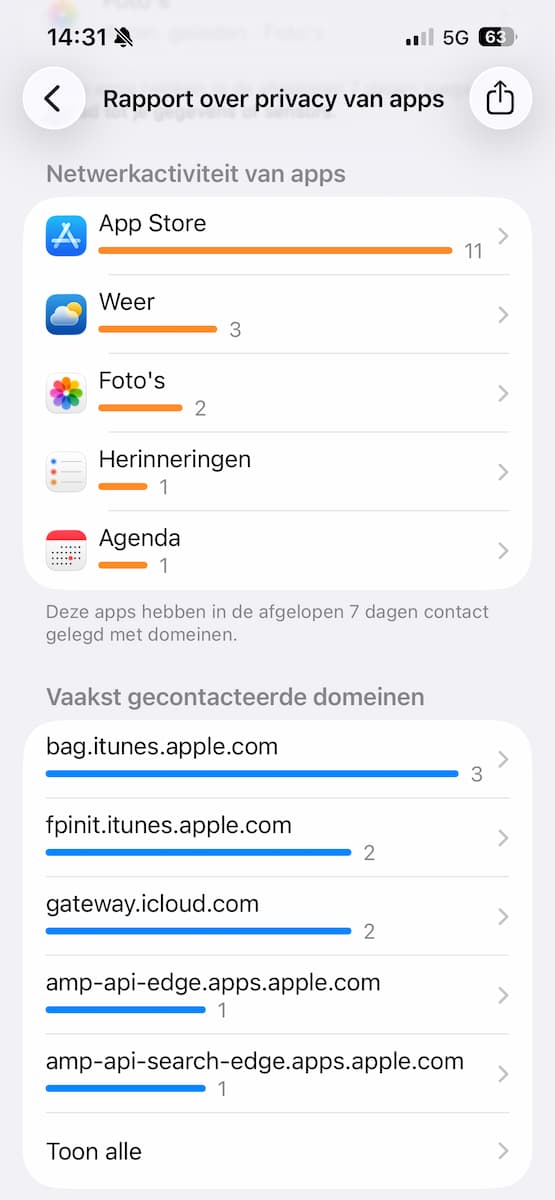
Ga terug naar het hoofdmenu van het rapport en kijk bij ‘Netwerkactiviteit van apps’. De cijfers geven aan met hoeveel domeinen een app contact heeft gehad. De oranje balk visualiseert dit: hoe breder, hoe vaker.
-
 7
7… en domeinen
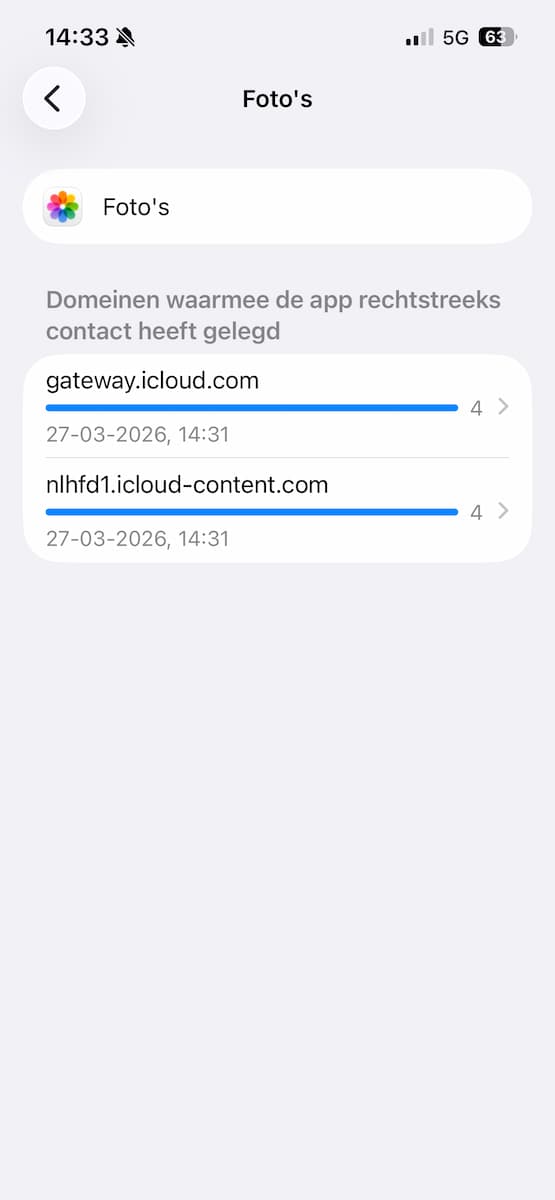
Tik hier op de app waarover je meer wilt weten. Je ziet nu hoe de domeinen heten, wanneer er contact is geweest en hoe vaak dit is gebeurd. Zo heeft ‘Foto’s’ vier keer contact gelegd met een iCloud-domein, op 27 maart om 14:31 uur.
-
 8
8Waarschuwing
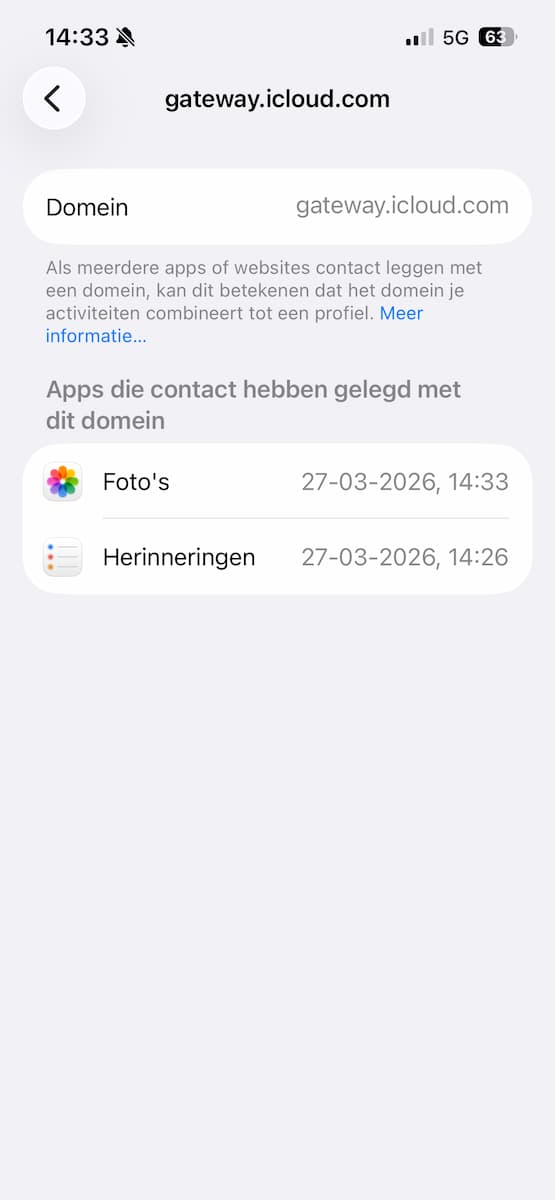
Tik op een van de domeinen om te zien met welke apps hij nog meer contact heeft gehad. Hier is het iCloud-domein verbonden geweest met ‘Foto’s’ en ‘Herinneringen’. Bedenk dus welke apps je vertrouwt met zulke domeinen.
Wil je dat het rapport van de aardbodem verdwijnt? Dan kun je hem onderaan het menu uitschakelen. Als je wilt, begin je het privacyrapport gewoon weer vanaf nul. Vooral handig om de activiteit van een nieuwe app te controleren.