Sfeervolle terugblikvideo’s maken met je iPhone
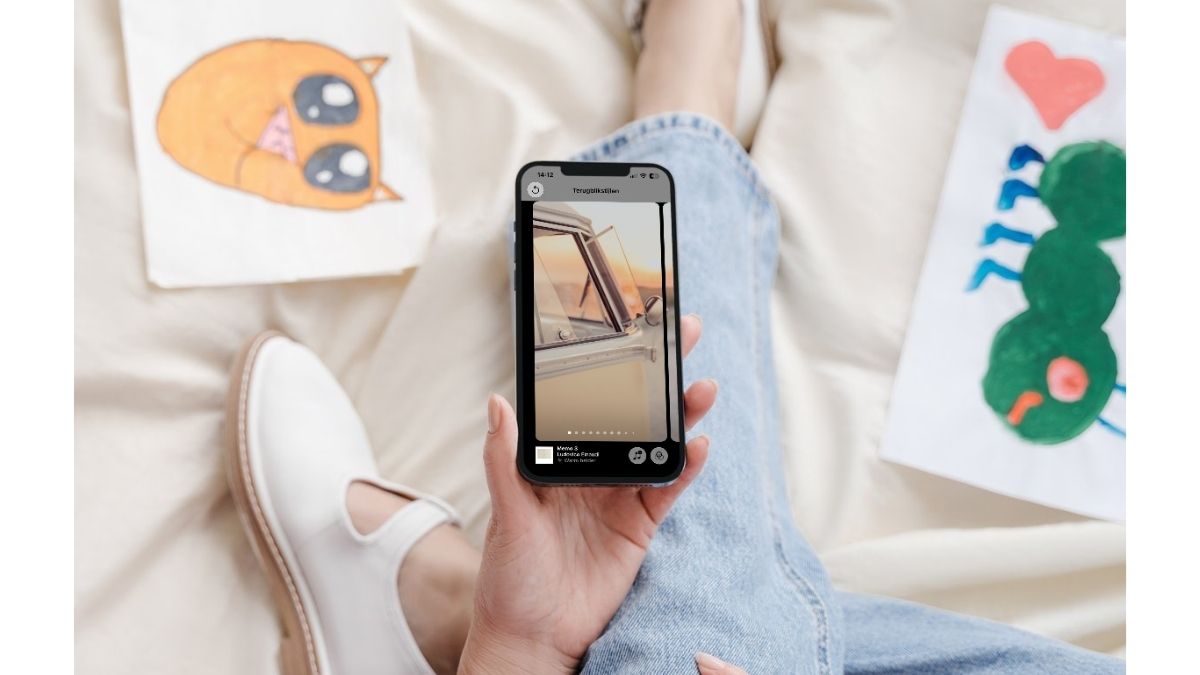

Ontdek alle geheimen van iOS en Apple Intelligence
Terugblikvideo’s
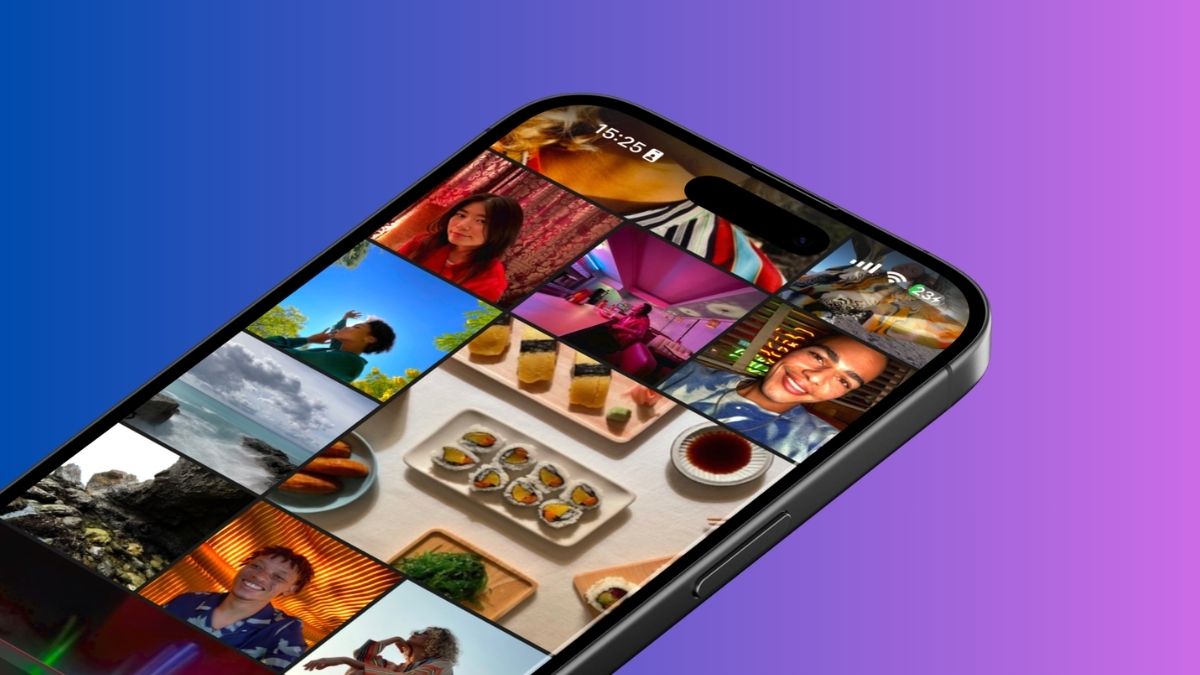
Digitale foto’s die je niet laat afdrukken, zie je eigenlijk zelden terug. Maar Apple doet iets leuks met je foto’s (én video’s) in de app Foto’s, waardoor je kiekjes wel weer onder de aandacht komen. Op het tabblad ‘Voor jou’ vind je zogenaamde terugblikvideo’s: deze kun je zelf maken, maar je iPhone genereert ze zo nu en dan ook automatisch.
Hij herkent belangrijke personen, plaatsen en momenten en brouwt er dan zelf een video van, met een bijpassende soundtrack. Je kunt uit diverse nieuwe stijlen en muziek kiezen. Zo worden deze overzichtjes nóg persoonlijker. Terugblikken zijn ook beschikbaar op je Mac, maar daar zijn de opties minder uitgebreid.
Terugblikvideo’s maken op je iPhone: dit moet je weten
-
 1
1Verander de titel
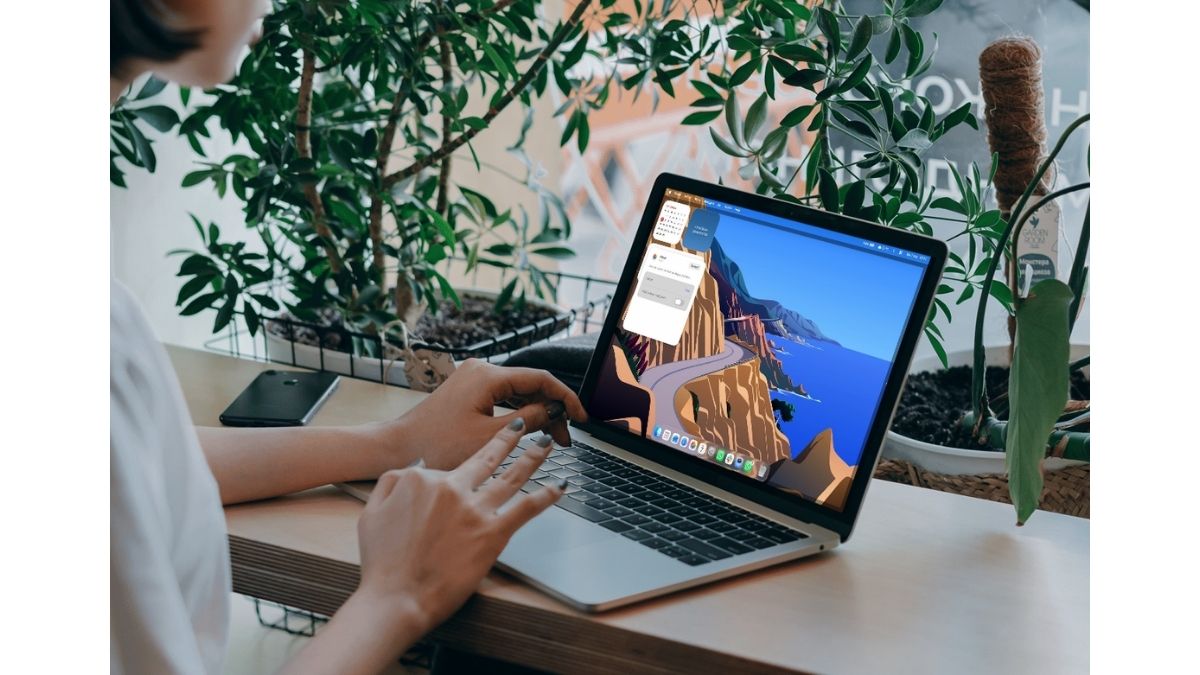
Op de Mac vind je de terugblikken via ‘Verzamelingen’. Klik op de play-knop om er een te starten. Om de titel en ondertitel te wijzigen, klik je bovenin op de bol met de drie puntjes en op ‘Wijzig titel’.
-
 2
2Andere hoofdfoto
Wil je een andere foto vooraan in je video en als uitgelichte afbeelding? Pauzeer de video dan op deze foto: via de bol met de drie puntjes bovenin vind je de optie ‘Stel in als hoofdfoto’.
-
 3
3Raster
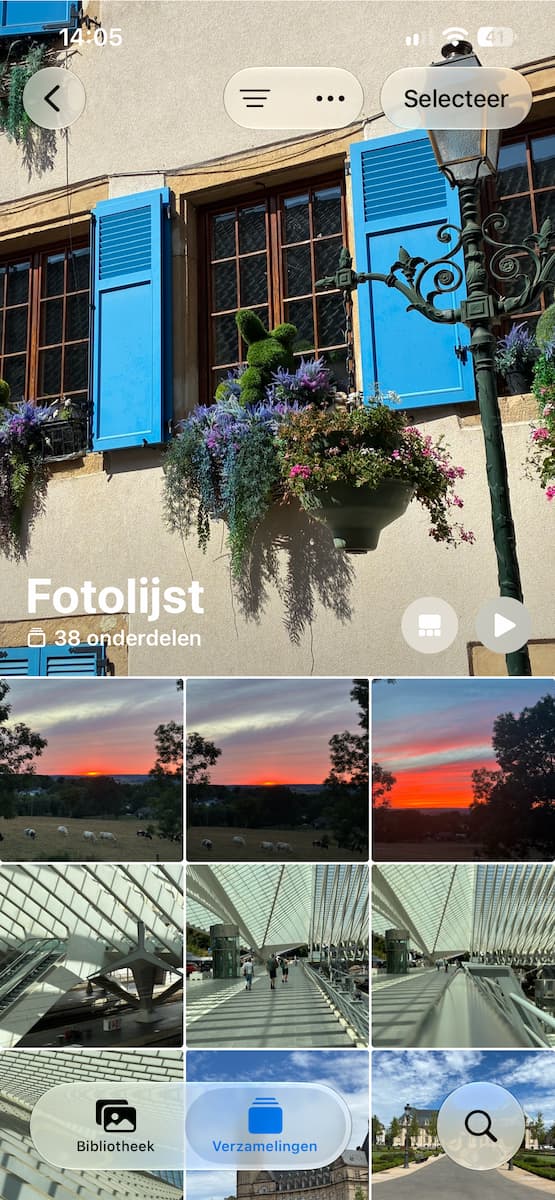
Via de knop rechtsonder met zes blokjes, de raster-knop, zet je alle foto’s en video’s uit de terugblik in een overzichtelijk raster. Dubbelklik je op een van de foto’s, dan speelt je terugblik af vanaf het moment dat deze foto in beeld komt.
-
 4
4Hartje
Door op het hartje te klikken, geef je aan dat deze terugblik een van je favorieten is. Zo vind je deze voortaan snel terug. Alle favoriete terugblikken zijn samen verzameld onder het kopje ‘Favorieten’. Dit staat midden bovenaan bij de terugblikken.
Maak een terugblikvideo
-
 1
1Kies je moment
Tijd om je iPhone te pakken en terugblikvideo’s te maken. Ga naar de tab ‘Albums’ en open een album. Tik op de play-knop bovenaan om een terugblikvideo af te spelen. De video is vaak al behoorlijk leuk.
-
 2
2Terugblik-mixes
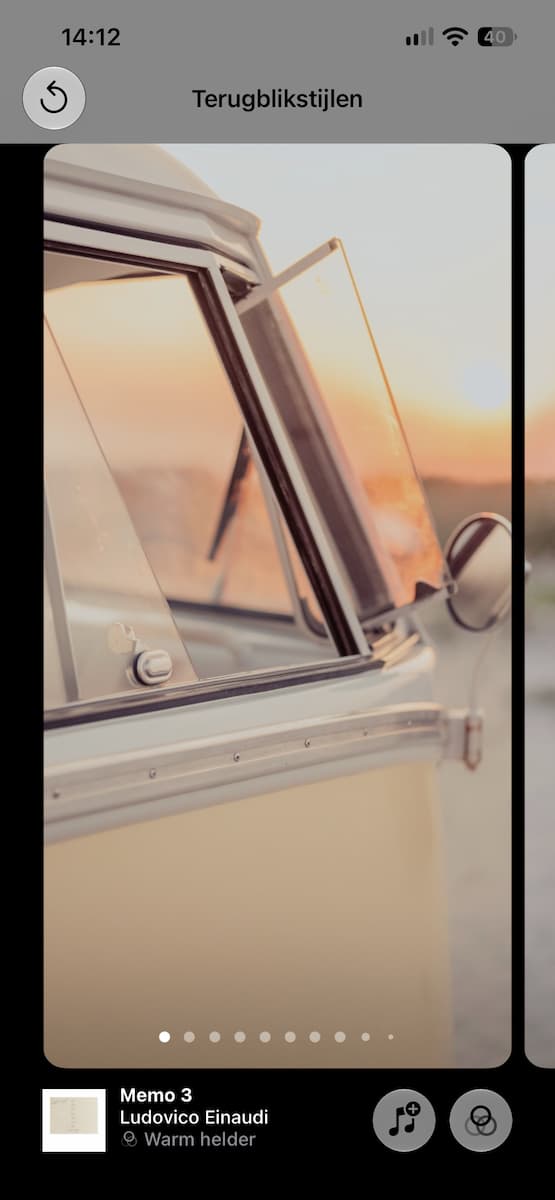
Tik op het scherm terwijl de video speelt en er komen diverse knoppen tevoorschijn. Tik linksonder op ‘Pas aan’ en daarna op ‘Pas uiterlijk aan’. Veeg horizontaal over het scherm om verschillende fotografische stijlen met bijbehorende muziek toe te passen.
-
 3
3Terugblikstijlen
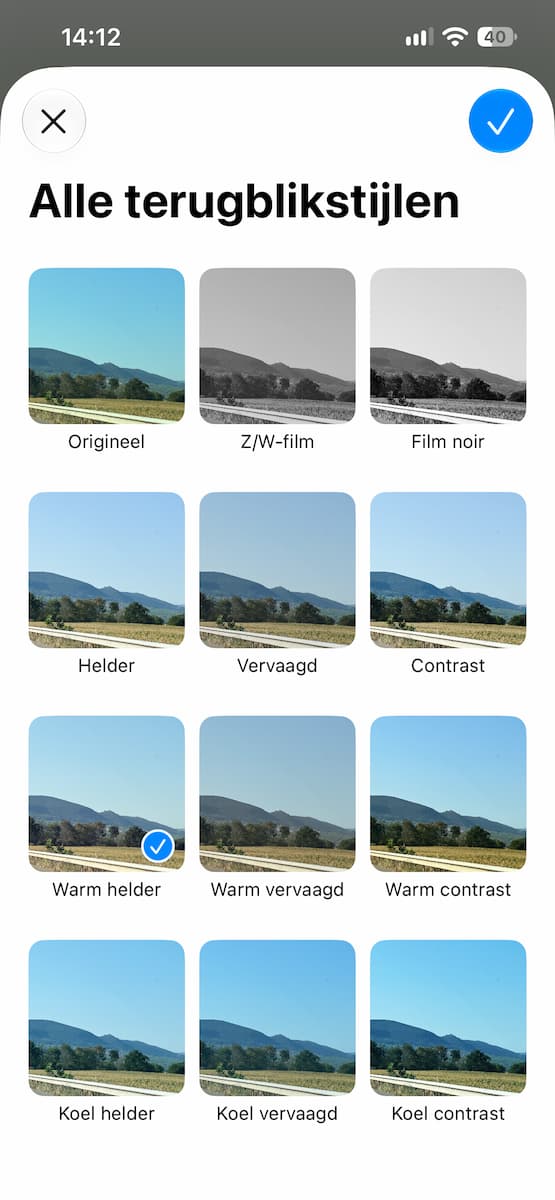
Tik op de knop met de drie overlappende cirkels. Je kunt nu kiezen uit twaalf verschillende stijlen. Zo maak je bijvoorbeeld een video met ‘Warm contrast’ of een ‘Film noir’. Tik op een van de twaalf opties en bevestig met het vinkje rechts boven.
-
 4
4Soundtrack
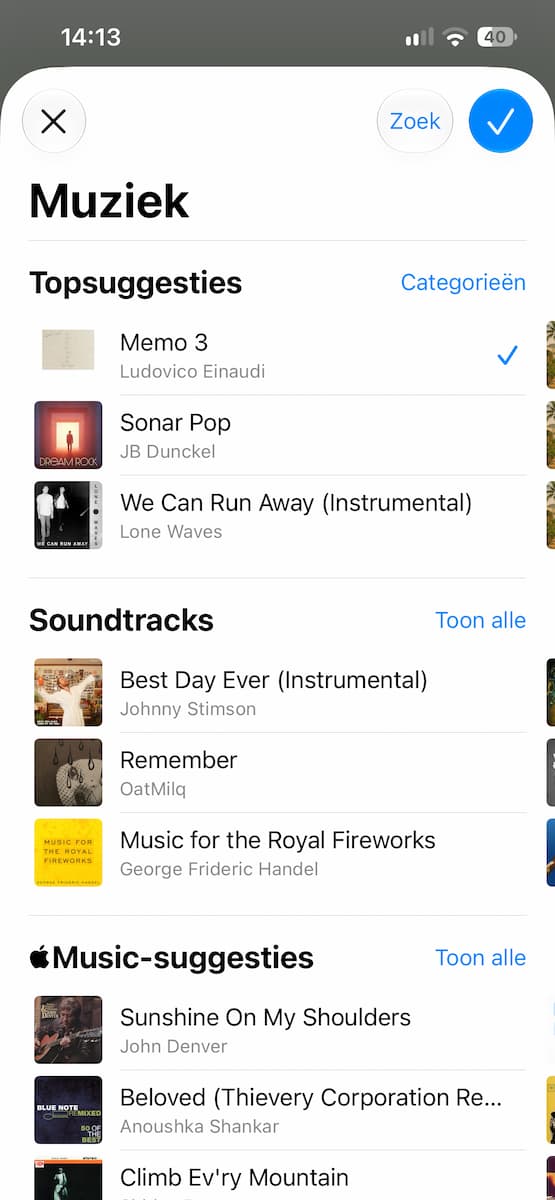
Je belandt nu weer bij de Terugblik-mixes. Tik hier op de knop met de muzieknoot. Selecteer een nummer voor je terugblikvideo, of zoek iets specifieks. Als Apple Music-abonnee is je keuze ruimer.
-
 5
5Andere aanpassingen
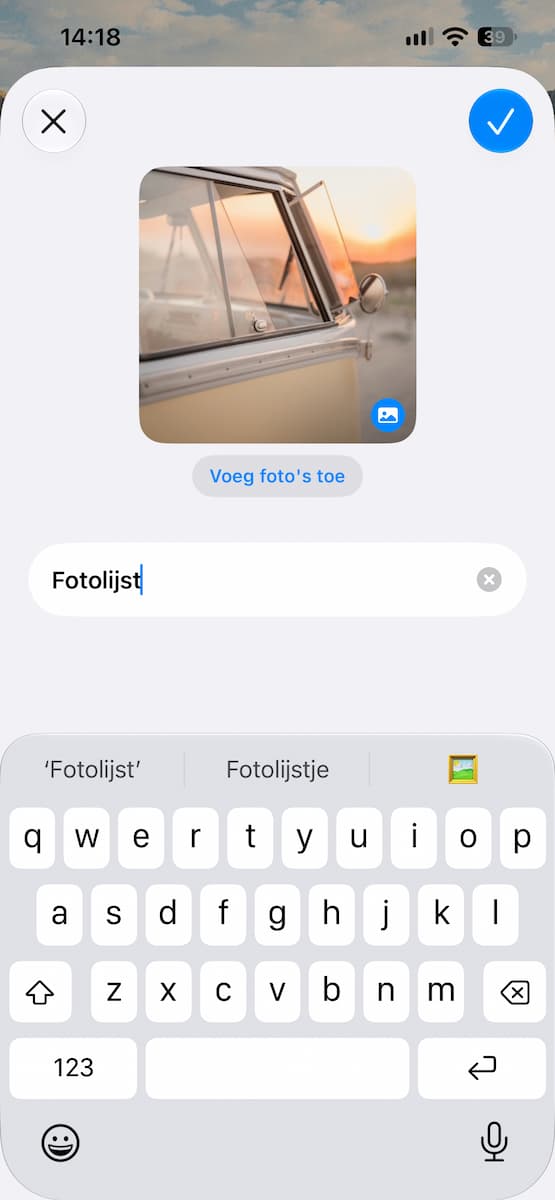
De terugblik is gebaseerd op jouw foto album. Wil je wijzigingen maken zoals foto’s toevoegen of verwijderen, of misschien een andere titel. Dan doe je dit door deze wijzigingen toe te passen op het album.
-
 6
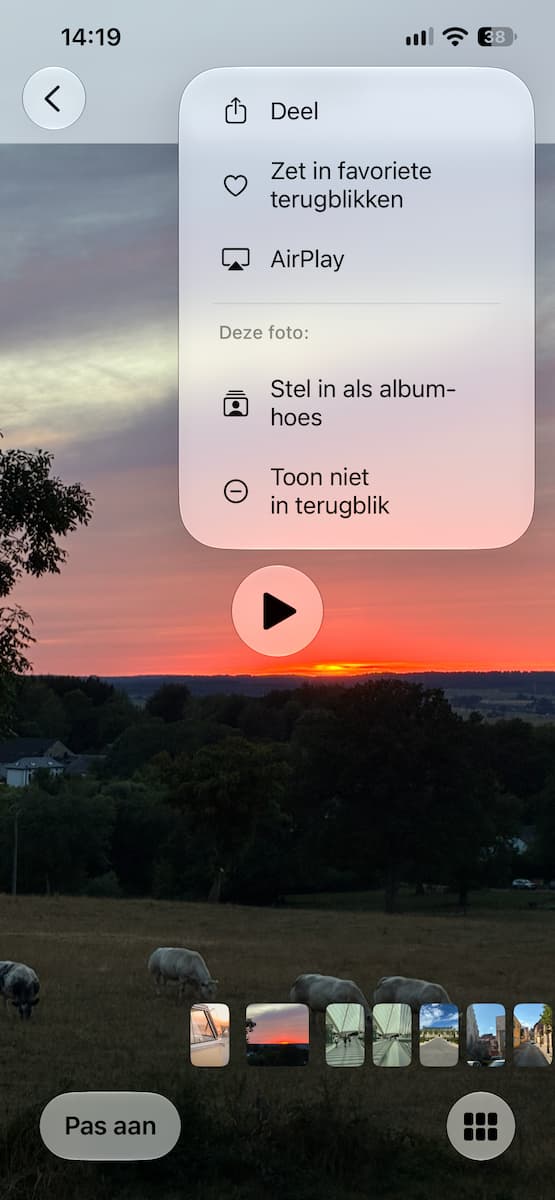
6Verander de hoofdfoto
Welke foto moet als eerste in beeld komen? Pauzeer de video bij deze foto en tik op de drie puntjes. Tik hier op ‘Stel in als albumhoes’. Hij wordt dan naar voren verplaatst en dient als cover voor je terugblik.
-
 7
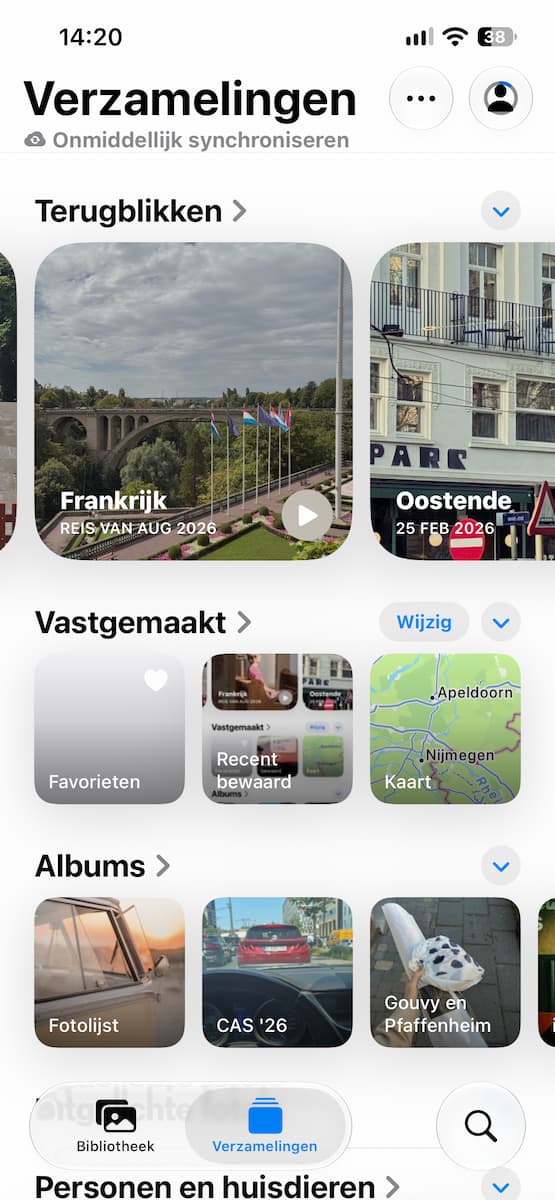
7Voor jou
Je terugblik vind je altijd terug bij de ‘Verzamelingen’. Daar kun je hem nog eens terugkijken of eventueel opnieuw bewerken. Verwijderen kan ook: je vindt ook deze optie door op de drie puntjes te tikken.