10 trucjes om je iPhone sneller te bedienen
Ontdek stap voor stap hoe het werkt
-
 1
1Sneller de camera openen
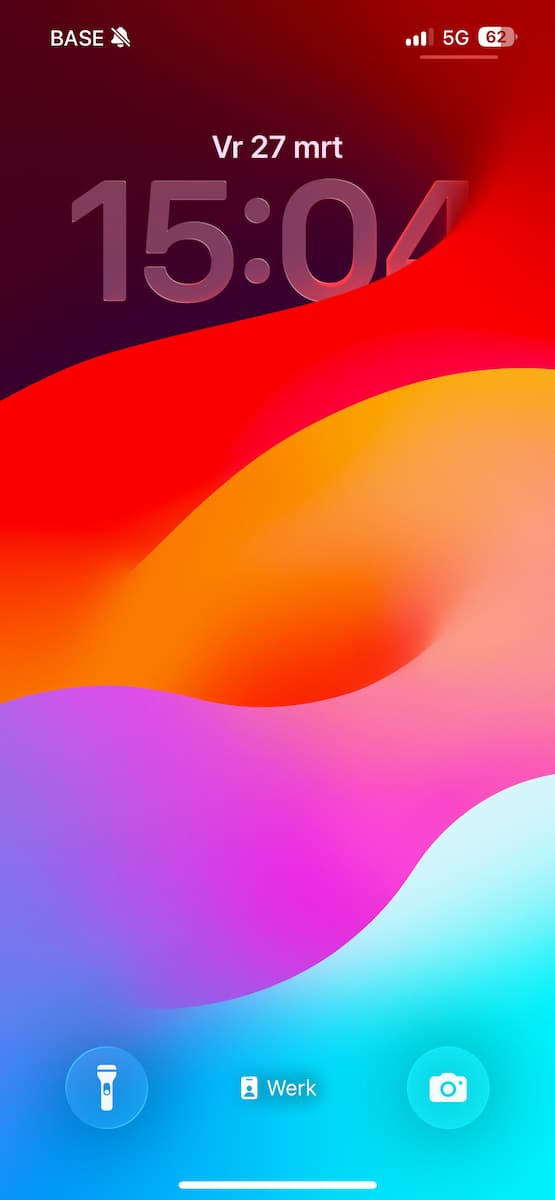
Een fotomoment is vaak al voorbij voordat je met je ogen hebt kunnen knipperen. iPhone ontgrendelen, camera-app openen … en de vogel is al gevlogen. Gebruik daarom liever de camera-knop op het toegangsscherm.
Mag het nóg sneller? Veeg dan van rechts naar links over het scherm.
-
 2
2Sneller door je thuisscherm bladeren
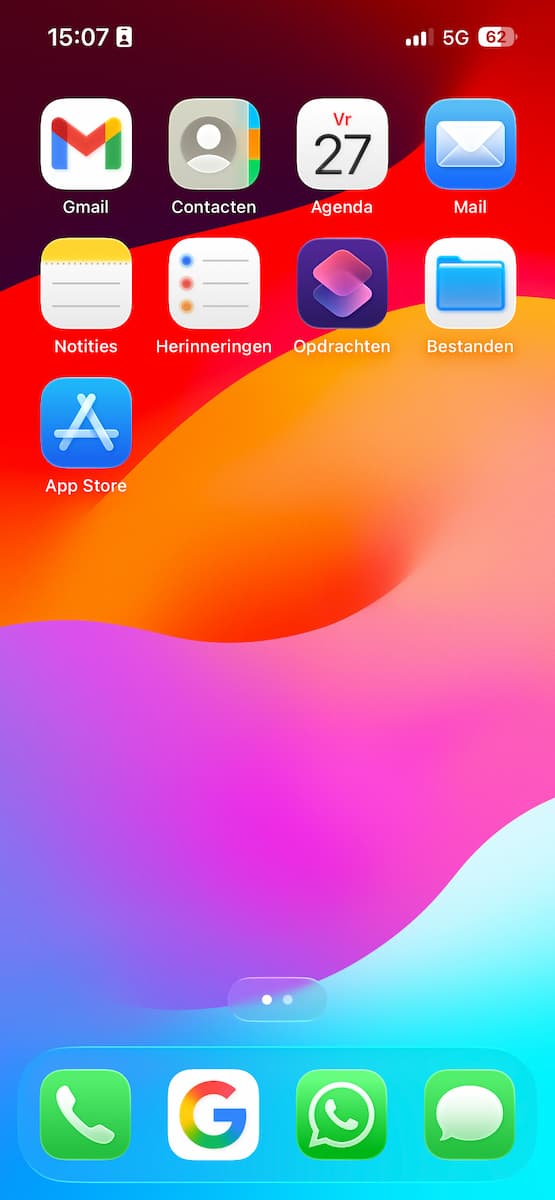
Heb je heel veel thuisschermen, en staat de app die je zoekt op de allerlaatste? Er is een truc om sneller door al je pagina’s te bladeren. Dit doe je met het rijtje met stippen boven het dock. Vaak zijn ze verstopt achter de ‘zoek’-knop, maar het staat op dezelfde plek en werkt op dezelfde manier.
Iedere stip staat voor één scherm. Leg je vinger op dit balkje, houd vast, en veeg dan naar links of naar rechts om meteen naar het juiste thuisscherm te gaan.
-
 3
3Sneller cijfers typen
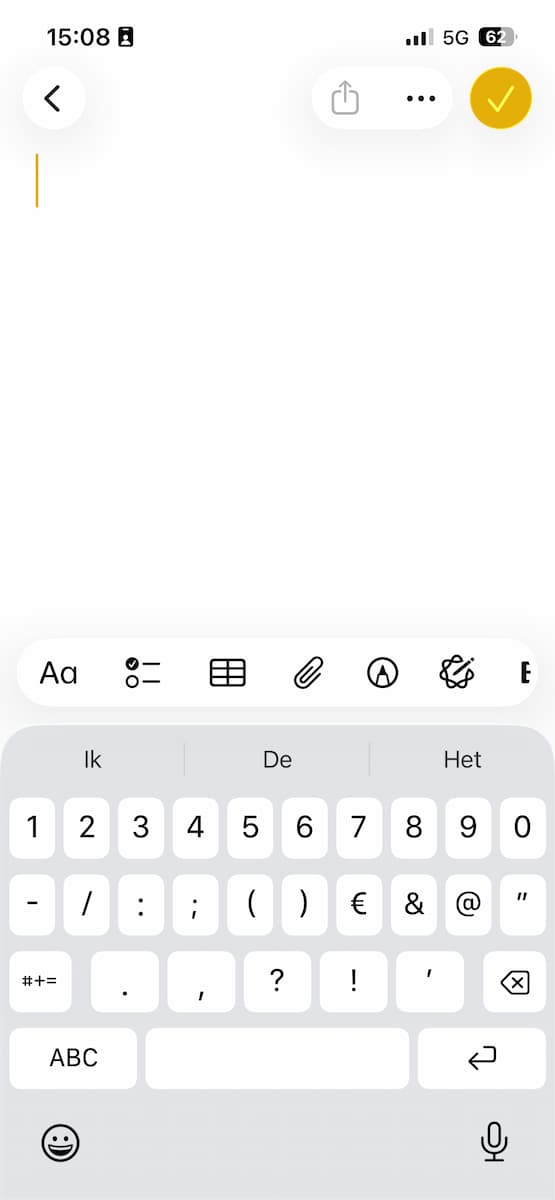
Om cijfers op je iPhone te typen, duw je op de 123-knop op het toetsenbord. Daarmee wissel je naar het cijfertoetsenbord, maar daarna switch je weer terug. Je raadt het al, dat kan sneller!
Houd je vinger op de 123-toets en blijf vasthouden. Veeg naar het benodigde cijfer. Als je loslaat, is het cijfer getypt en spring je automatisch terug naar het gewone toetsenbord.
-
 4
4Sneller vaste combinaties typen
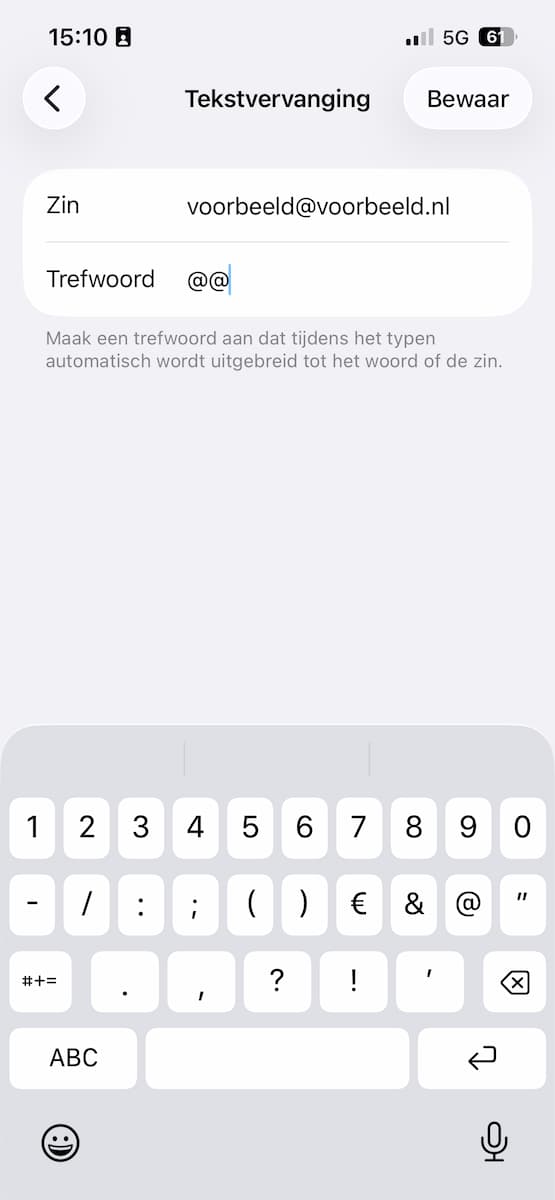
Sommige zaken moet je eindeloos vaak typen. Je naam, je mailadres … Al kan dit veel sneller met een simpele afkorting. Typ bijvoorbeeld @@, en je iPhone maakt er automatisch je volledige mailadres van.
Je stelt je eigen afkortingen in via ‘Instellingen>Algemeen>Toetsenbord>Tekstvervanging’. Voeg extra opties met het plusje rechtsboven toe.
-
 5
5Sneller door Safari scrollen
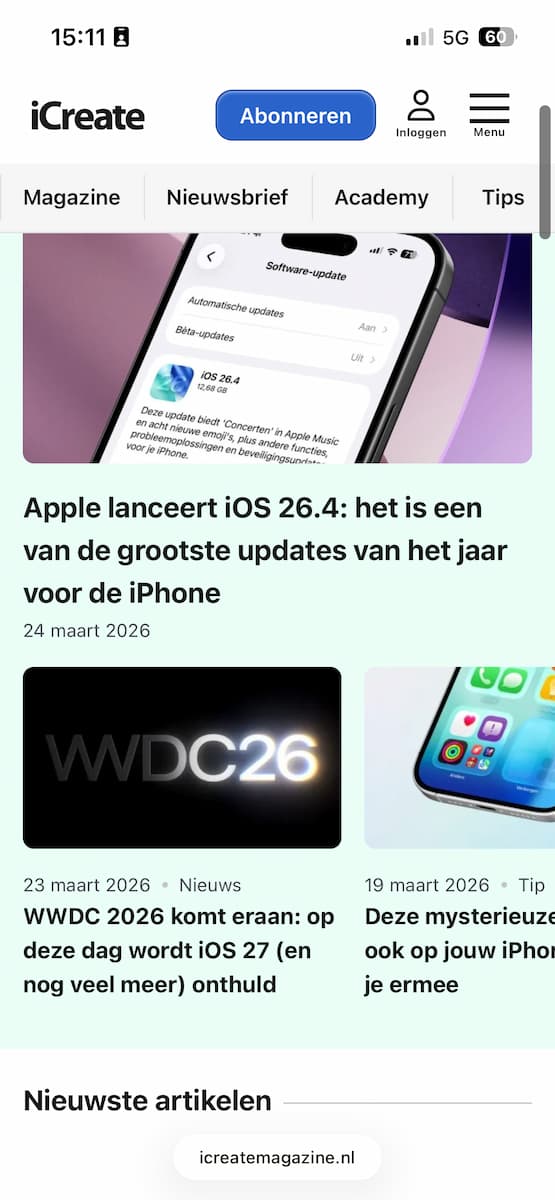
Je hebt een eindeloze pagina geopend in Safari en blijft dus maar scrollen, dat terwijl je weet dat je aan het einde moet zijn. Dat kan sneller!
Veeg een stukje, en rechts in beeld verschijnt de scrolbalk. Als je hier je vinger opzet en hem even vasthoudt, wordt de scrolbalk wat dikker en kun je hem sneller verschuiven.
-
 6
6Sneller terug naar de bovenzijde van een app
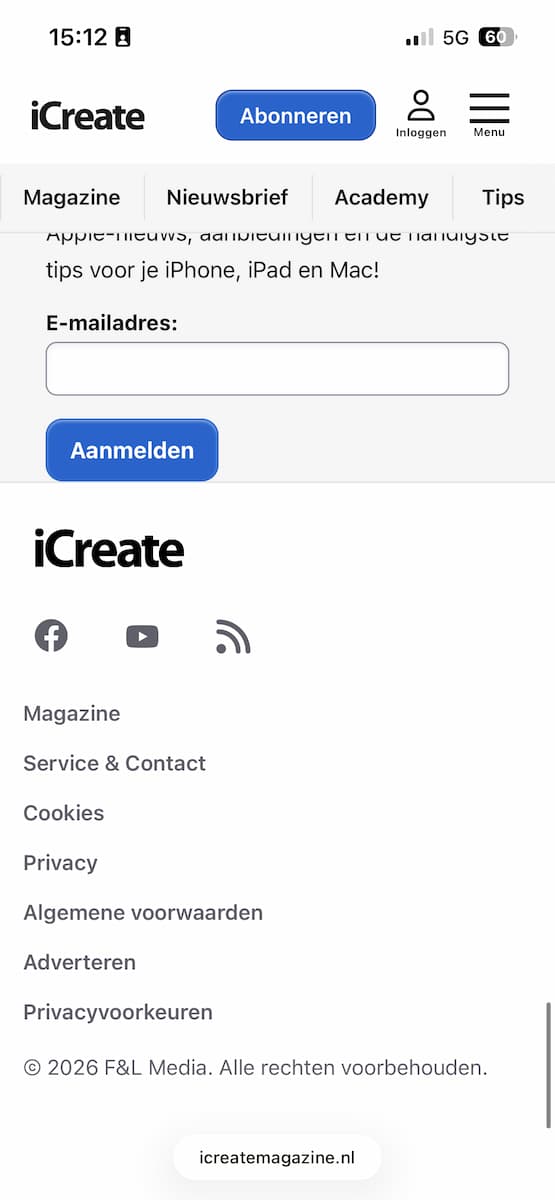
Snel weer terug naar de bovenkant van de pagina? Bijvoorbeeld in Safari, Foto’s – of eigenlijk welke app dan ook? Tik op het klokje boven in de menubalk en je vliegt zo weer terug.
-
 7
7Sneller tabbladen sluiten in Safari
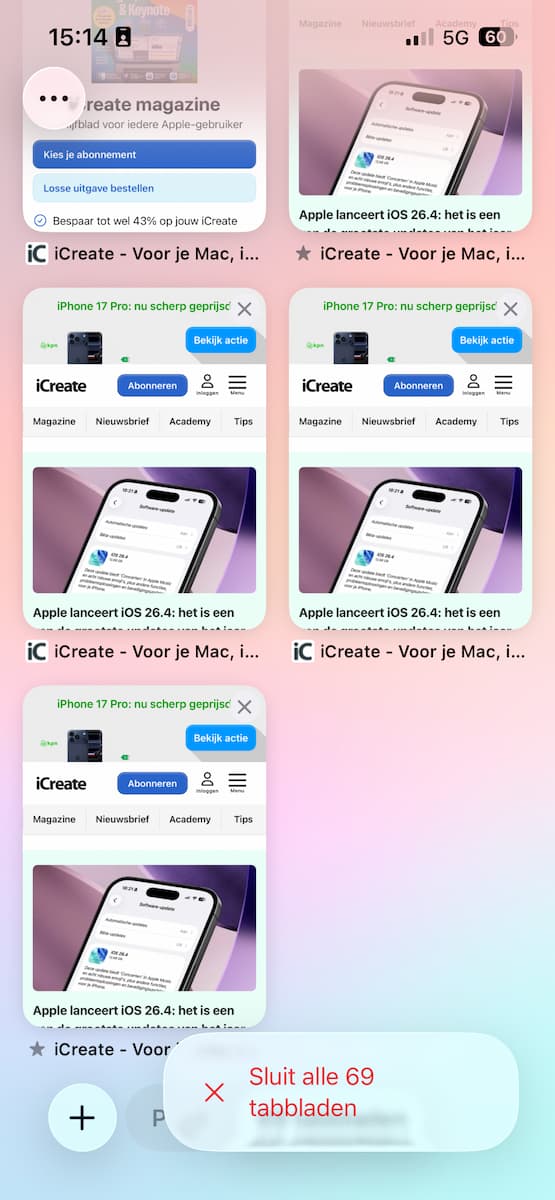
Heb je tientallen tabs geopend in Safari, maar doe je er eigenlijk niks mee? Dan sluit je ze allemaal in één klap af.
Houd het blauwe vinkje wat langer vast en je krijgt de optie om alle tabs tegelijk af te sluiten – dat ruimt lekker op!
-
 8
8Sneller door alfabetische lijsten scrollen
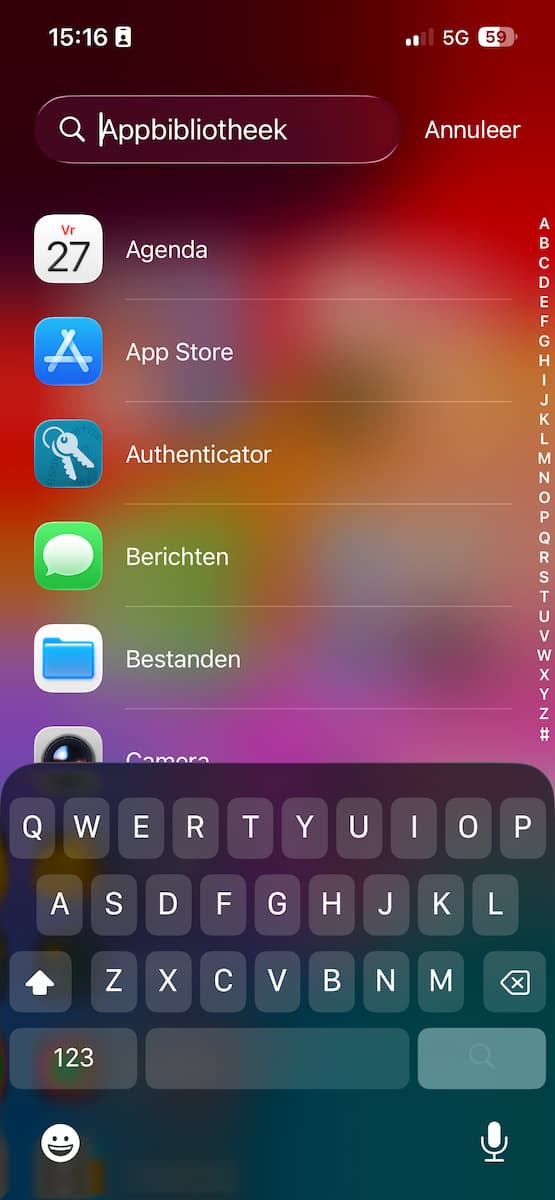
Op sommige plekken in iOS kom je lange lijsten met gegevens tegen, geordend op alfabet. Denk aan de app Contacten of de Appbibliotheek. Snel naar een letter achteraan in het alfabet bewegen? Houd dan het alfabetje rechts in het scherm vast, en vegen maar.
-
 9
9Sneller apps verplaatsen
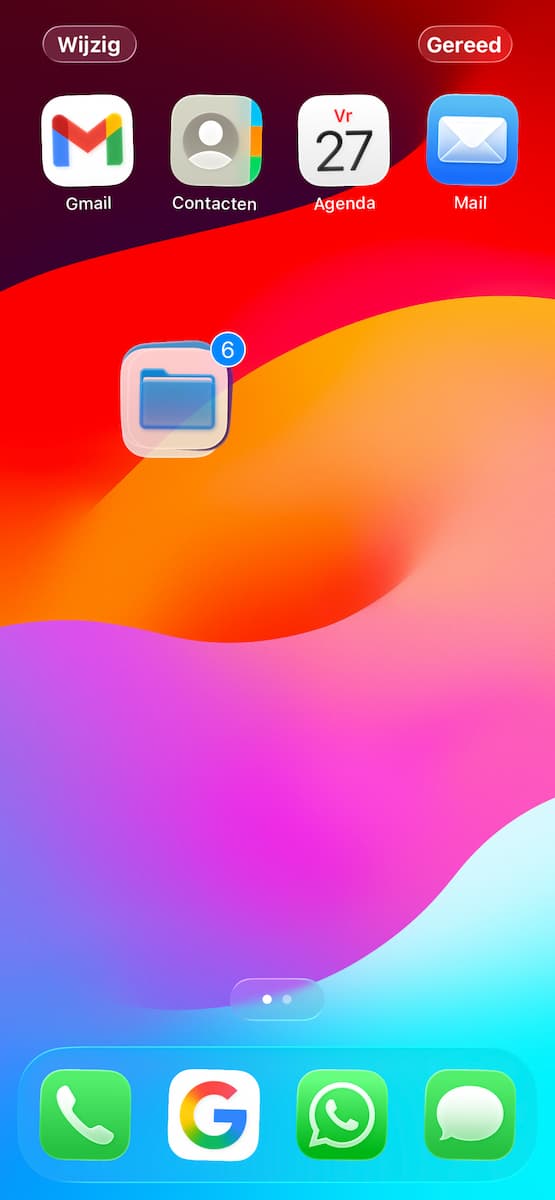
Een hele horde apps verplaatsen naar een ander thuisscherm? Probeer deze snelle methode dan eens uit.
Leg je vinger langer op een leeg stuk scherm totdat de apps beginnen te wiebelen en er minnetjes te zien zijn. Sleep de app ietsje van z’n plek. Tik met je andere vinger op andere apps om te stapelen. Blijf vasthouden, en veeg naar het doelscherm.
Ingewikkeld? Niet als je het onderstaande filmpje ziet.
-
 10
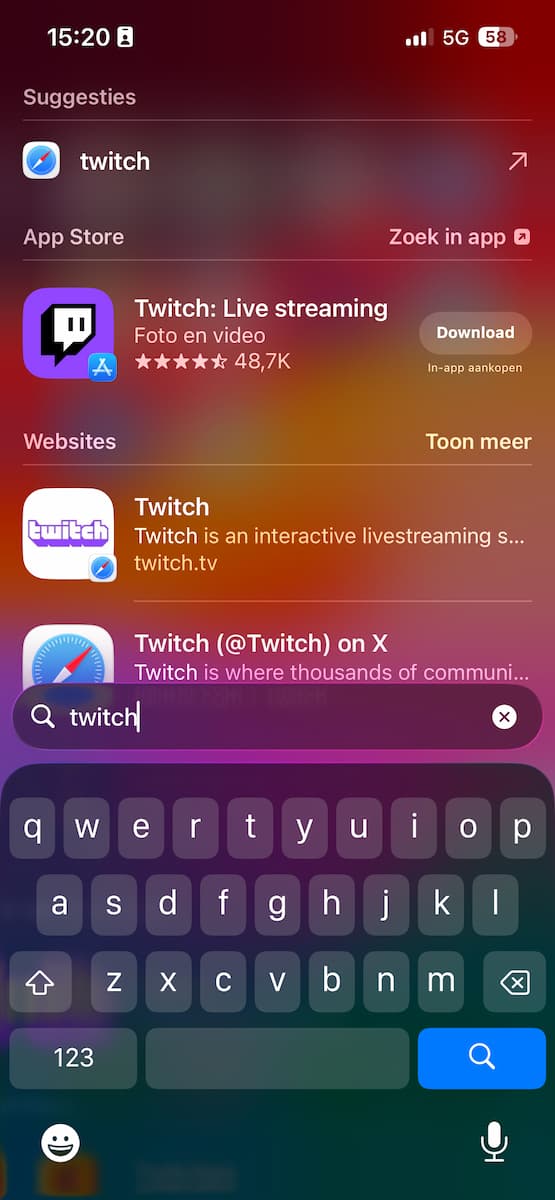
10Sneller een app downloaden
Voor het downloaden van een app is het niet nodig om de App Store te openen.
Open de zoekfunctie van je iPhone door over het scherm naar beneden te vegen, en typ daar de naam van de app die je zoekt. Je downloadt hem direct vanuit de zoekresultaten.