Maak je notities overzichtelijk met tags en slimme mappen

Ontdek alle geheimen van iOS en Apple Intelligence
Hier vind je de belangrijkste functies
Zo werkt het
-
 1
1Taggen maar
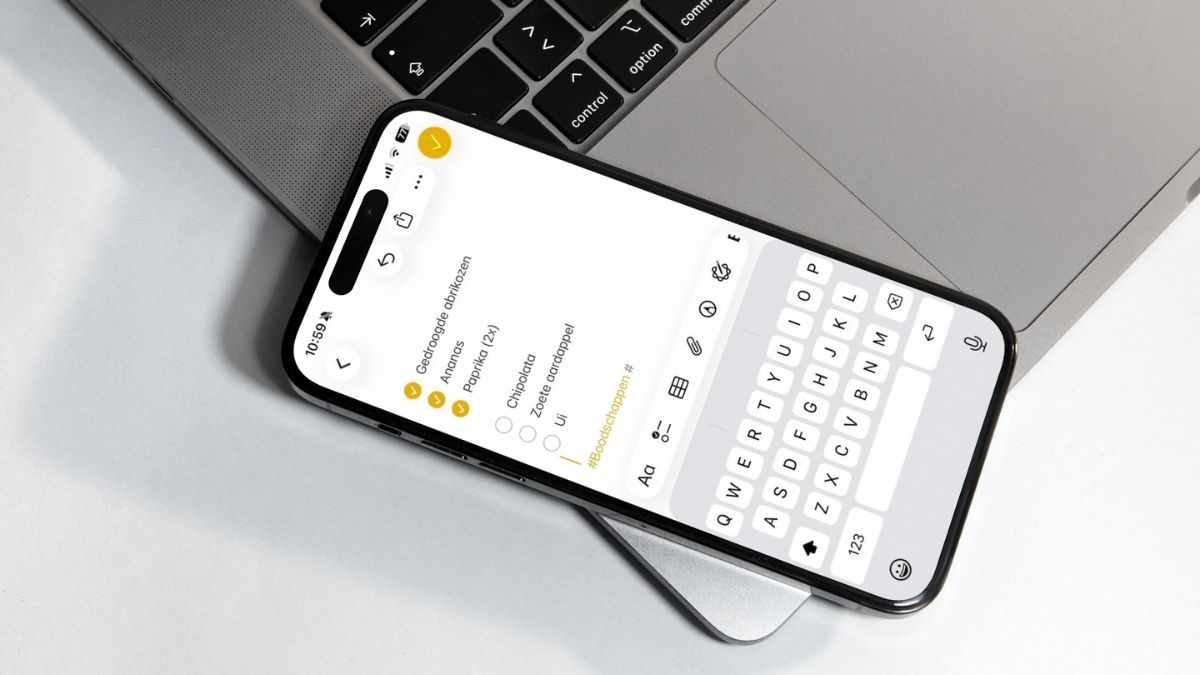
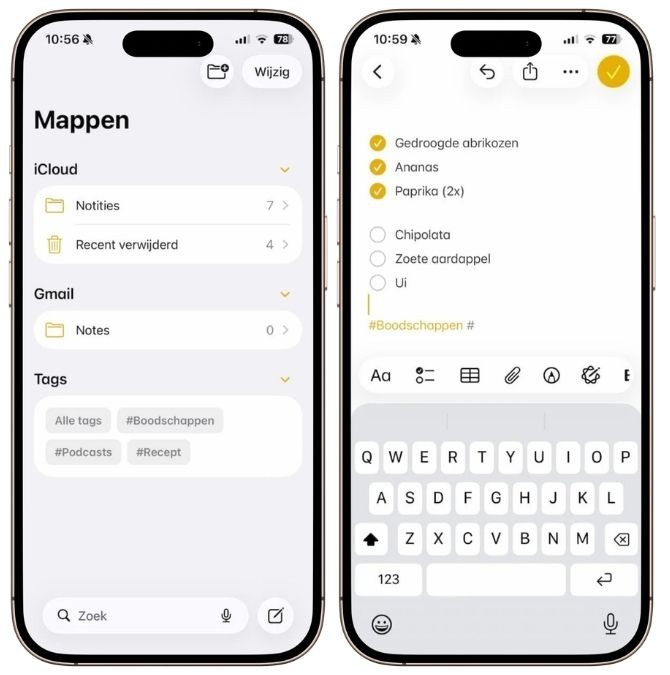
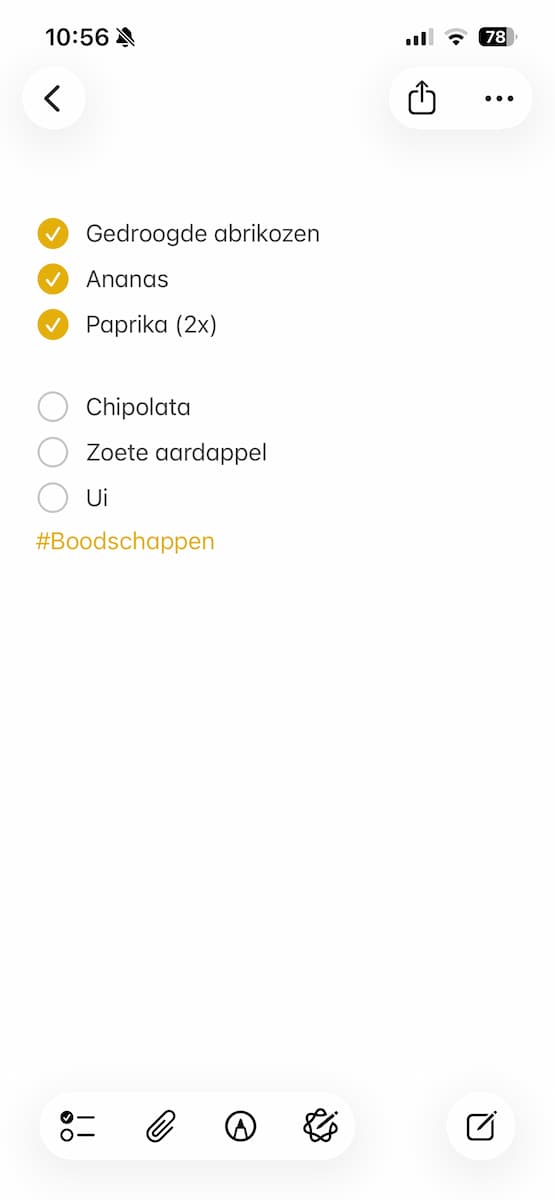
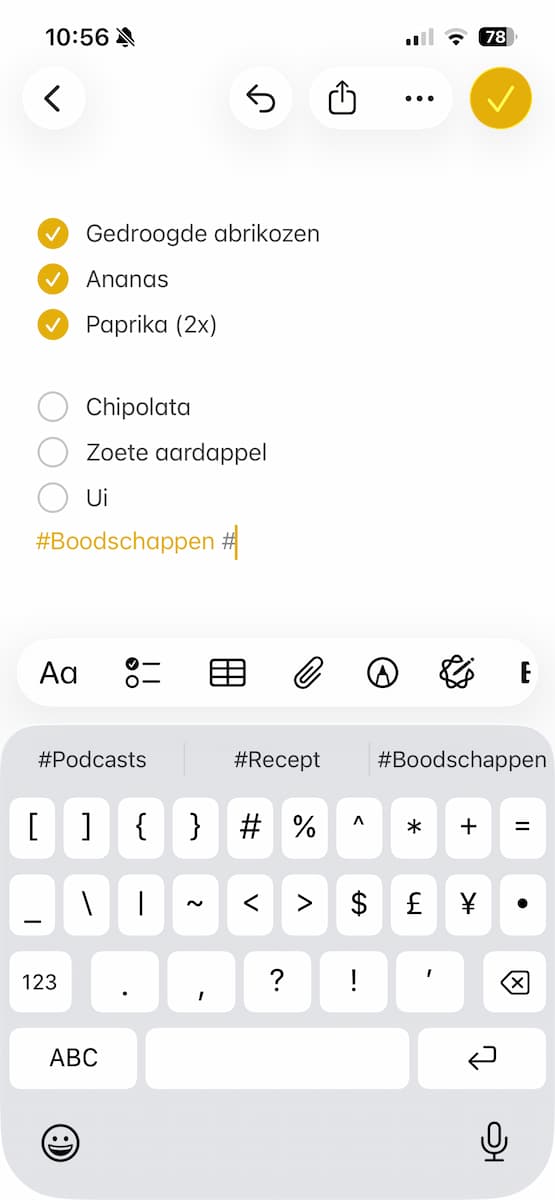
Een tag in de Notities-app is niets anders dan een zelfgekozen sleutelwoord met een # ervoor. Je typt het in je notitie, het kan in de lopende tekst of gewoon daaronder. De tag wordt geel nadat je hem getypt hebt.
-
 2
2Automatisch aangevuld
De eerstvolgende keer dat je een # typt, verschijnen er boven het toetsenbord tags die je al eerder hebt aangemaakt. Tik erop om ze toe te voegen. Dit voorkomt een wildgroei aan tags en zo blijft het overzichtelijk.
-
 3
3Zoeken op één tag
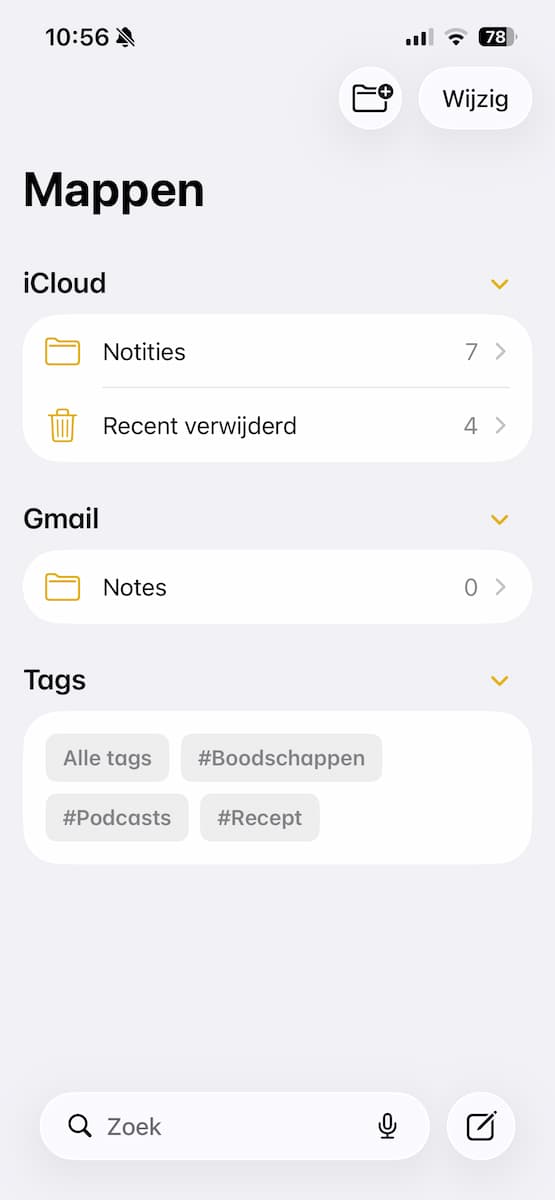
Open het overzicht met je mappen. Helemaal onderaan zie je alle tags die je in je notities hebt gebruikt. Tik je op een van de tags? Dan krijg je een overzicht met alle notities die hiermee gemarkeerd zijn.
-
 4
4Of op meer tags
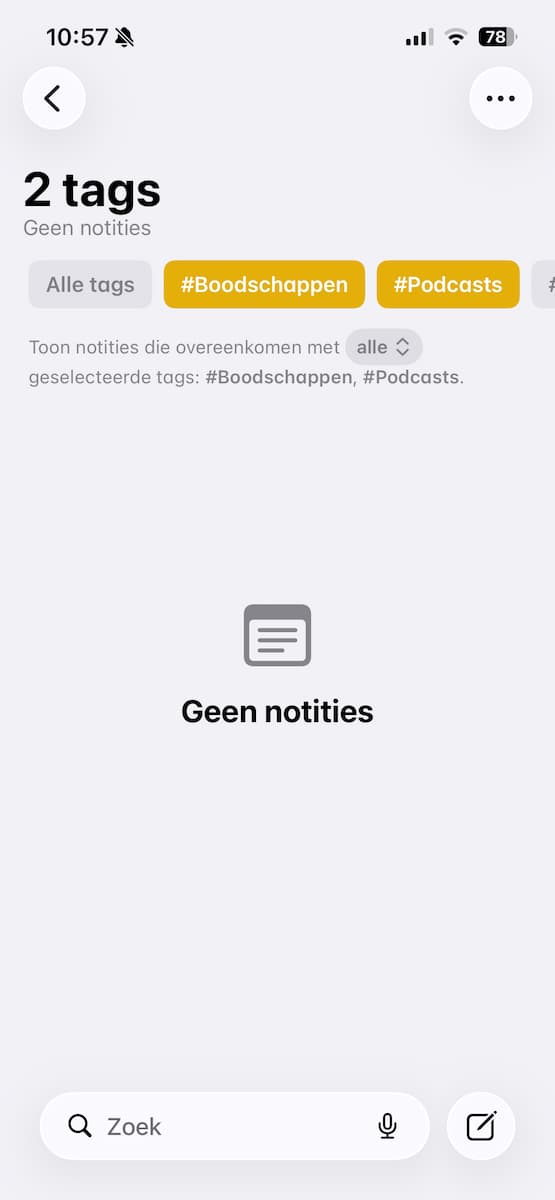
Bovenaan in het scherm zie je de gekozen tag, daaronder de hiermee gemarkeerde notities. Kies in de rij bovenaan voor een tweede (of derde, of vierde) tag om de selectie te verkleinen. Je ziet dan notities met ál die tags.
-
 5
5Snel een slimme map aanmaken
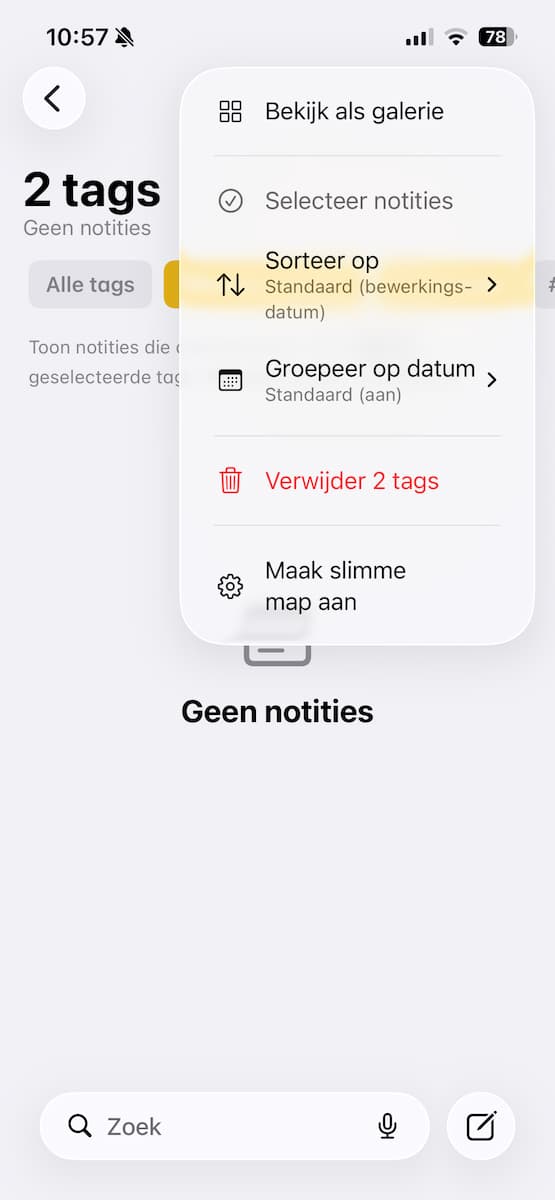
Wil je vaak notities raadplegen die steeds hetzelfde setje tags hebben? Selecteer dan deze tags en tik op de drie puntjes rechtsboven. Kies dan voor ‘Maak slimme map aan’.
-
 6
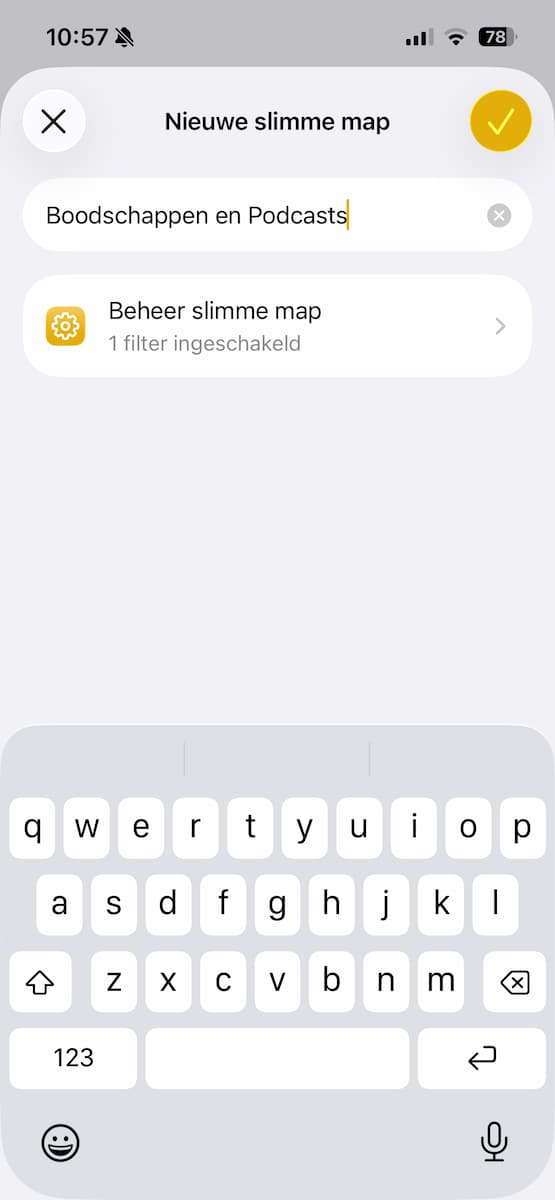
6Bedenk een naam
Geef je slimme map een naam. Je iPhone genereert automatisch al een naam waarin de geselecteerde tags verwerkt zijn, maar je kunt ook zelf iets bedenken. Staat er iets, dan tik je op het vinkje rechtsboven om de map te bewaren.
-
 7
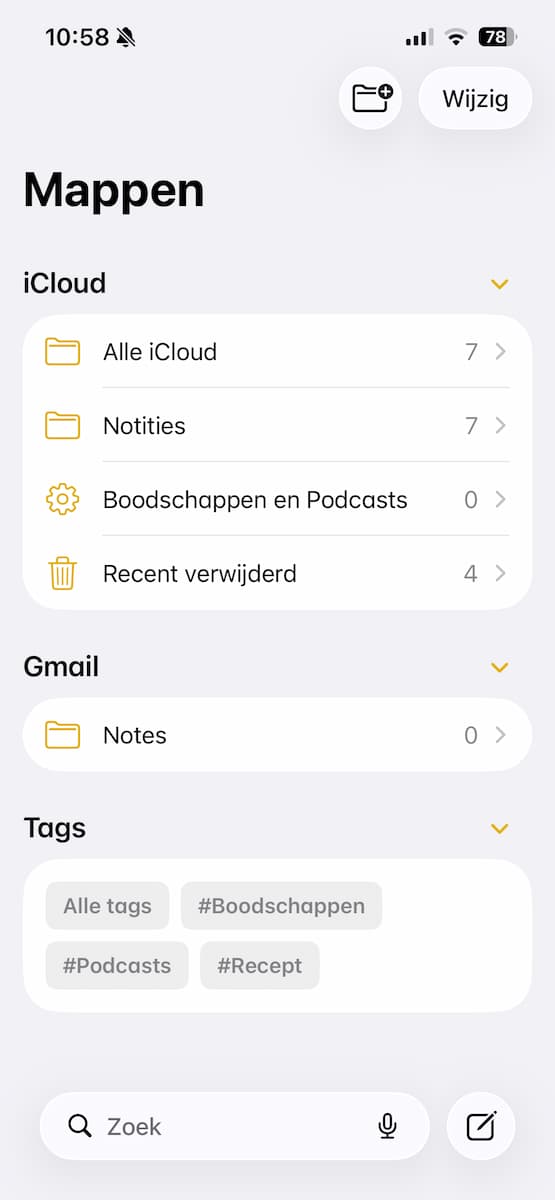
7Snel naar je map
Je vindt je slimme map in het overzicht met mappen. Slimme mappen zijn herkenbaar aan het tandwieltje ervoor. Houd je vinger langer op de map om hem te bewerken: kies bijvoorbeeld andere tags.
-
 8
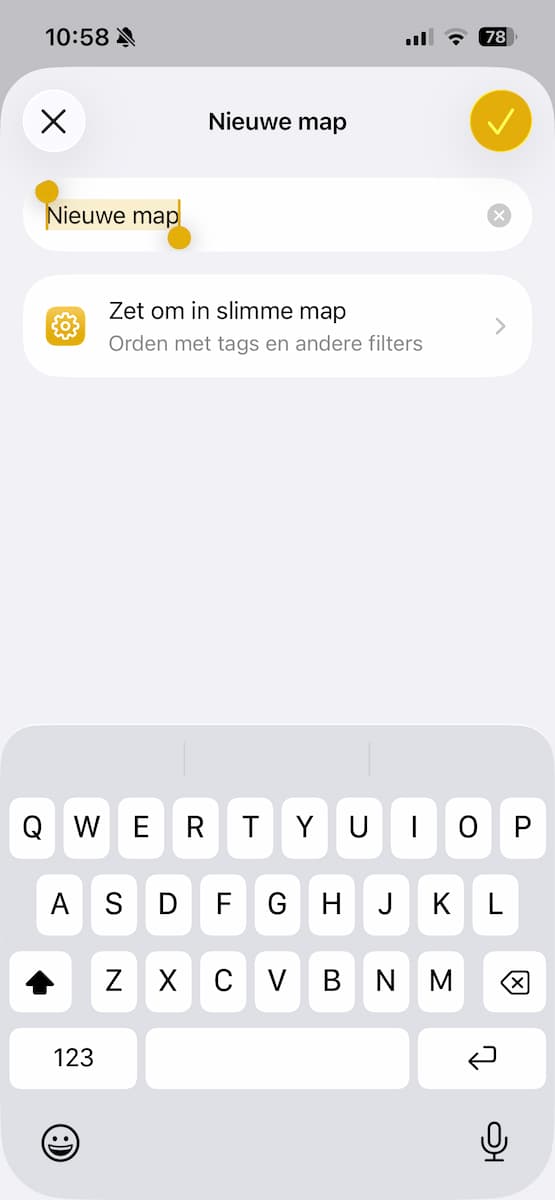
8Alternatief
Nog een manier voor het aanmaken van een slimme map: tik in het mappenoverzicht op het mapje rechtsboven en kies ‘Zet om in slimme map’. Stel de map vervolgens in zoals jij wil, vergeet ook niet om een toepasselijke naam te kiezen.
Als je je notities in iCloud hebt staan, verschijnen ze automatisch ook op je Mac en je iPad. De tags en slimme mappen zie je daar ook terug..