

Nieuwe iPhone? Zet deze vier instellingen onmiddellijk uit
Heb je een nieuwe iPhone gekocht? Dan zijn er vier instellingen die je onmiddelijk uit moet zetten. Dit zijn ze!
Lees verder na de advertentie
De beste Apple-tips
Ontdek de verschillende specials van iCreate magazine
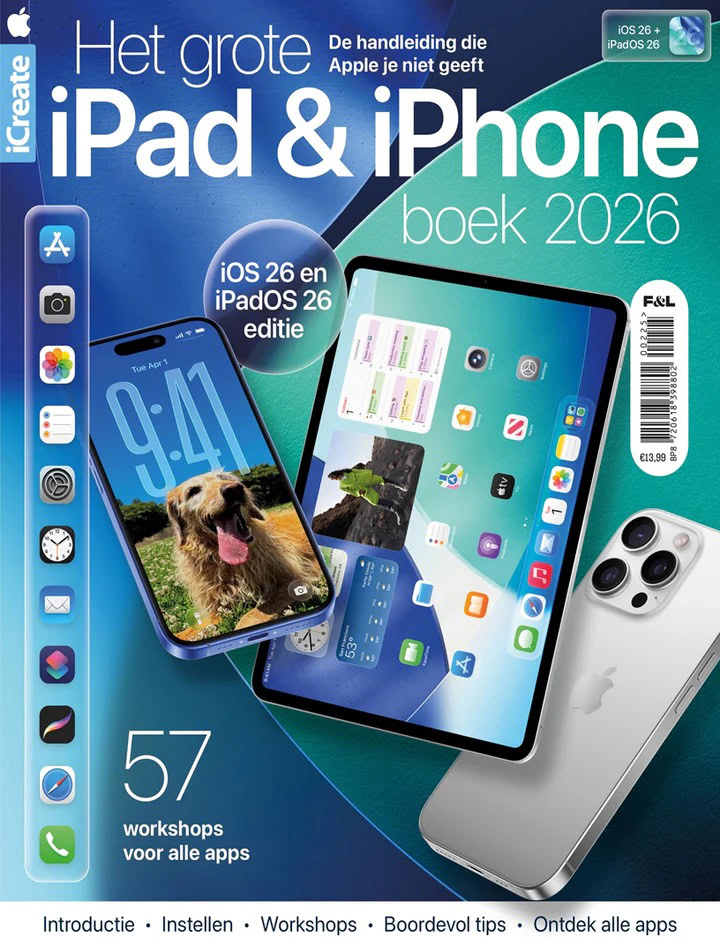
- Ontdek geheime functies van je iPhone, Mac en iPad die jij nog niet gebruikt
- Handleidingen die Apple je niet geeft met de handigste tips en trucs geselecteerd door de iCreate redactie
- Al vanaf 12,99
Profiteer van korting op een iCreate Magazine abonnement
- Haal meer uit jouw Apple-producten: van basisinstellingen tot geavanceerde functies
- Toegang tot iCreate Academy: 500+ digitale workshops met stapsgewijze uitleg over o.a. apps en besturingssystemen!
- Direct toegang tot nieuwe én eerdere edities van iCreate Magazine in de app
- Ontvang tijdelijk tot wel 25% korting op een iCreate abonnement!
Zet deze iPhone-instellingen direct uit
Wanneer je overstapt naar een nieuwe iPhone, worden doorgaans al je instellingen direct meegenomen naar je nieuwe toestel. Maar wat als je voor het eerst een iPhone neemt? Of als je fris begint? Dan zijn er vier instellingen die je absoluut direct uit moet zetten!
Zelfs als je al jaren een iPhone in gebruik hebt, kan het overigens geen kwaad om even te checken of deze instellingen uit staan. Hieronder zetten we ze op een rij.
kooptip

Maximaal voordeel als je thuis internet van Ziggo hebt

1. Toetsenbordtik
Eén van de meest vreselijke functies op de iPhone is de toetsenbordtik, die standaard is ingeschakeld. Hiermee hoor je bij ieder tikje op je toetsenbord een irritant tikgeluidje. En zelfs als je het zelf niet irritant vindt, dan vindt je omgeving dat wél.
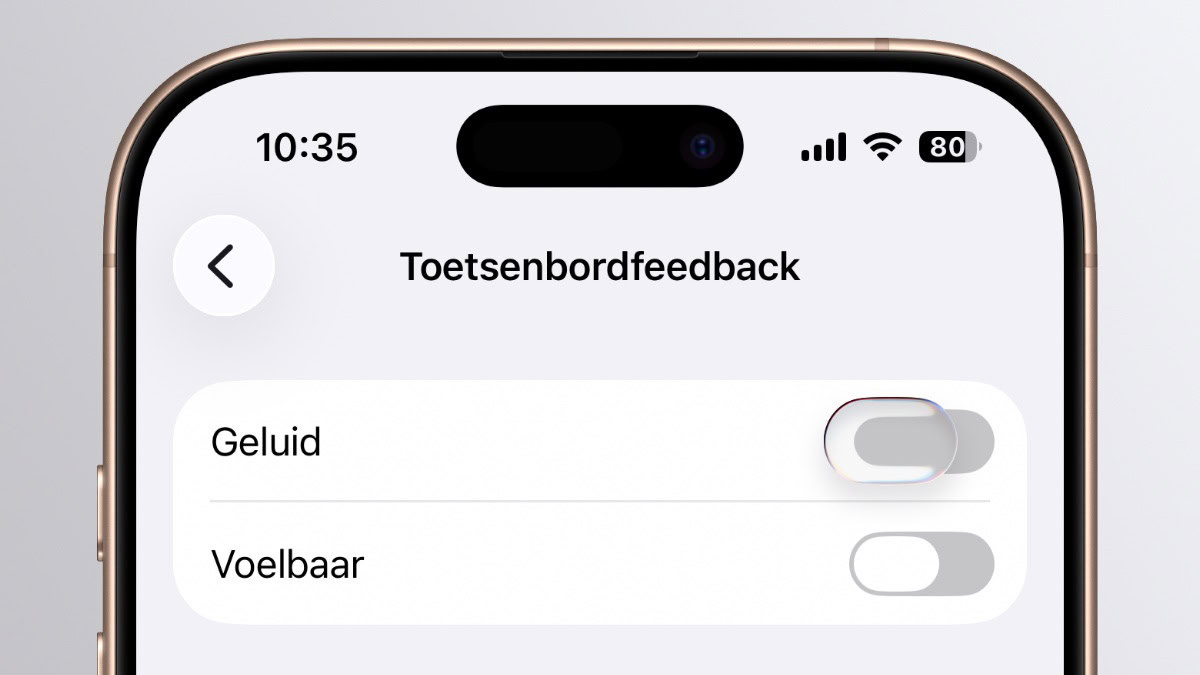
Je zet het geluid uit in ‘Instellingen>Horen en voelen>Toetsenbordfeedback’. Zet hier de schakelaar bij ‘Geluid’ uit. Je kunt eventueel de schakelaar bij ‘Voelbaar’ nog inschakelen, zodat je wel wat voelbare feedback krijgt tijdens het typen, zonder dat je omgeving het moet aanhoren.
2. Automatisch slot
Standaard zet je iPhone al na een halve minuut het scherm uit als je het toestel even niet gebruikt. Dat kan best irritant zijn. Bovendien wordt de schermhelderheid na een nog kortere periode al gedimd.
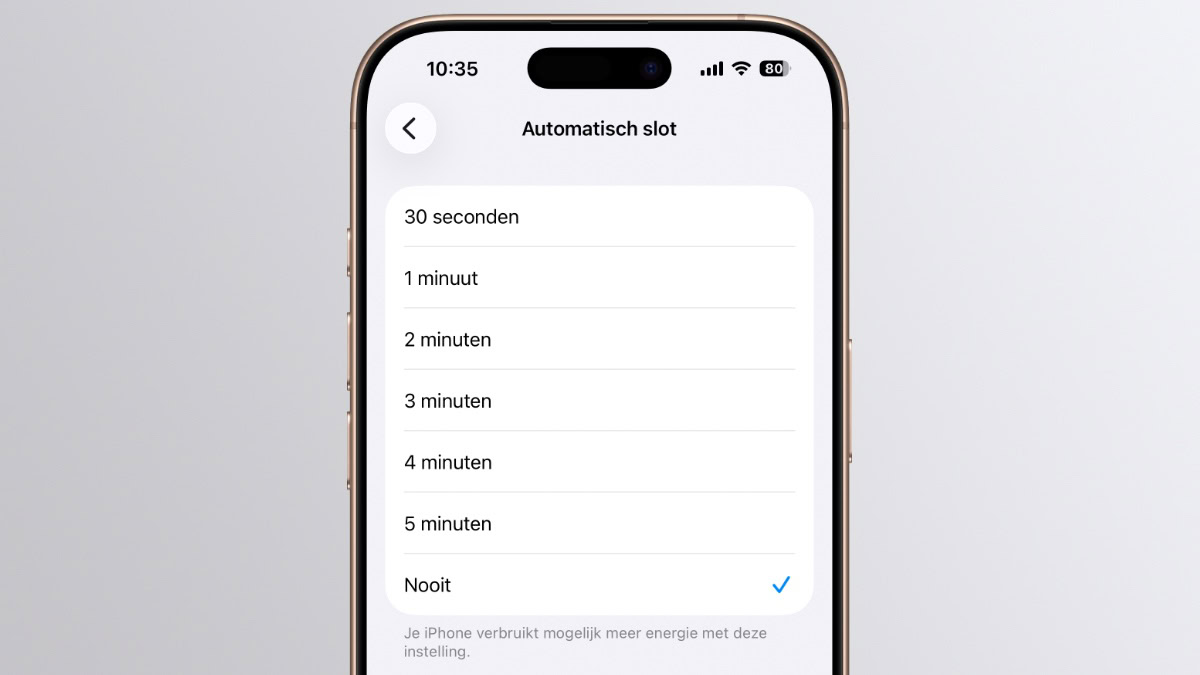
Dit kun je gelukkig allemaal uitschakelen via ‘Instellingen>Scherm en helderheid>Automatisch slot’. Stel hier een langere periode in voordat het scherm uit wordt geschakeld, of kies ‘Nooit’. Bij de laatste optie wordt het scherm ook nooit gedimd. Let er wel op dat je dus altijd zelf je iPhone moet vergrendelen om te voorkomen dat je accu onbedoeld wordt leeggeslurpt.
3. Bedieningspaneel vanaf vergrendelscherm
Het bedieningspaneel, met daarin knoppen voor je wifi, bluetooth, muziekbediening en meer, is normaal vanaf je vergrendelscherm te openen. Óók als je iPhone vergrendeld is. Dat kan best riskant zijn, want een dief kan zo je iPhone op vliegtuigmodus zetten, wat het moeilijk maakt om hem nog terug te vinden.
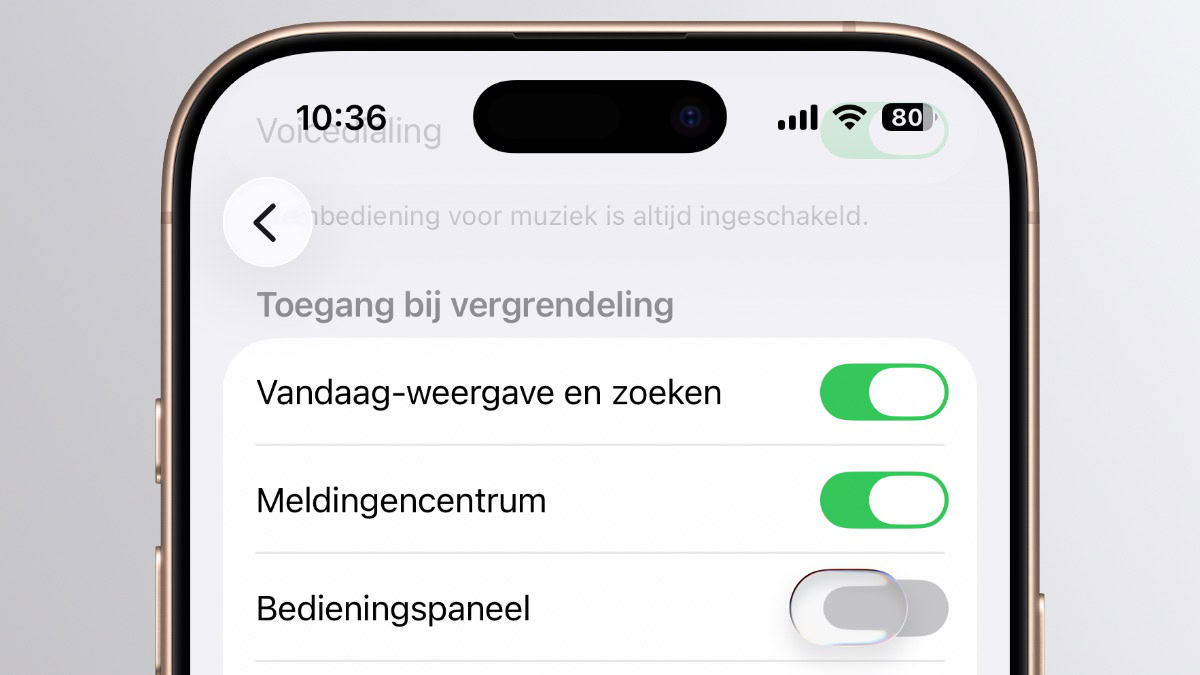
Dit kun je uitschakelen, zodat het bedieningspaneel pas werkt als Face ID je gezicht heeft herkend. Open ‘Instellingen>Face ID en toegangscode’ en scrol naar het onderdeel ‘Toegang bij vergrendeling’. Zet hier de schakelaar uit bij ‘Bedieningspaneel’. Nu is je iPhone een stuk veiliger!
4. Trackingverzoeken
Standaard kunnen alle apps verzoeken om advertentietracking in te schakelen. Dit houdt in dat de app je gedrag bij kan houden in en buiten de app om gerichte advertenties te tonen. Dat is niet zo’n prettig idee, en bovendien krijg je geregeld meldingen hierover met de vraag of je nog getrackt mag worden.
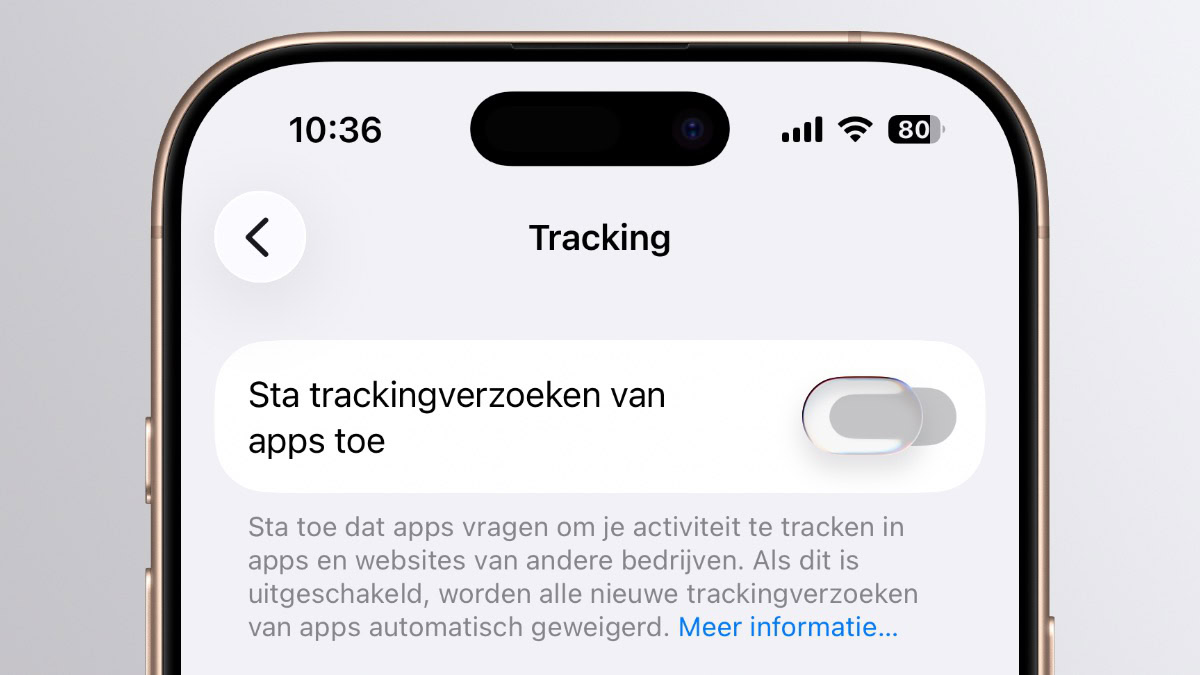
Je kunt advertentietracking, en alle meldingen hierover, voorgoed uitschakelen. Dit doe je via ‘Instellingen>Privacy en beveiliging>Tracking’. Zet hier de schakelaar uit bij ‘Sta trackingverzoeken van apps toe’. Daarna ben je er voorgoed vanaf!
Meer tips voor je Apple-apparaten
Zet een wekker voor taken die je echt niet mag vergeten
Wat betekent een blauwe batterij op je iPhone of iPad?
Waar vind je de delete-knop van je MacBook?
Apple Watch snel leeg? Zet deze functie meteen uit!
Deze oranje stip op je iPhone waarschuwt je voor iets belangrijks
Deze creatieve Apple-app is nu nog veelzijdiger – 5 tips die je moet zien
De beste Apple-tips
Ontdek de verschillende specials van iCreate magazine
- Ontdek geheime functies van je iPhone, Mac en iPad die jij nog niet gebruikt
- Handleidingen die Apple je niet geeft met de handigste tips en trucs geselecteerd door de iCreate redactie
- Al vanaf 12,99
Profiteer van korting op een iCreate Magazine abonnement
- Haal meer uit jouw Apple-producten: van basisinstellingen tot geavanceerde functies
- Toegang tot iCreate Academy: 500+ digitale workshops met stapsgewijze uitleg over o.a. apps en besturingssystemen!
- Direct toegang tot nieuwe én eerdere edities van iCreate Magazine in de app
- Ontvang tijdelijk tot wel 25% korting op een iCreate abonnement!
Praat mee
0