

WhatsApp zit vol verborgen functies: deze 3 ken je nog niet

WhatsApp heeft een heleboel functies, maar sommige zitten zo verborgen, dat je ze waarschijnlijk niet kent. Hier vind je er drie!
Lees verder na de advertentie
De beste Apple-tips
Speciale edities: Het grote iPad & iPhoneboek 2027 + Mac voor iedereen 2027

- Bestel als combipakket of los en ontvang t/m 6 september gratis verzending
- 148 pagina’s vol duidelijke stappen, handige instellingen en verborgen functies voor je iPad en iPhone
- 23 praktische workshops, slimme gidsen en creatieve projecten voor je Mac
Lees iCreate magazine nu tijdelijk met korting tot 32%
- Haal meer uit jouw Apple-producten: van basisinstellingen tot geavanceerde functies
- Toegang tot iCreate Academy: 500+ digitale workshops met stapsgewijze uitleg over o.a. apps en besturingssystemen!
- Lees op papier én direct digitaal via de iCreate-app (incl. archief)
Verborgen functies in WhatsApp
Ben je een doorgewinterde WhatsApp-gebruiker? Dan houd je het vast niet alleen bij chatten. Misschien werk je dagelijks je status bij, ben je lid van een community, stuur je spraakopnames van een uur – wat niet, eigenlijk.
Zelfs als je WhatsApp dagelijks gebruikt, heb je de app nog niet uitgespeeld. Zo worden er constant nieuwe mogelijkheden toegevoegd en die maken het nog gemakkelijker om met je contacten te communiceren. Daarom vind je hieronder drie verborgen WhatsApp-functies die je vast nog niet kent.
kooptip


1. Uitzendingen
Soms is er een bericht dat je van de daken wilt schreeuwen. Misschien wil je je vrienden uitnodigen voor een verjaardagsfeest of je contacten op de hoogte brengen van je nieuwe adres. In dat geval heb je twee opties: een groepschat aanmaken of iedereen individueel appen. Althans, dat denk je.
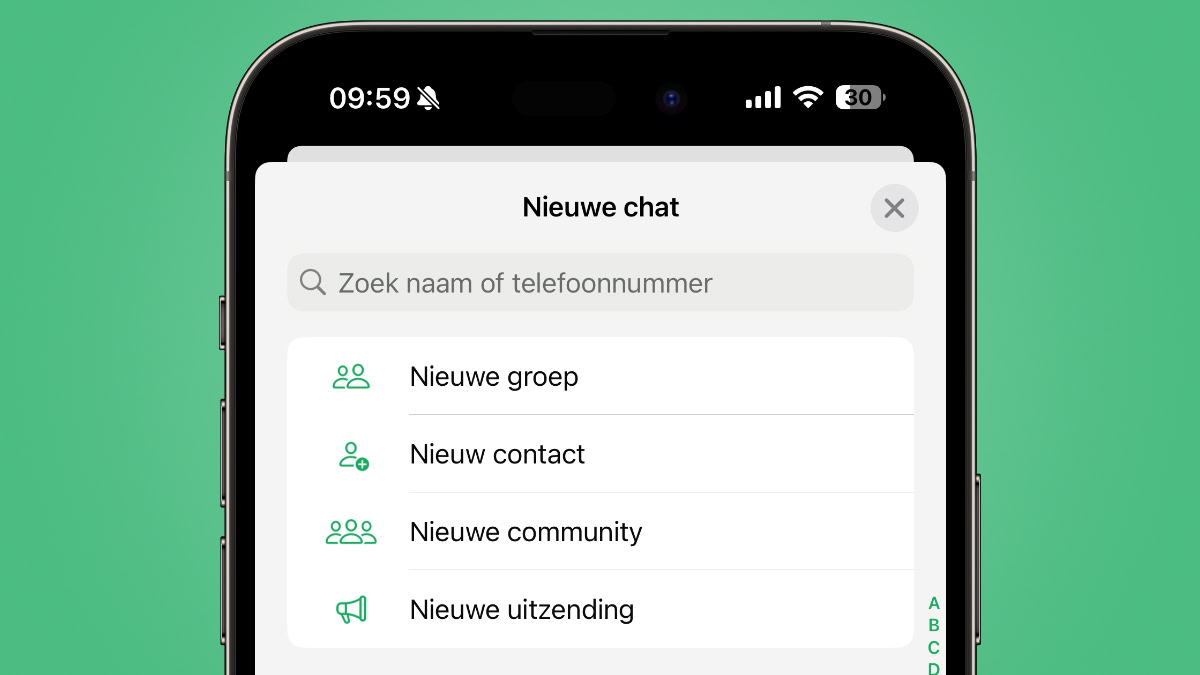
Stiekem is er nog een derde optie: maak een uitzending! Hiermee kun je je gewenste contacten in één keer hetzelfde bericht sturen. Dit zien zij vervolgens in jullie eigen chat. Dus maak je bijvoorbeeld een uitzending voor vijf mensen, dan wordt je bericht in vijf chats verstuurd. Zie de functie maar als individuele appjes die je slechts één keer hoeft te versturen!
Een uitzending werkt als volgt:
- Open WhatsApp
- Ga naar het tabblad ‘Chats’
- Tik rechtsboven op de plus
- Kies ‘Nieuwe uitzending’
- Vink al je contacten aan en druk rechtsboven op ‘Maak’
- Typ het bericht dat je wilt versturen en tik op de verzendknop.
Het bericht wordt nu vanzelf verzonden. Laat de reacties maar komen!
2. Spraakopnames dicteren
Als je een bericht wilt sturen, hoef je niet per se te typen: je kunt ook een spraakopname maken. Je spreekt dan hardop uit wat je te zeggen hebt en neemt dit op. Handig wanneer je haast hebt, een heel verhaal wilt vertellen of gewoon geen zin hebt om te typen.
Helaas is de ontvanger niet altijd gediend van een spraakopname. Het kost immers meer tijd om een hele opname te luisteren dan een kort berichtje te lezen. Bovendien komt het niet altijd uit om een spraakopname te beluisteren, bijvoorbeeld op werk.
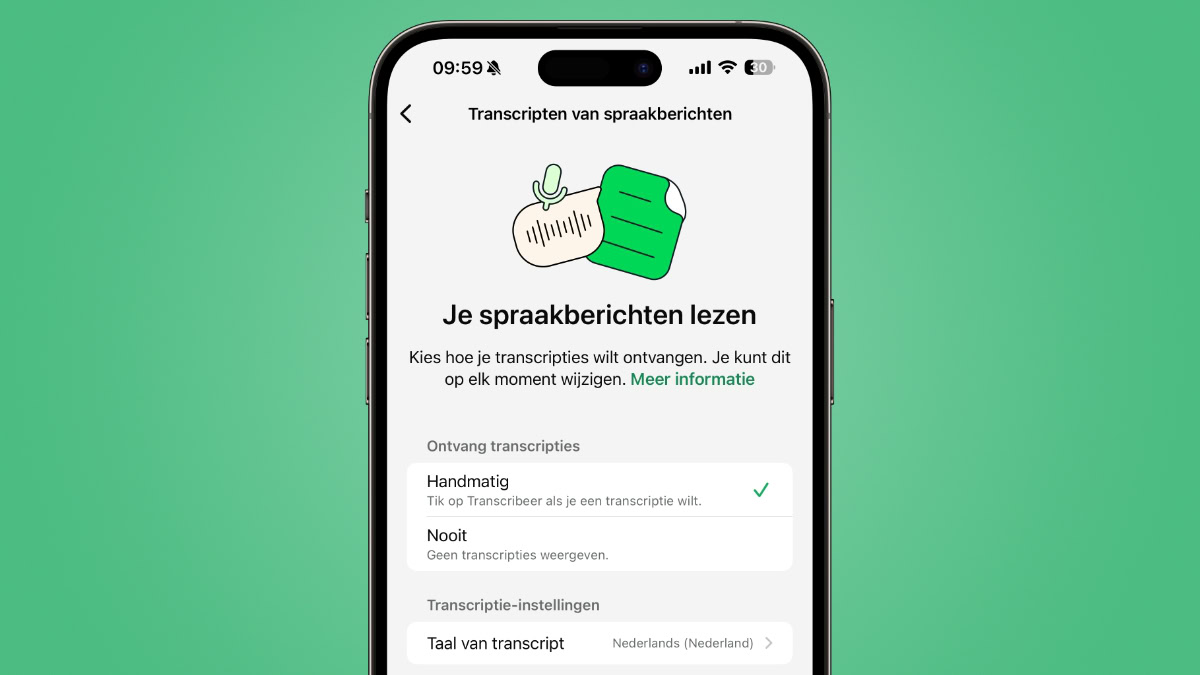
Gelukkig heeft WhatsApp een oplossing, want als je een spraakopname ontvangt, kan de app hier een transcript van maken. Oftewel, een uitgeschreven tekst met daarin (bijna) alles wat de spreker te zeggen heeft. Daarvoor moet je wel eerst de juiste instelling inschakelen:
- Open WhatsApp
- Ga naar het tabblad ‘Jij’
- Kies ‘Chats’ en daarna ‘Transcripten van spraakberichten’
- Vink ‘Handmatig’ aan
- Kies bij ‘Taal van transcript’ voor Nederlands (of een andere taal)
- Ga bij ‘Chats’ naar een gesprek waarin iemand een spraakopname heeft gestuurd
- Druk onder de spraakopname op ‘Maak transcript’ en wacht tot de tekst verschijnt
- Vouw de tekst eventueel verder uit met het pijltje naar beneden, rechtsonder in het opnamevenster
3. Lidtags in groepschats
Soms word je in een groepsgesprek geplaatst waarin je niet iedereen kent. Of juist waarin niemand jou kent. Denk aan een chat met alle ouders van de klasgenootjes van je kind, een chat met alle leden van een vereniging of een chat met alle mensen die deelnemen aan een project.
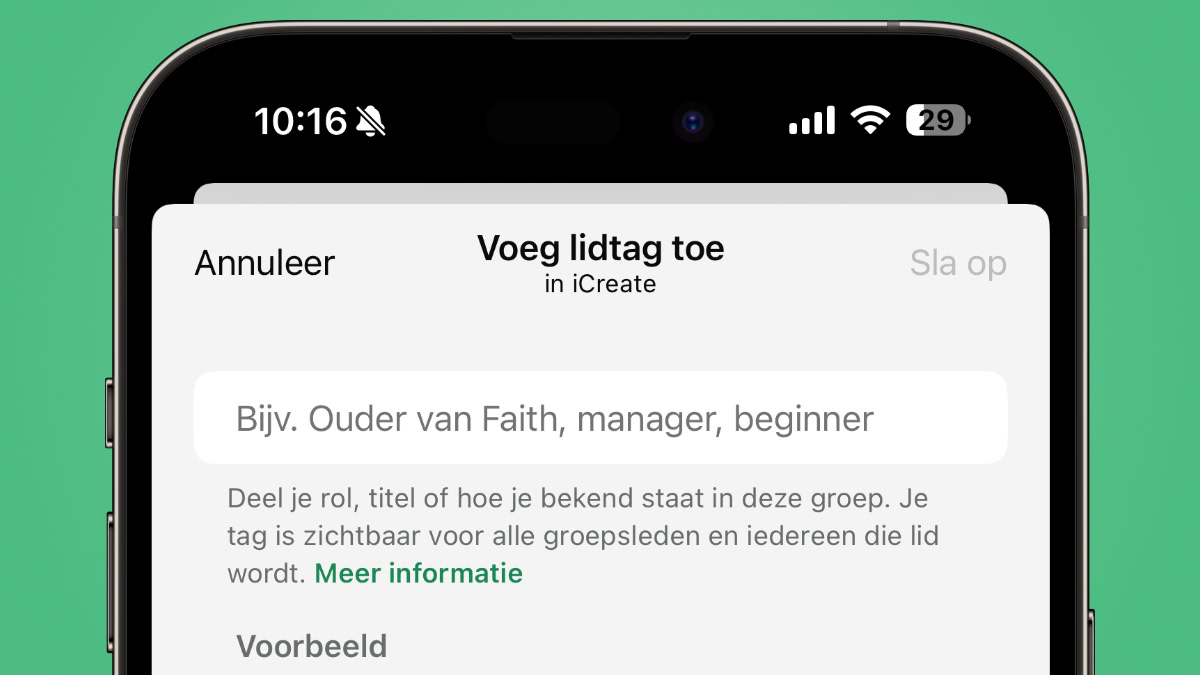
Daar heeft WhatsApp een oplossing voor: ‘Lidtags’. Hiermee geef je aan welke rol jij speelt binnen die groepschat. Denk aan ‘Redacteur’ of ‘Ouder van [naam van je kind]’. Vervolgens komt dit onder je naam te staan, dus telkens wanneer je een berichtje stuurt, ziet iedereen ook meteen waarom jij lid bent en wie je bent.
Zo voeg je een lidtag toe:
- Open WhatsApp
- Ga naar het tabblad ‘Chats’
- Kies een groepsgesprek en open deze
- Tik op de groepsnaam bovenin
- Scrol naar beneden, tot je ‘Leden’ ziet
- Tik bij ‘Jij’ op ‘Voeg lidtag toe’
- Geef je titel op
- Tik rechtsboven op ‘Sla op’
De lidtag verschijnt nu voor al je groepsleden. Zo ziet iedereen meteen welke rol jij speelt!




Praat mee
0