


Maak een video van wat er op je Mac-scherm gebeurt

Lees verder na de advertentie
De beste Apple-tips
Deze app heb je nodig om je scherm te filmen
Je belangrijkste gereedschap bij het maken van een screencast op de Mac is de app Schermafbeelding. Deze is namelijk niet alleen geschikt om stilstaande schermafbeeldingen te maken, maar neemt ook video’s op. Hij staat standaard al op je Mac.
kooptip

Maximale korting en dubbele data als je thuis internet van KPN hebt

-
 1
1Onthoud deze sneltoets!
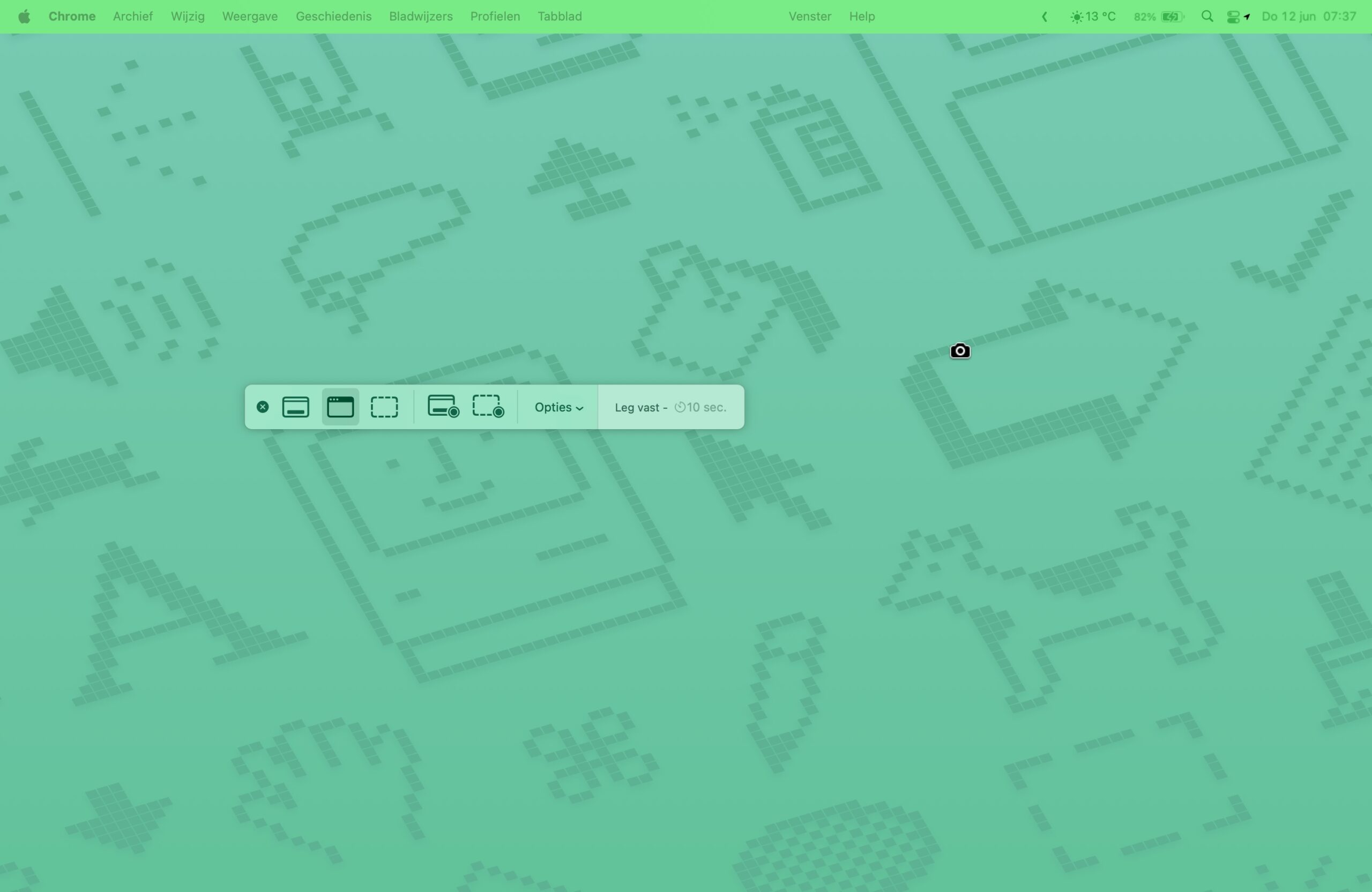
Je kunt de app Schermafbeelding openen met een handige sneltoets. Druk tegelijkertijd op Shift, Command en 5. Deze balk verschijnt dan.
-
 2
2Toon muisklikken
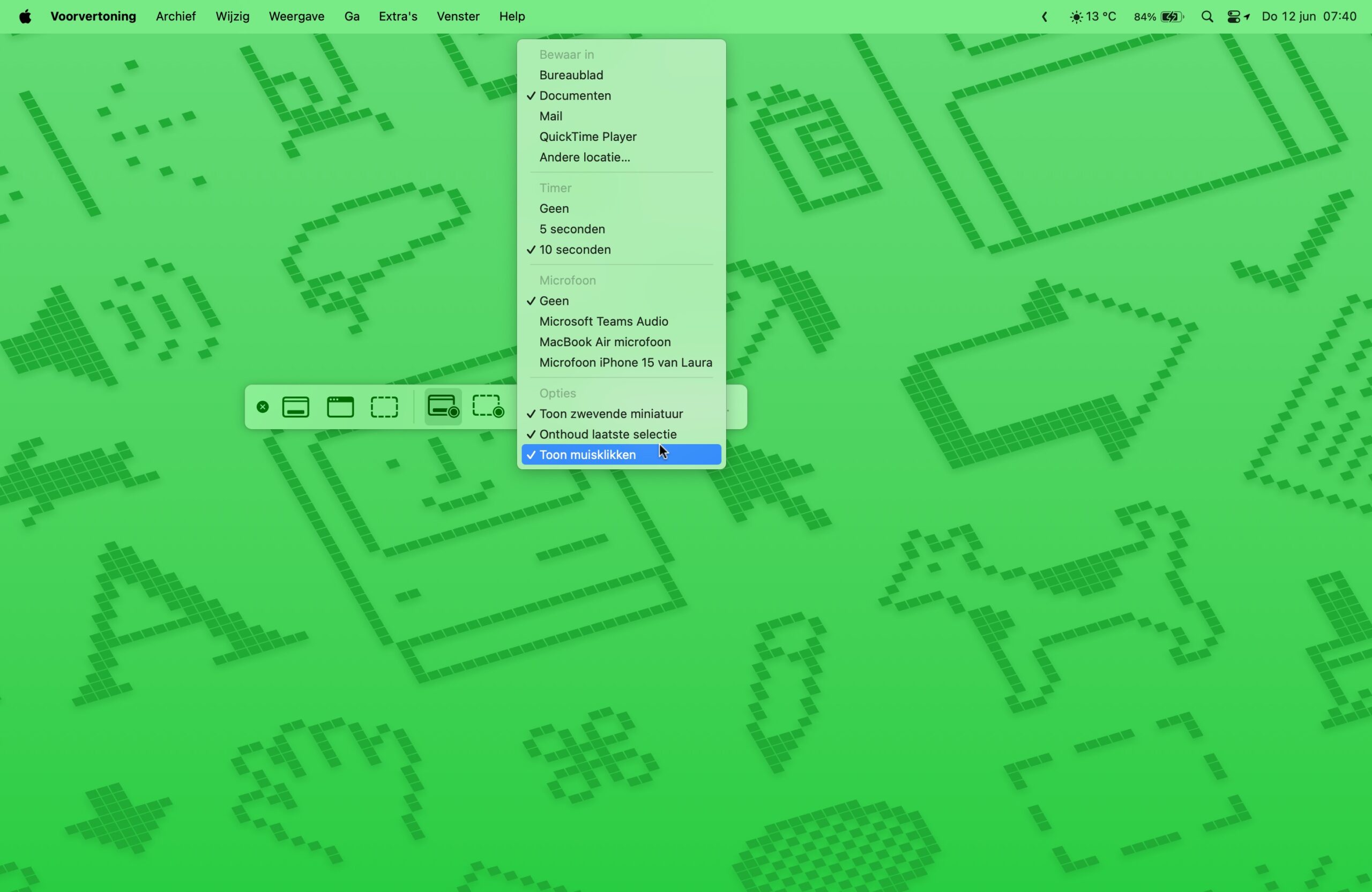
Voor een screencast is het handig als je muisklikken zichtbaar zijn. Dit vink je aan onder de knop ‘Opties’.
-
 3
3Maak opname
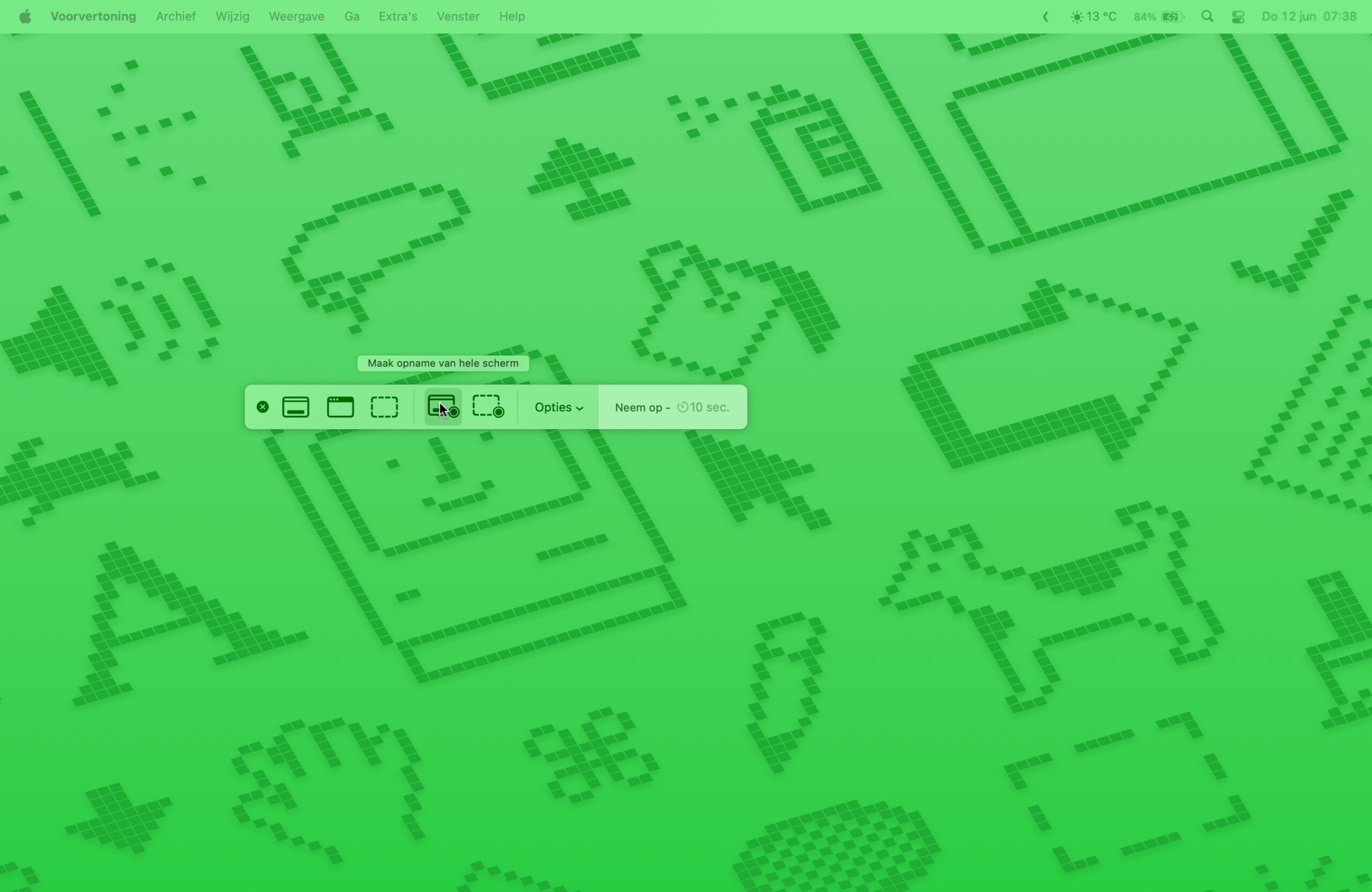
Zoek naar de knop ‘Maak opname van hele scherm’ en klik daarop (met de knop ernaast maak je een opname van een gedeelte van het scherm). Klik dan rechts in de balk op ‘Neem op’ Er wordt afgeteld en je schermopname begint.
-
4
Klaar?
Als je klaar bent met opnemen, klik je op de stop-knop in de menubalk. Of gebruik de sneltoets Command-Control-Escape.
Rechtsonder in beeld verschijnt een miniatuur, daarna wordt je video opgeslagen – standaard belandt hij dan op je bureaublad. Je kunt ook op de miniatuur klikken om de video in te korten.
Extra opties
Bij het maken van een schermopname kan het handig zijn om de opties aan te passen. Wat zijn nu handige opties?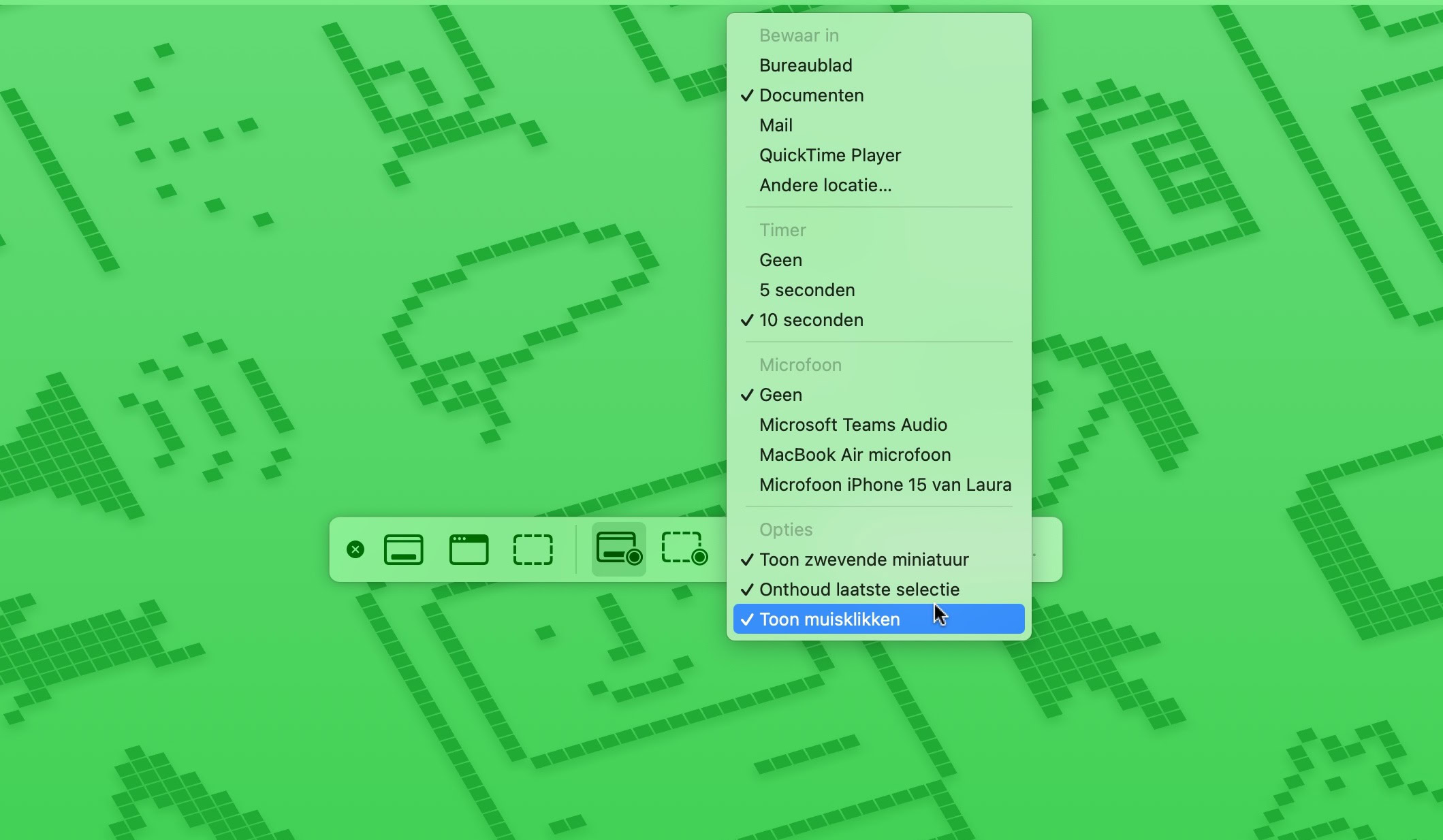
Video opnemen: dat is dus beeld opnemen en GEEN geluid merkte ik. Kan het ook met geluid en hoe dan?