

Deze nieuwe functie in iOS 27 wil je direct inschakelen
iOS 27 heeft een nieuwe instelling waarmee je tijd bespaart én het overzicht van je iPhone bewaart. Die wil je dan ook meteen inschakelen.
Lees verder na de advertentie
Laat je Safari-tabbladen ordenen
Als je nu in je browser kijkt, hoeveel tabbladen heb je dan geopend? Het zijn er vast meer dan je eigenlijk wilt. Maar ja, even iets googelen en je bent er weer eentje rijker. Voor je het weet, staan er honderden tabbladen open en ben je het overzicht volledig kwijt. Zie dan nog maar dat ene recept, kledingstuk of nieuwsartikel terug te vinden.
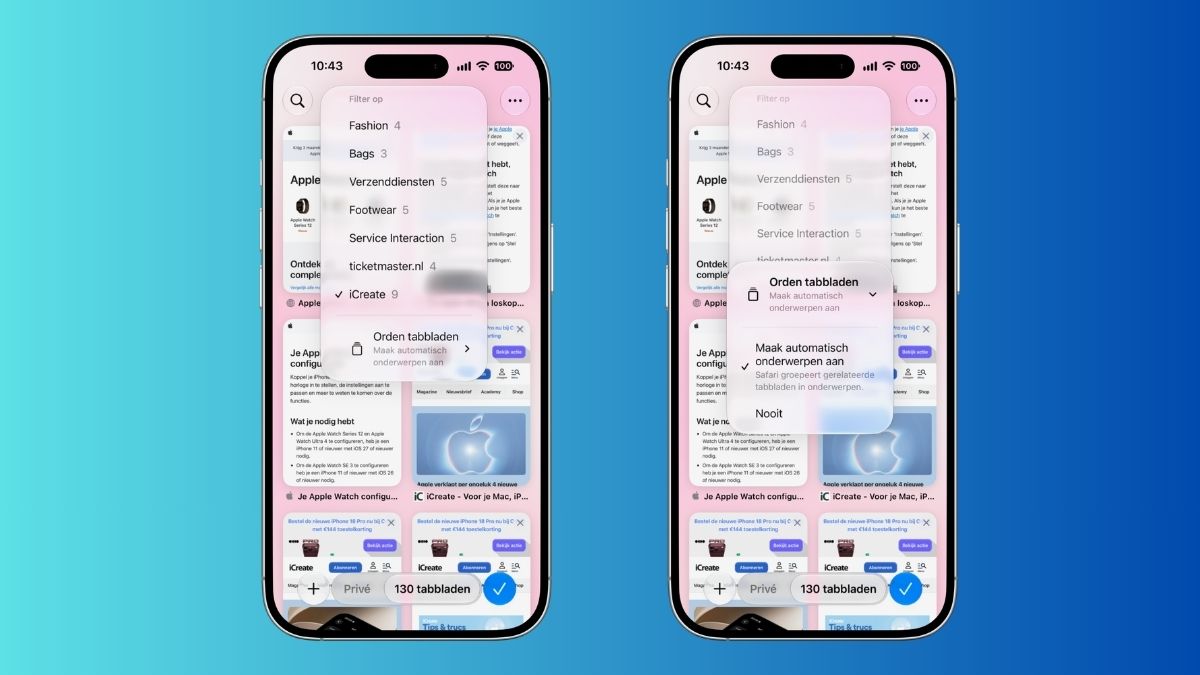
Daar heeft Safari nu een oplossing voor, want met iOS 27 kan de browser al je tabbladen ordenen en groeperen in categorieën. Zoek je vervolgens naar een specifiek tabblad, dan hoef je alleen maar de bijbehorende categorie te openen: Safari toont alleen de tabbladen die hierbij aansluiten, de rest verdwijnt uit beeld. Zo hoef je niet meer door je hele verzameling te scrollen en wordt het gemakkelijker om net dat ene tabblad te vinden.
Heb je onlangs fanatiek naar een nieuwe werktas gezocht? En heel wat tips van je favoriete Apple-website gevolgd? Dan zal je iPhone de bijbehorende tabbladen bij elkaar plaatsen. Je hoeft dan alleen maar op een categorie als ‘Tassen’ te tikken om al je opties te bekijken. Of op ‘iCreate’ om die ene tip nog eens te lezen.
kooptip


Zo schakel je de functie in
De Safari-functie werkt alleen in combinatie met Apple Intelligence. Hiervoor heb je een iPhone 15 Pro (Max), iPhone 16 of nieuwer, of iPhone Air nodig. Ook de iPhone Duo krijgt straks ondersteuning. Met iOS 27 is Apple Intelligence verder automatisch ingeschakeld.
iOS 27 al geïnstalleerd? En heb je een compatibele iPhone? Je activeert de functie als volgt:
- Open de Safari-app
- Tik op het icoontje met de twee vierkanten om je tabbladen te bekijken
- Tik op de drie streepjes
- Kies ‘Orden tabbladen’
- Selecteer ‘Maak automatisch onderwerpen aan’
Je iPhone zet nu alle tabbladen bij elkaar, mits je er genoeg hebt geopend. Mogelijk moet je wel even geduld hebben. Daarna zie je alle categorieën die Safari voor je heeft bedacht. Tik er een aan en je ziet alleen de tabbladen die hierbij passen. Om terug te gaan, kies je ‘Gefilterd op’ en haal je het vinkje weer weg. Kleine moeite die een groot verschil maakt!
De beste Apple-tips
Speciale edities: iPad&iPhoneboek + Mac 2027
- Met de nieuwste iOS, tips en updates
- 148 pagina’s tips voor iPad & iPhone
- 23 workshops & creatieve projecten voor Mac
iCreate lezen vanaf 6,99 p/m

- Meer uit jouw Apple-producten halen
- Toegang tot iCreate Academy: 500+ workshops
- Papier én digitaal via iCreate-app (archief)
Praat mee
0