


Met deze toets ontgrendel je talloze geheime functies op je Mac
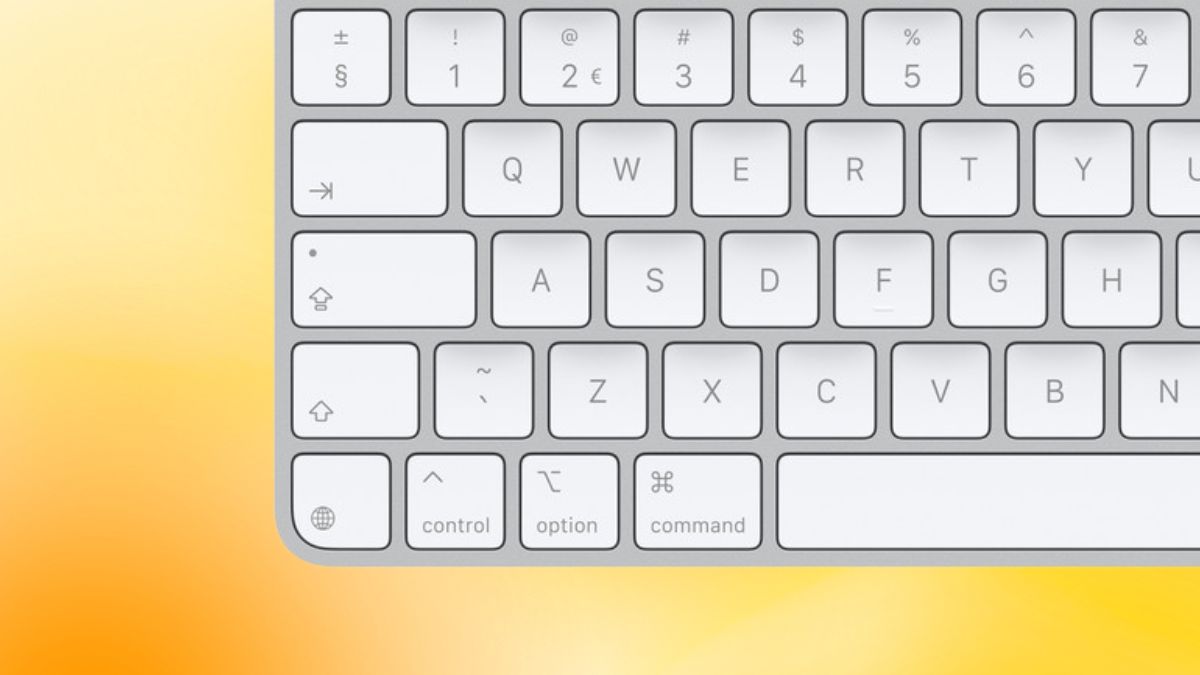
De Option-toets is misschien wel de meest onderschatte toets van je Mac. Houd deze toets eens ingedrukt terwijl je macOS gebruikt, en je zult verbaasd zijn over de verborgen functies die ineens opduiken. Hier zijn een paar van onze favoriete functies!
Lees verder na de advertentie
De beste Apple-tips
In dit artikel spreken we van de Option-toets. Maar in feite zijn er twee, in de rij waar je ook de spatiebalk vindt. Zie je de Option-toets niet op je Magic Keyboard? Op sommige toetsenborden wordt ie ‘alt’ genoemd, maar de werking is hetzelfde.
-
 1
1Geheime opties in het Bedieningspaneel
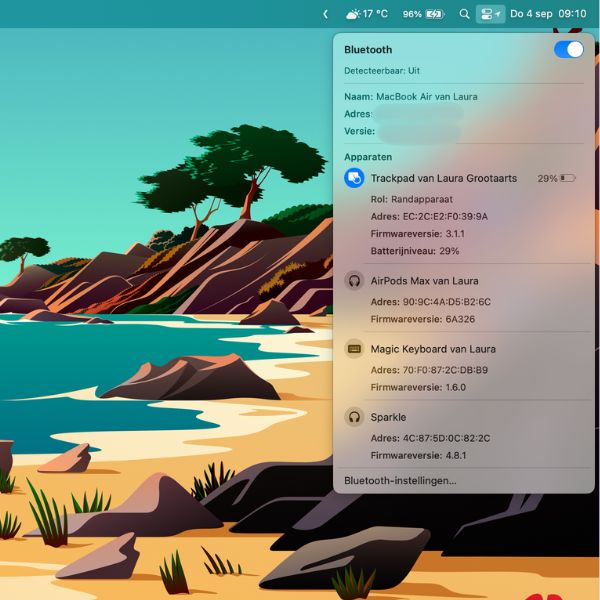
Open het Bedieningspaneel en klik eerst eens op bijvoorbeeld ‘Bluetooth’. Herhaal het voorgaande, maar houd daarbij de Option-toets ingedrukt. Plots zie je veel meer informatie! Doe dit ook eens met ‘Wifi’.
-
 2
2Appeltje
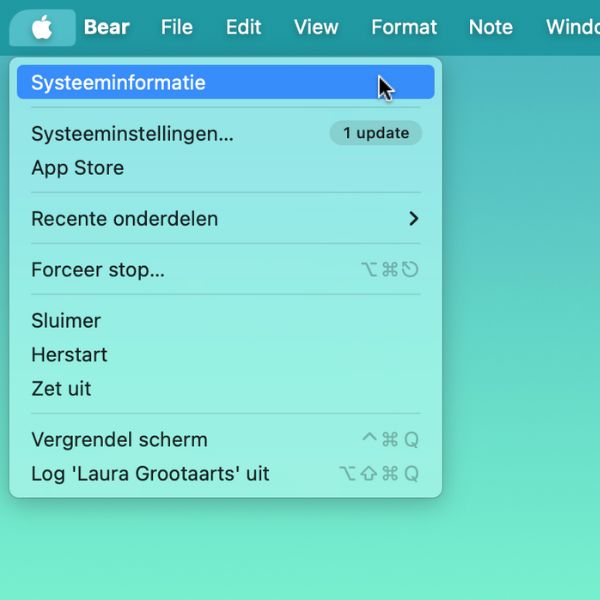
Gewoonlijk als je op het appeltje linksboven klikt, staat daar ‘Over deze Mac’. Maar houd je de Option-toets ingedrukt, dan verschijnt in plaats daarvan ‘Systeeminformatie’, met uitgebreide gegevens over je Mac.
-
 3
3Extra opties in apps
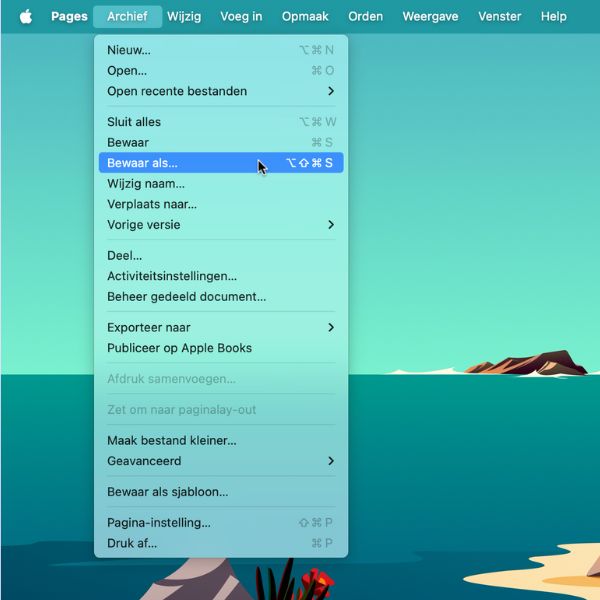
In menu’s ontgrendelt de Option-toets allerlei extra functies. Open bijvoorbeeld eens een document in Pages en klik in de menubalk op ‘Archief’. Duw op de Option-toets en het ziet er plots heel anders uit! Probeer dit ook eens in andere apps, bijvoorbeeld Safari.
-
 4
4Roteer de andere kant op
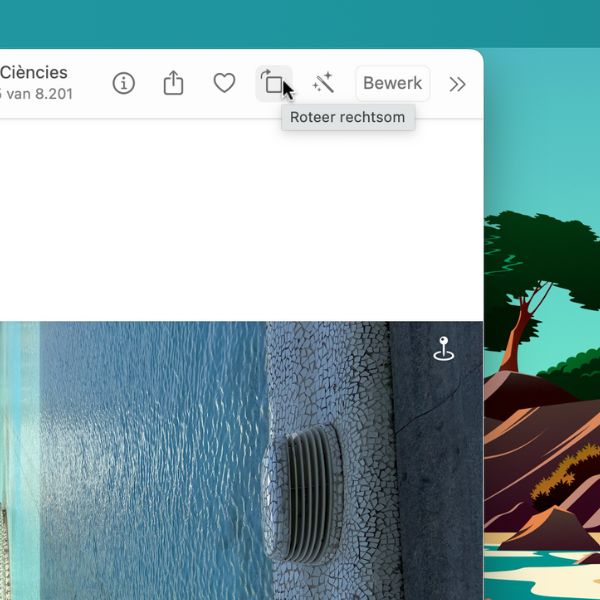
Een foto roteren in apps als Foto’s of Voorvertoning gaat standaard linksom. Tenzij je de Option-toets indrukt – dan gaat ie rechtsom. Dat kan soms net een paar klikken schelen!
-
 5
5Extra opties in menu’s
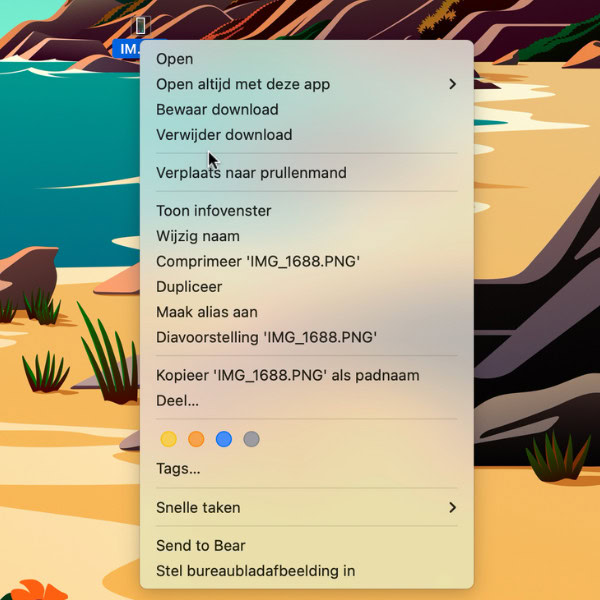
Ctrl-klik op een bestand in Finder om diverse functies te ontgrendelen. Druk vervolgens op Option, en je ziet het menu veranderen. Zo kopieer je bijvoorbeeld de padnaam van een bestand, in plaats van het bestand zelf. Of open je snel een diashow.
-
 6
6Kolombreedte en meer aanpassen
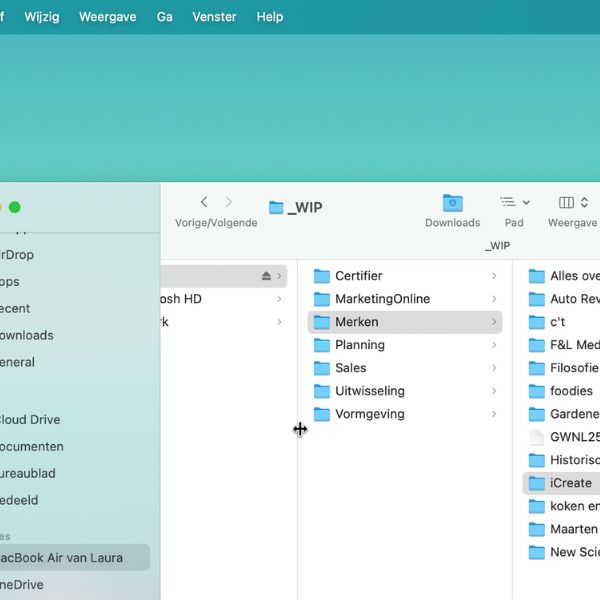
In de kolomweergave in Finder kun je alle kolommen tegelijk aanpassen: Option-klik op de scheidingslijn, versleep de hendel, en alle kolommen worden in één keer gelijkmatig verbreed of versmald. Probeer ook eens het formaat van vensters aan te passen met Option ingedrukt en zie wat er gebeurt.
-
 7
7Snel toegang tot je bibliotheek
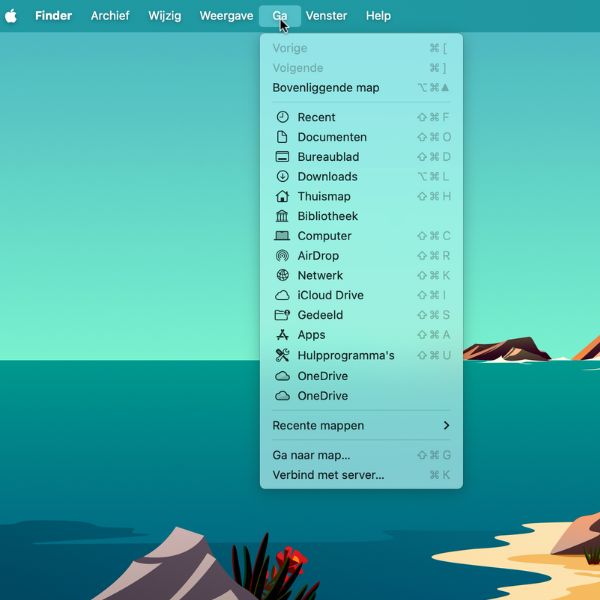
De Bibliotheek-map is standaard verborgen, maar zit vol belangrijke instellingen en caches. In de Finder open je hem vliegensvlug via de menubalk: houd Option ingedrukt en klik op het menu ‘Ga’. Voilà, daar is ‘Bibliotheek’ ineens!
-
 8
8Direct naar Systeeminstellingen
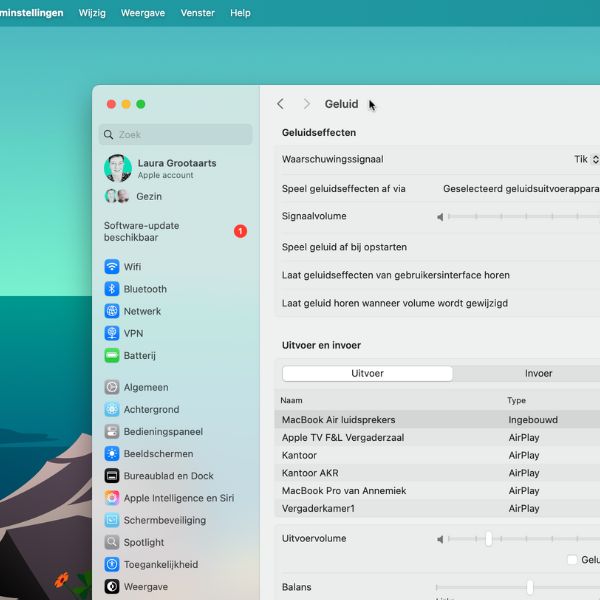
De volumeknoppen gebruik je om het geluid harder of zachter te zetten. Druk je een volumeknop tegelijk met de Option-knop in, dan ga je direct naar de Systeeminstellingen voor geluid. Werkt ook met de helderheidsknoppen!
-
 9
9Speciale tekens
Met de Option-toets kun je snel speciale tekens typen. Option + e, gevolgd door een e, a, u, i of of o maakt é, á, ú, í, of ó. Met Option + u zet je twee puntjes op een letter. Ook leuk: met Option + p typ je de π!
kooptip

Ontvang extra inruilwaarde bij aankoop van een nieuwe iPhone of iPad

En dit is nog maar het topje van de ijsberg
Zoals je ziet, opent de Option-toets een wereld aan verborgen functies op je Mac. Maar geloof ons: dit is nog lang niet alles. De Option-toets zit diep verweven in macOS en ontgrendelt op allerlei plekken extra mogelijkheden. Blijf experimenteren, houd ‘m ingedrukt terwijl je door menu’s navigeert of instellingen opent, en je blijft nieuwe dingen ontdekken.
Ik maak gebruik van MAC OS Sequoia 15.6.1 op een Mac mini met apple keyboard/ nummeriek. De Option toets doet helemaal niets, alleen als ik Opt+Cmd+esc ingedrukt houdt kan ik apps stoppen forceren. Waar ligt dat aan?
Lastig zeg, vooral omdat één sneltoets het wel doet. Is dit het geval bij beide Option-toetsen?
Kun je eens kijken naar de volgende Systeeminstelling: ‘Toetsenbord>Toetscombinaties’. Bij ‘Speciale tekens’ moet achter Option-toets ‘Option’ staan.
Misschien een app die iets doet met je toetsen geïnstalleerd, zoals BetterTouchTool?
Goed verhaal over de option toets. Ik maak vaak gebruik van printscreen. Deze wordt opgeslagen als png. Is er ook een mogelijkheid dat deze wordt opgeslagen als jpg?
Je kunt instellen dat je screenshots in het vervolg worden opgeslagen als jpeg door in de app Terminal (Apps>Hulpprogramma’s) de regel
defaults write com.apple.screencapture type jpg;killall SystemUIServerin te voeren en op Enter te drukken. Je zet het weer terug naar PNG door de regeldefaults write com.apple.screencapture type png;killall SystemUIServerte gebruiken.