


Waarom je de ‘Noodgeval’-knop op je iPhone echt even moet testen
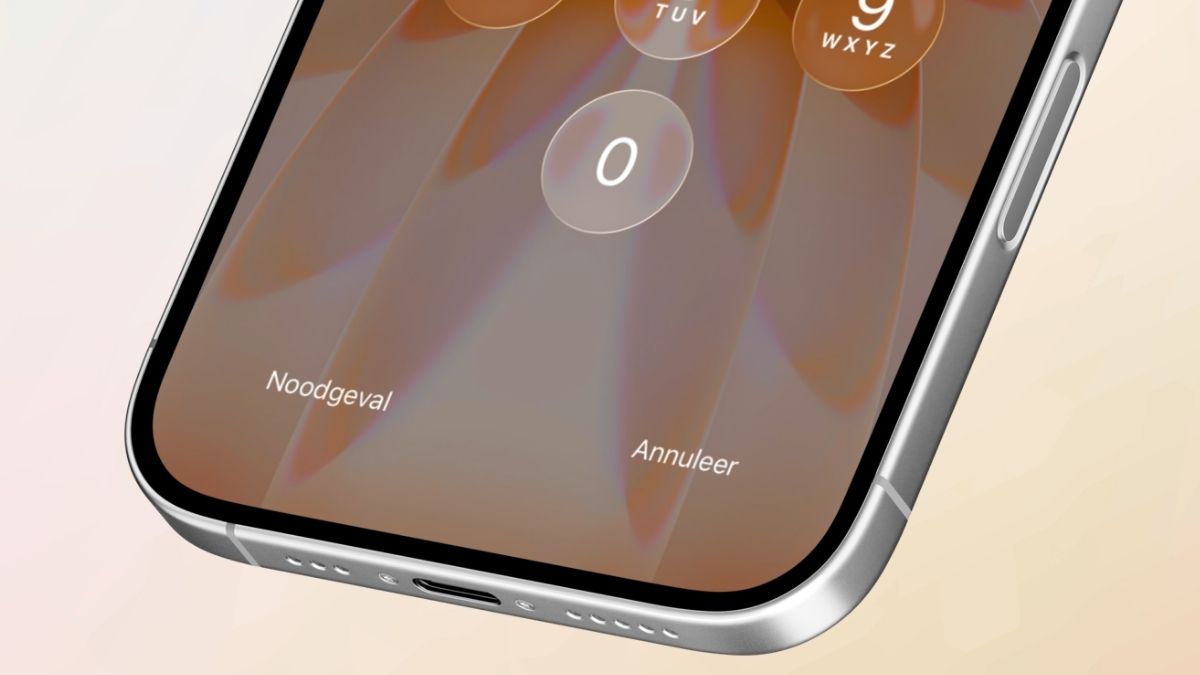
Heb je de Noodgeval-knop op je iPhone al eens gespot? Het is verstandig om die te testen, want dan ben je helemaal voorbereid bij een noodgeval.
Lees verder na de advertentie
De beste Apple-tips
Maak kennis met de Noodgeval-knop op je iPhone
Ben je bijstaander bij een noodgeval, zoals een ernstig auto-ongeluk? Dan is het aan jou om hulp te verlenen. Bijvoorbeeld door de hulpdiensten te bellen en een slachtoffer de juiste zorg te bieden.
Als dat slachtoffer een iPhone heeft, kun je mogelijk een Medische ID raadplegen. Dit is een overzicht van persoonlijke gegevens van het slachtoffer: denk niet alleen aan de naam of leeftijd, maar ook aan eventuele allergieën of medische aandoeningen. Misschien zie je zelfs of diegene zwanger of orgaandonor is. Op die manier kun jij of een andere bijstaander nog gerichter hulpverlenen.
Heeft het slachtoffer een Medische ID ingesteld? Die vind je via het vergrendelscherm. Je hoeft de iPhone dan niet eens te ontgrendelen, dus maak je geen zorgen om Face ID, Touch ID of de toegangscode. Hieronder lees je precies hoe het werkt, zodat je in geval van nood exact weet hoe je moet handelen.
kooptip

Hier vind je de Noodgeval-knop
-
 1
1iPhone
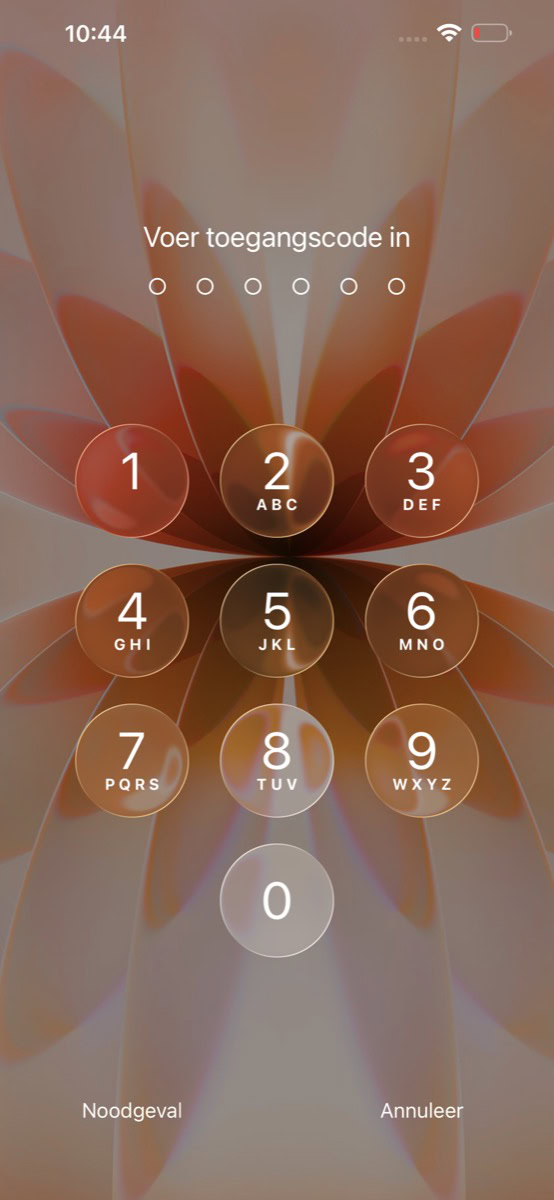
Pak je iPhone erbij, maar ontgrendel hem niet. Je kunt ook even oefenen met de iPhone van een vriend, familielid of collega. Sleep vervolgens de horizontale streep onder in het scherm naar boven.
Gebruik je je eigen iPhone, maar heb je Face ID ingesteld? Houd dan ondertussen ja hand boven de notch of het Dynamic Island. Daar zitten de sensoren voor gezichtsherkenning, dus zo zul je je iPhone niet per ongeluk ontgrendelen. Daarna slaap je (met je andere hand) die horizontale streep weer naar boven.
-
 2
2Noodgeval
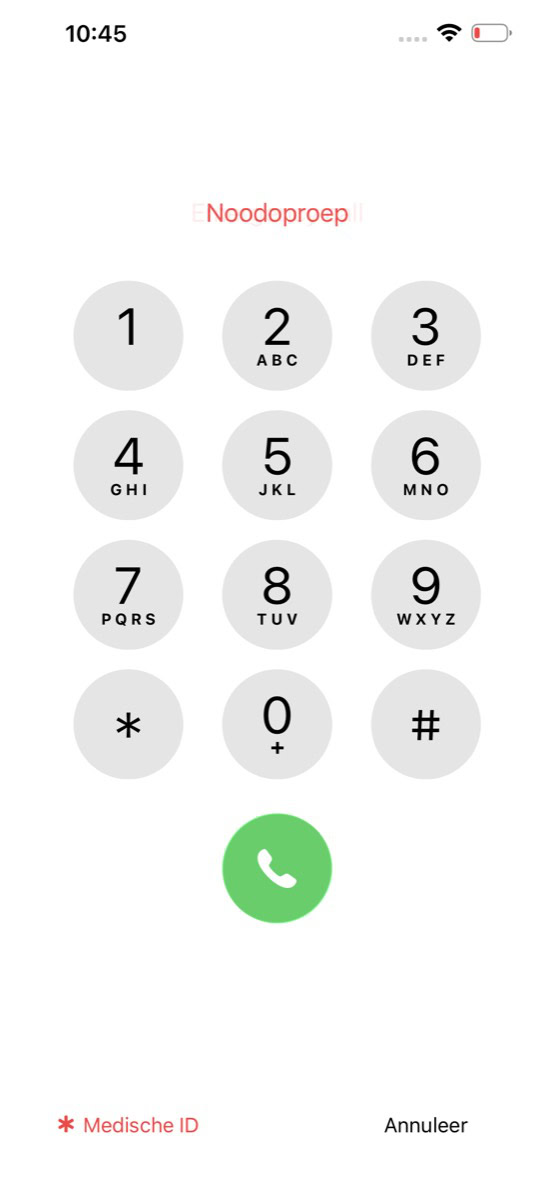
Als het goed is, zie je linksonder in het scherm een knop met ‘Noodgeval’. Tik hierop. Er verschijnt een scherm waarmee je snel 112 kunt bellen, maar negeer dit – zeker nu er niets aan de hand is. Tik in plaats daarvan linksonder op ‘Medische ID’.
Zie je geen optie voor ‘Medische ID’? Dan heeft de eigenaar van de iPhone er geen ingesteld.
-
 3
3Medische ID
Je krijgt nu alle belangrijke informatie op een rij. Misschien zie je alleen een naam, leeftijd en geslacht: dan lijken er geen bijzonderheden te zijn. Is er meer aan de hand, dan is dit in ieder geval belangrijk om te weten.
Sluit af met het vinkje rechtsboven, daarna met ‘Annuleer’ rechtsonder.
Hoe meer mensen van deze functie weten, hoe beter iedereen elkaar kan helpen. Breng ook anderen dus op de hoogte! Dat niet alleen: zorg ervoor dat je een Medische ID voor jezelf hebt ingesteld. Dan krijg jij in geval van nood ook de juiste hulp, al hoop je natuurlijk dat dit nooit relevant gaat zijn.
Je stelt je Medische ID in via de Gezondheid-app. Tik hierin rechtsboven op je profielicoon, kies ‘Medische ID’ en volg de stappen op het scherm. Of kies bij alle informatie die je wilt toevoegen op ‘Voeg toe’ of ‘Wijzig’.
Praat mee
0