


Miljoenen Nederlanders hebben last van tinnitus – en deze iPhone-functie geeft wat rust

Heb je last van tinnitus – een voortdurende piep of ruis in je oren? Je iPhone heeft een functie die het mogelijk iets draaglijker maakt. En je hoeft er geen aparte app voor te installeren!
Lees verder na de advertentie
De beste Apple-tips
Wat is tinnitus?
Tinnitus of oorsuizen is het horen van een geluid dat er eigenlijk niet is, zoals een piep, zoem of ruis. Het kan tijdelijk of langdurig zijn en verschilt sterk per persoon. Harde geluiden, stress of vermoeidheid kunnen de klachten verergeren.
Heb je hier last van, dan kan de iPhone-functie Achtergrondgeluiden helpen om dat geluid minder op de voorgrond te laten staan. Je iPhone speelt daarbij zachte, constante geluiden af, zoals een ruisje, regen of oceaangeluiden, die voor veel mensen rustgevend werken.
kooptip


Achtergrondgeluiden op de iPhone
Met Achtergrondgeluiden speelt je iPhone een constant geluid af dat storende pieptonen kan maskeren. Dat kan helpen om je beter te concentreren of te ontspannen. Sommige mensen met tinnitus ervaren hierdoor minder hinder van het geluid in hun oren. Helaas werkt het niet voor iedereen, maar probeer het zeker eens uit.
-
 1
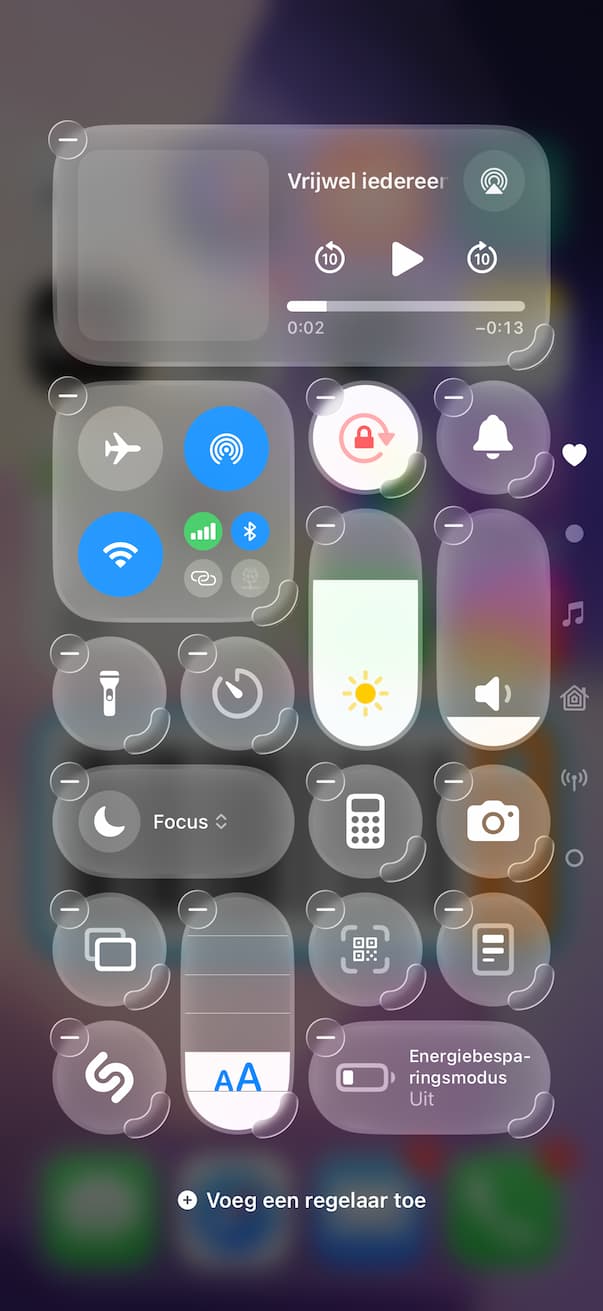
1Zet de knop in het Bedieningspaneel
Eerst zet je eenmalig een knop in het Bedieningspaneel. Open het Bedieningspaneel en tik dan op het plusje bovenin, en dan onderin op ‘Voeg een regelaar toe’.
-
 2
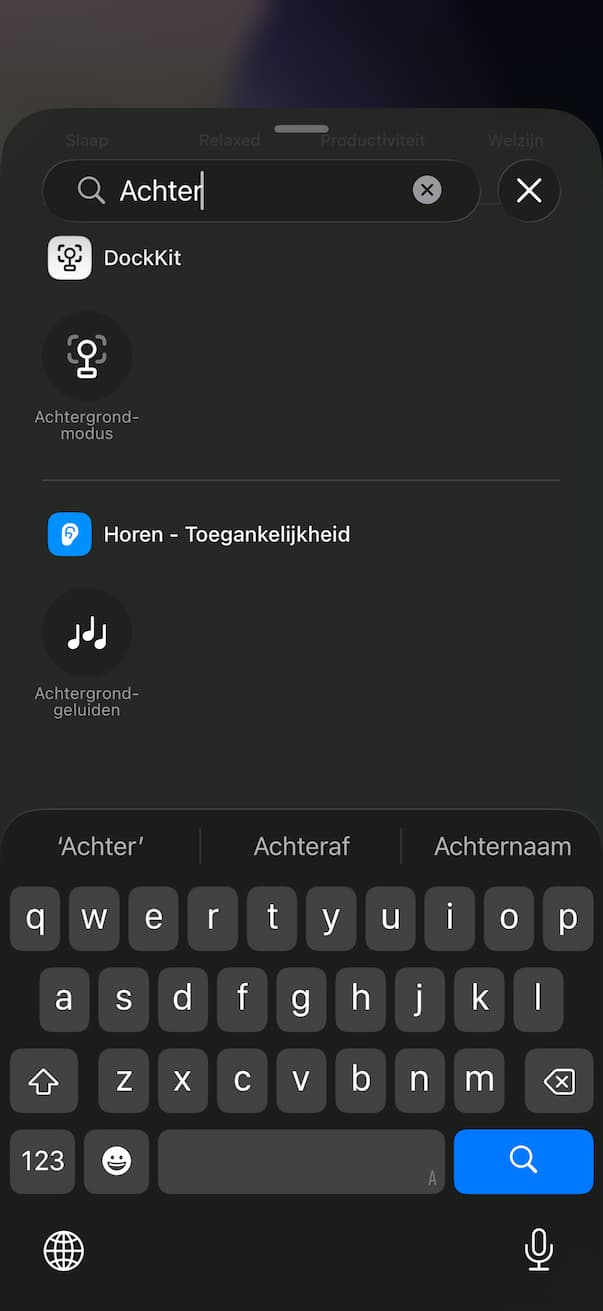
2Zoek de juiste regelaar
Je komt nu in een overzicht met alle mogelijke regelaars, oftewel knoppen. Zoek naar de knop ‘Achtergrondgeluiden’ met de drie muzieknootjes, in de categorie ‘Horen – Toegankelijkheid’. Tik erop om hem toe te voegen. En tik ten slotte ergens in het scherm.
-
 3
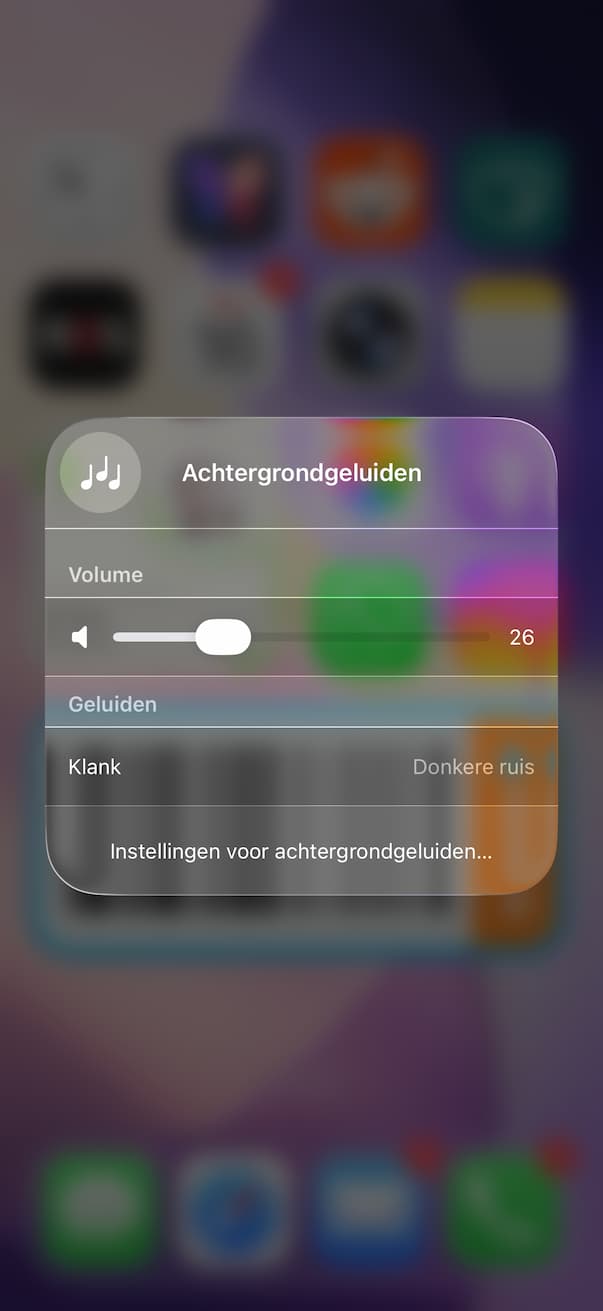
3Geluiden
Houd de knop Achtergrondgeluiden ingedrukt. Met de schuifbalk bepaal je het volume van het geluid. Daaronder kun je op ‘klank’ tikken om te kiezen uit verschillende geluiden. Er zijn meer dan tien geluiden om af te spelen – probeer vooral welke bij jou het best werkt.
-
 4
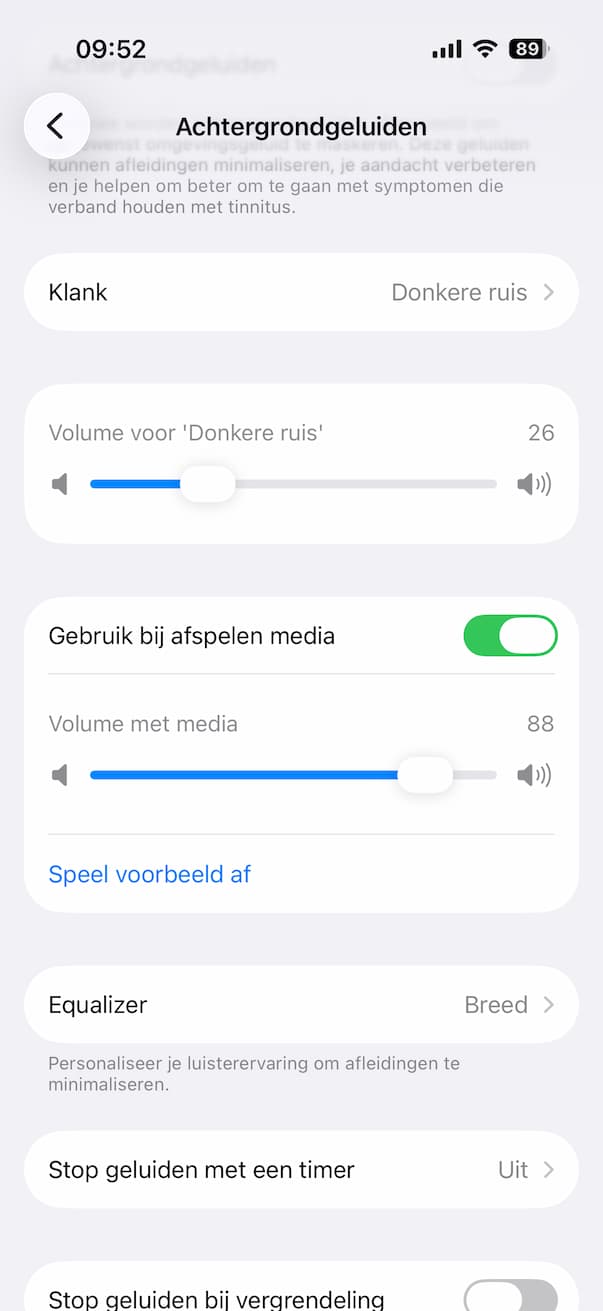
4Equalizer
In het bovenstaande menu vind je ook ‘Instellingen voor achtergrondgeluiden’. Met onder meer een equalizer om het geluid nog meer aan te passen aan je persoonlijke voorkeur.
Als alles eenmaal goed is ingesteld, hoef je in het vervolg maar één keer snel op de drie muzieknootjes in het Bedieningspaneel te tikken om de achtergrondgeluiden te starten.
Heb je een Mac, dan kun je ook daarop achtergrondgeluiden beluisteren. Ook hier kun je ze in het Bedieningspaneel zetten – bereikbaar via de twee schuifjes rechtsboven in de menubalk.
Praat mee
0