

Maak je vaak screenshots op je Mac? Dit mapje mag niet ontbreken in je Dock
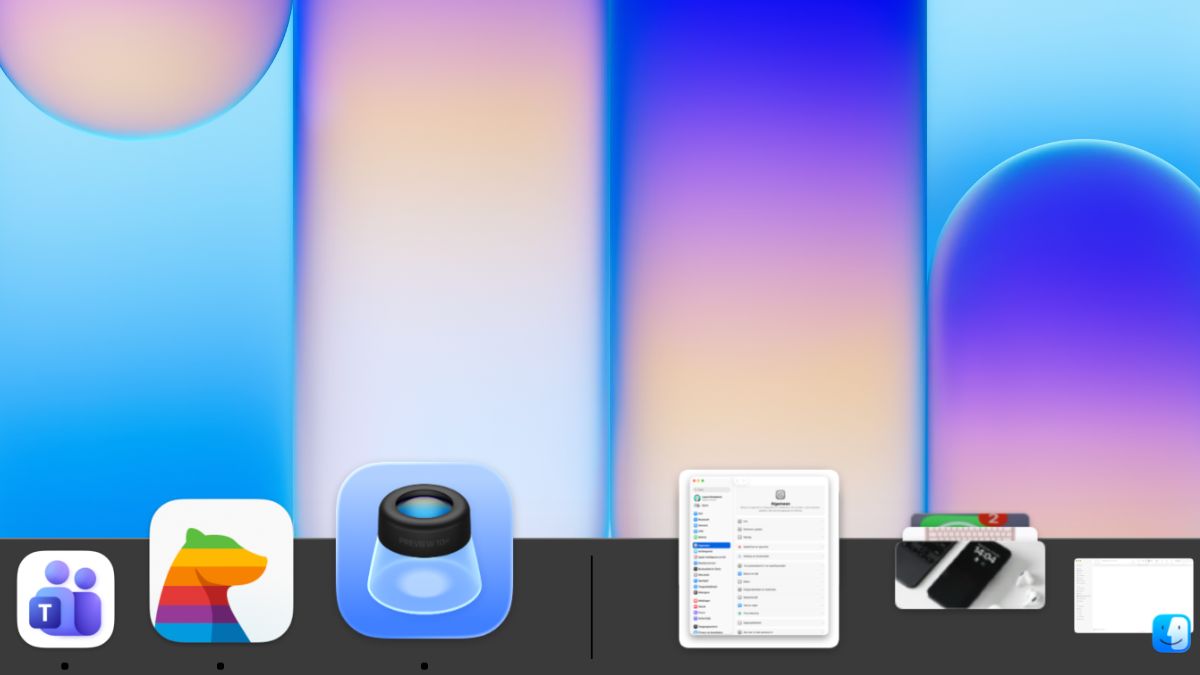
Maak je regelmatig screenshots op je Mac? Dan wil je natuurlijk niet iedere keer in Finder graven om ze terug te vinden. Met één slim mapje in je Dock heb je al je schermafbeeldingen voortaan direct bij de hand. En het mooie is: nieuwe screenshots belanden er automatisch in.
Lees verder na de advertentie
Vanuit dat zelfgekozen mapje voor screenshots kun je ze bovendien razendsnel bekijken, openen of naar een app slepen. Even instellen en daarna heb je er iedere dag plezier van. We laten je stap voor stap zien hoe je dit handige screenshot-mapje maakt.
De beste Apple-tips
Wees er als eerste bij! Pre-order nú de Claude-special

- Schrijf slimmer, werk sneller en haal meer uit AI!
- Maak je leven gemakkelijker met Claude
- Bestel vóór 2 november en profiteer van gratis verzending! (t.w.v. €2,95)
iCreate lezen vanaf 6,99 p/m
- Meer uit jouw Apple-producten halen
- Toegang tot iCreate Academy: 500+ workshops
- Papier én digitaal via iCreate-app (archief)
Screenshots sneller terugvinden op je Mac
-
 1
1Maak een mapje
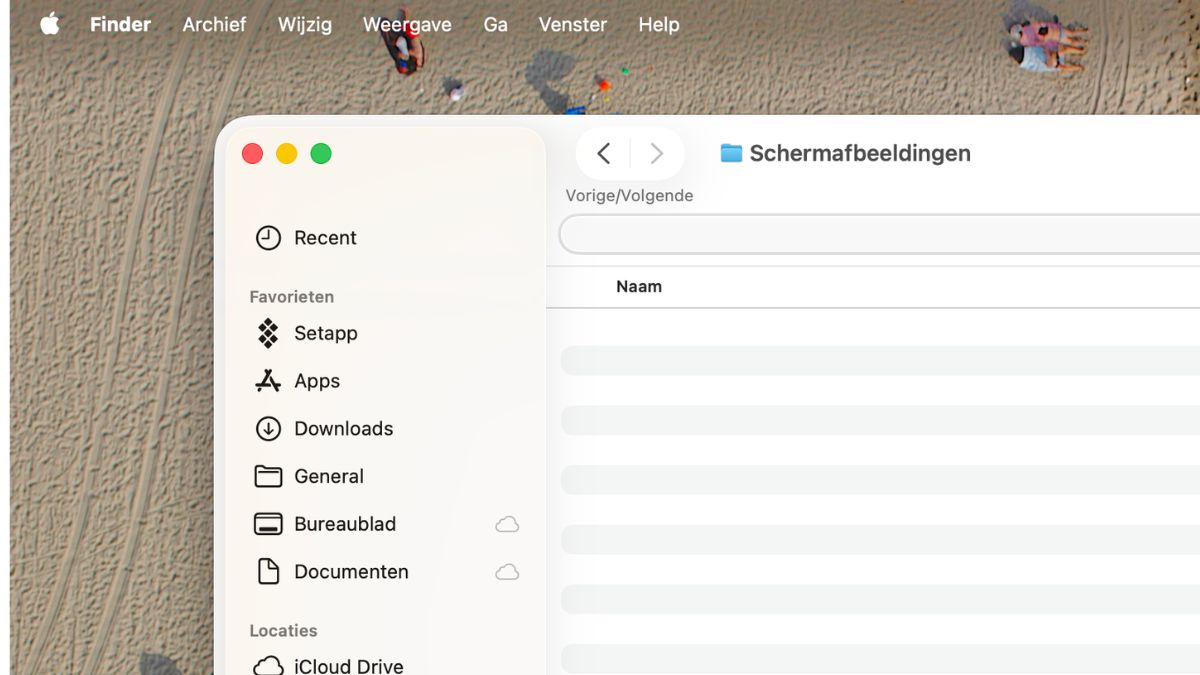
Maak een mapje met een duidelijke naam als screenshots of schermafbeeldingen. Het maakt niet bijzonder veel uit waar je het mapje plaatst, maar onthoud wel even de locatie.
-
 2
2Sneltoets
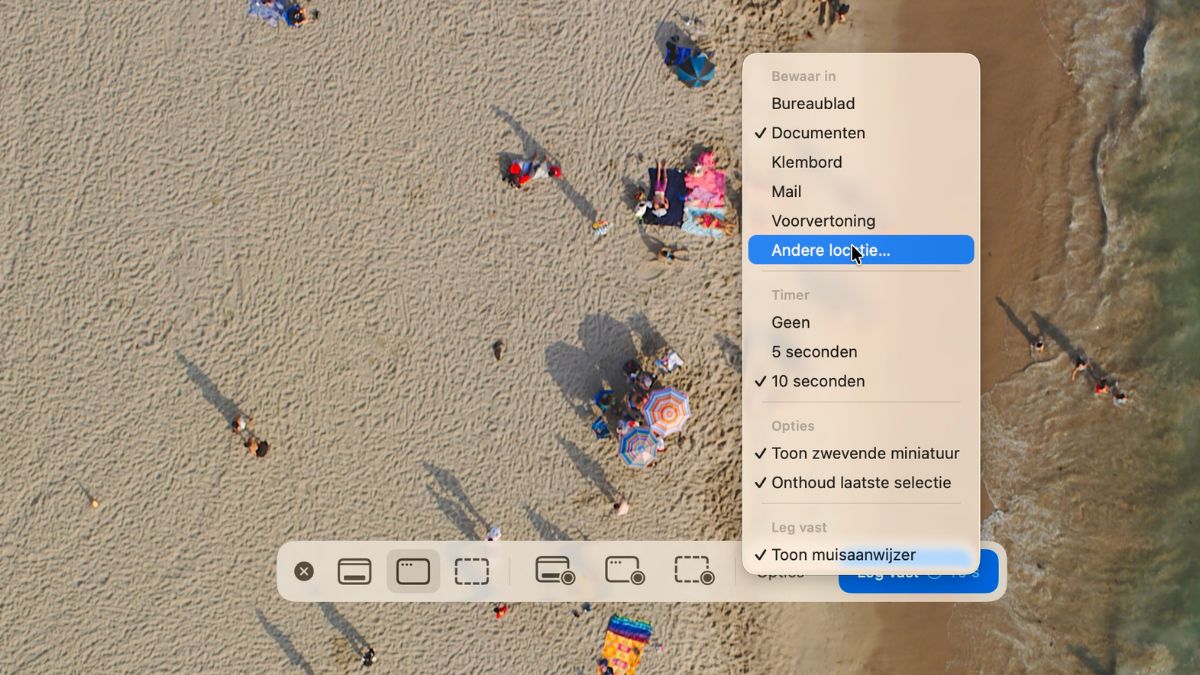
Gebruik de sneltoets Cmd+Shift+5 voor het openen van de uitgebreide screenshot-tool. Klik in de balk op ‘Opties’ en dan op ‘Andere locatie’. Kies dan nu de map die je in stap 1 gemaakt hebt: hier worden je schermafbeeldingen voortaan opgeslagen.
-
 3
3Zoek je mapje
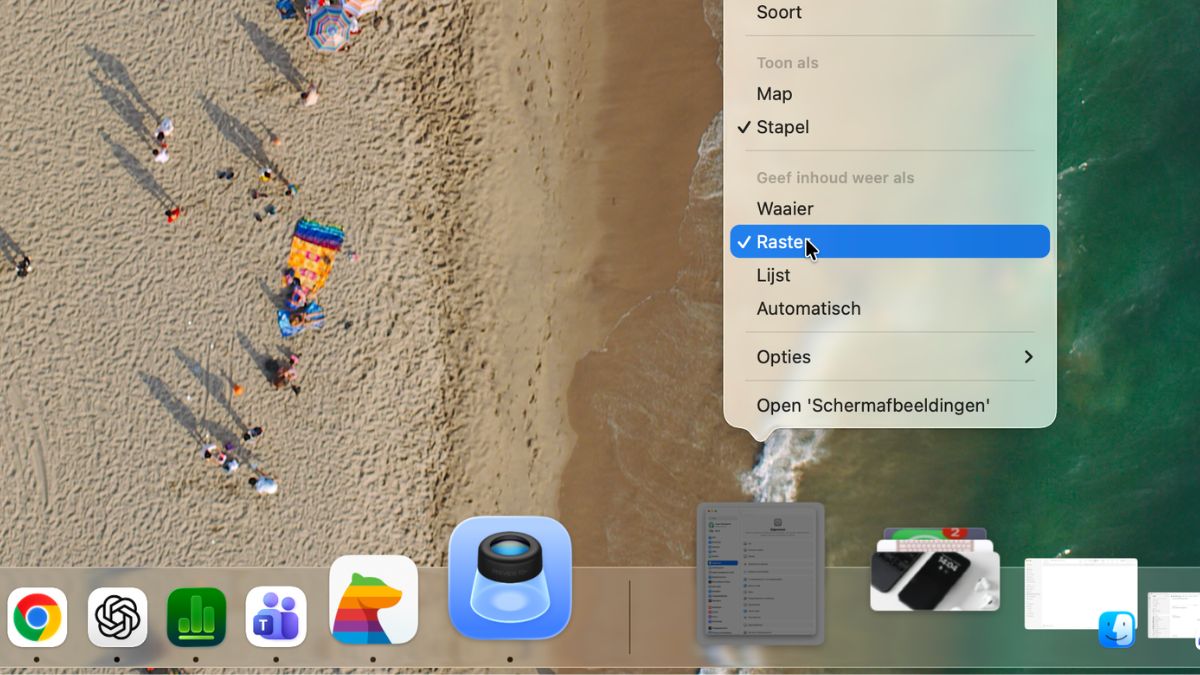
Maak zomaar eens wat schermafbeeldingen, je ziet ze op de nieuwe locatie belanden. Zoek die map op en sleep hem in je Dock – in het gedeelte met de prullenmand. Ctrl-klik op de map in je Dock en kies voor ‘Raster’.
-
 4
4Vind je screenshots
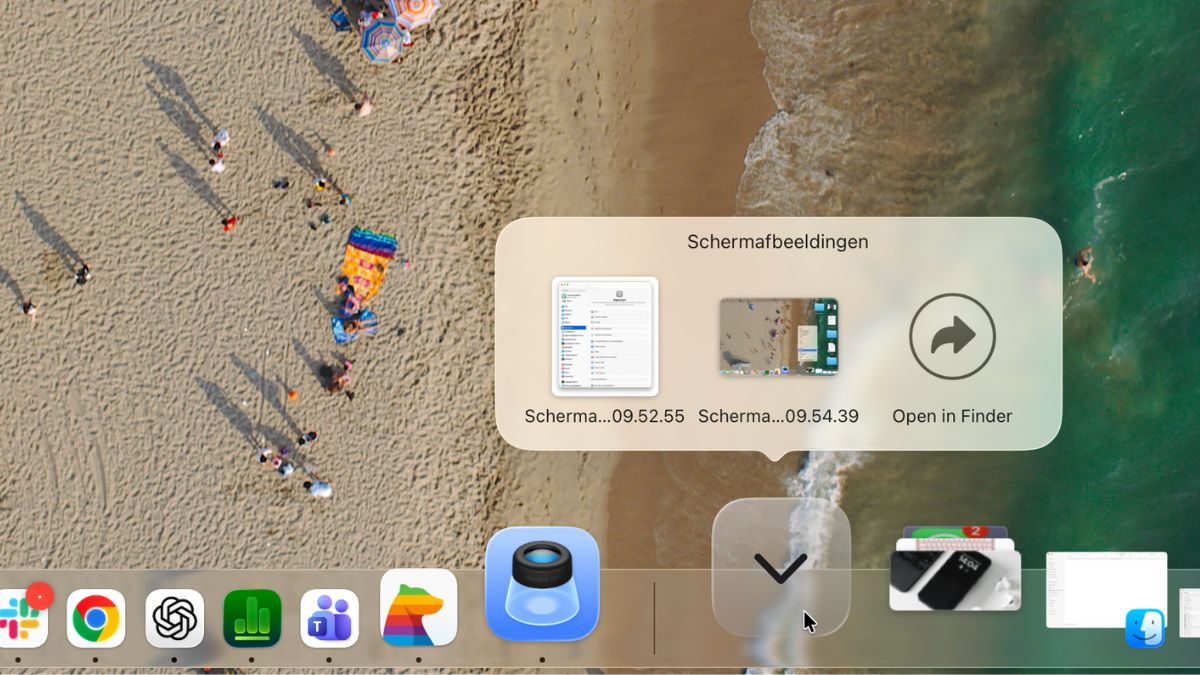
Voortaan heb je direct toegang tot je schermafbeeldingen via het mapje in je Dock. Je sleept een screenshot van daaruit supersnel naar de plek waar je hem nodig hebt.
kooptip


Praat mee
0