

Met deze slimme truc start je Mac véél sneller op
Zet je je Mac vaak uit, maar duurt het een eeuwigheid voordat-ie klaar is met opstarten? Pas deze instelling aan en het gaat veel sneller!
Lees verder na de advertentie
Sneller begin van je Mac
De snelste manier om je Mac op te starten? Door hem niet uit te zetten. Moderne Macs zijn efficiënt, waardoor ze in de slaapstand weinig tot geen batterij verbruiken. En als je weet dat je je Mac binnen de kortste keren weer nodig hebt, kun je ‘m net zo goed aan laten staan. Zelfs een MacBook die niet aan de stroom hangt – die hoef je alleen maar dicht te klappen.
Toch kun je het vaak niet laten om op ‘Zet uit’ te drukken. Bijvoorbeeld als je je Mac voorlopig niet nodig hebt: bij de start van het weekend, je vakantie of een vrije dag. Of na een lange werkdag, waarbij je alles zowel mentaal als fysiek wilt afsluiten.
Maar je Mac vervolgens weer opstarten, daar kan-ie wel even over doen. Activeren en inloggen is doorgaans niet zo’n probleem, maar als je apps hebt die zich automatisch openen, kost dat alleen maar extra tijd. Zonde en irritant, helemaal als je die apps niet eens dagelijks gebruikt.
kooptip


Laat apps niet automatisch opstarten
Zijn er apps die bij het opstarten van je Mac automatisch activeren terwijl dit helemaal niet nodig is? Duik dan even in de instellingen. Hier kies je zelf welke apps toestemming krijgen om zichzelf te openen en zo hou je alleen de appjes over die je daadwerkelijk dag in, dag uit nodig hebt. Voortaan is je Mac een stuk sneller klaar voor gebruik!
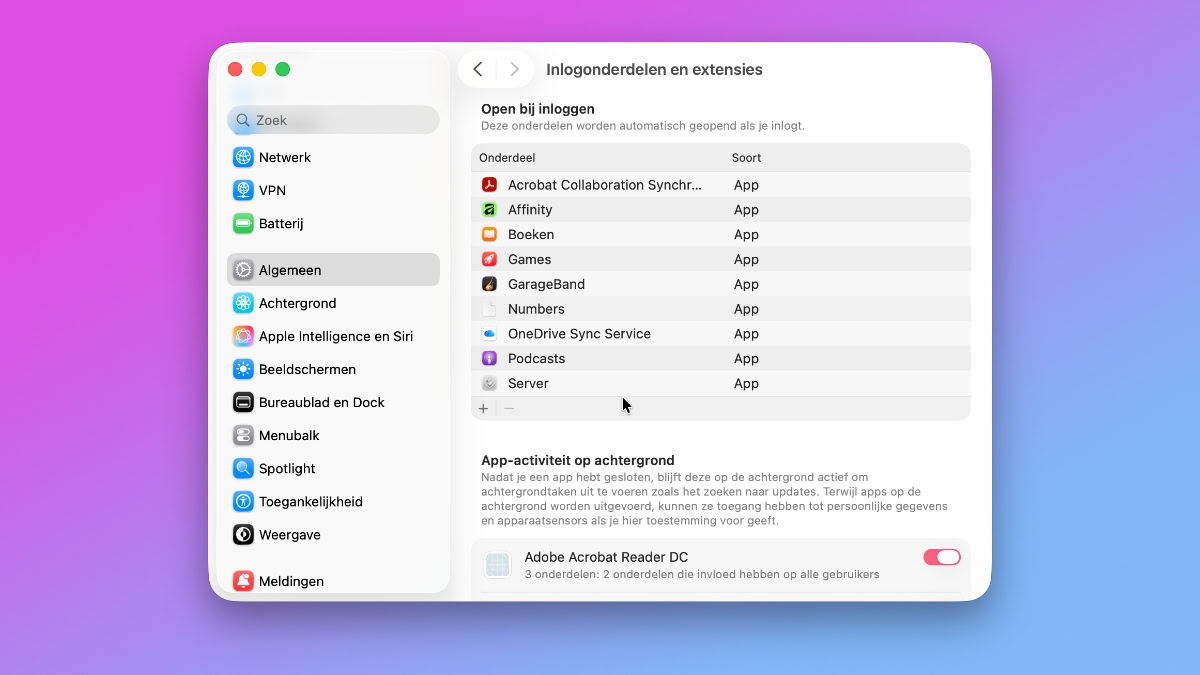
Je gaat als volgt te werk:
- Open Systeeminstellingen
- Kies ‘Algemeen’
- Klik op ‘Inlogonderdelen en extensies’
- Selecteer een app bij ‘Onderdeel’
- Klik op de min om de app weg te halen
- Herhaal stappen vier en vijf voor alle apps die je geen toestemming wilt geven.
Zijn er apps waarvan je juist wel wilt dat ze automatisch opstarten, maar staan die niet bij Onderdeel? Klik dan op het plusje. Er verschijnt een Finder-venster, waarin je naar specifieke apps op je Mac kunt zoeken. Selecteer er een, kies ‘Open’ en hij zal voortaan wel automatisch opstarten.
Meer tips voor je Mac
Wil je alles uit je Mac halen? En ook uit je andere Apple-apparaten? Schrijf je in voor onze gratis nieuwsbrief en ontvang wekelijks de beste tips voor je iPhone, iPad, Mac en meer.
Wees er als eerste bij! Pre-order nú de Claude-special

- Schrijf slimmer, werk sneller en haal meer uit AI!
- Maak je leven gemakkelijker met Claude
- Bestel vóór 2 november en profiteer van gratis verzending! (t.w.v. €2,95)
iCreate lezen vanaf 6,99 p/m
- Meer uit jouw Apple-producten halen
- Toegang tot iCreate Academy: 500+ workshops
- Papier én digitaal via iCreate-app (archief)
Praat mee
0